
產品圖片上傳
善用圖片展示,可以讓瀏覽者更快速、清楚知道產品樣式與特色。本教學將指導您如何在後台個別上傳「產品圖片」以及「列表縮圖」,讓您的電商櫥窗更具吸引力。
一、上傳產品圖片
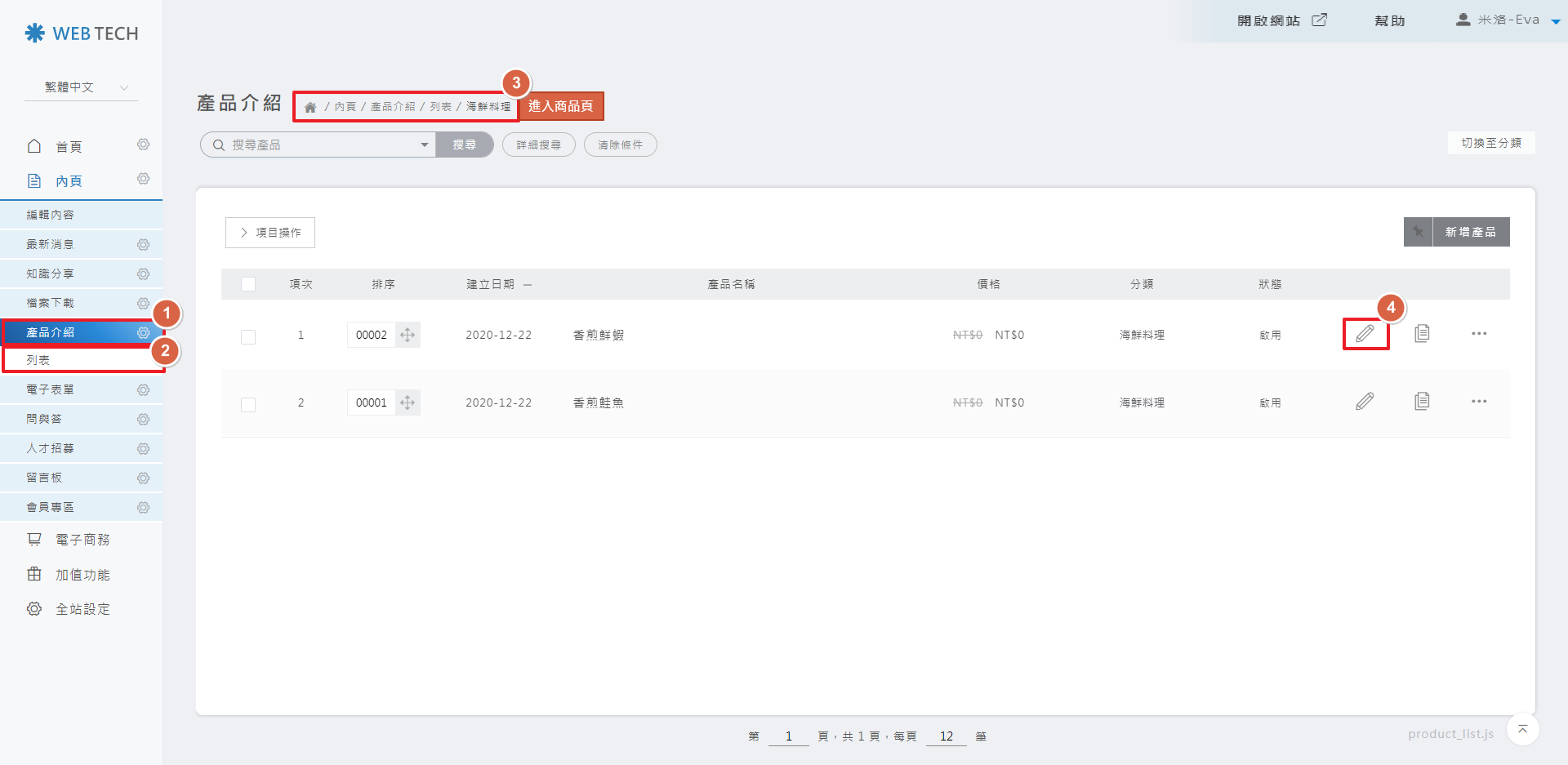
Step 1 進入產品編輯
至產品單元頁面,找到欲編輯的產品,點擊「編輯」按鈕。
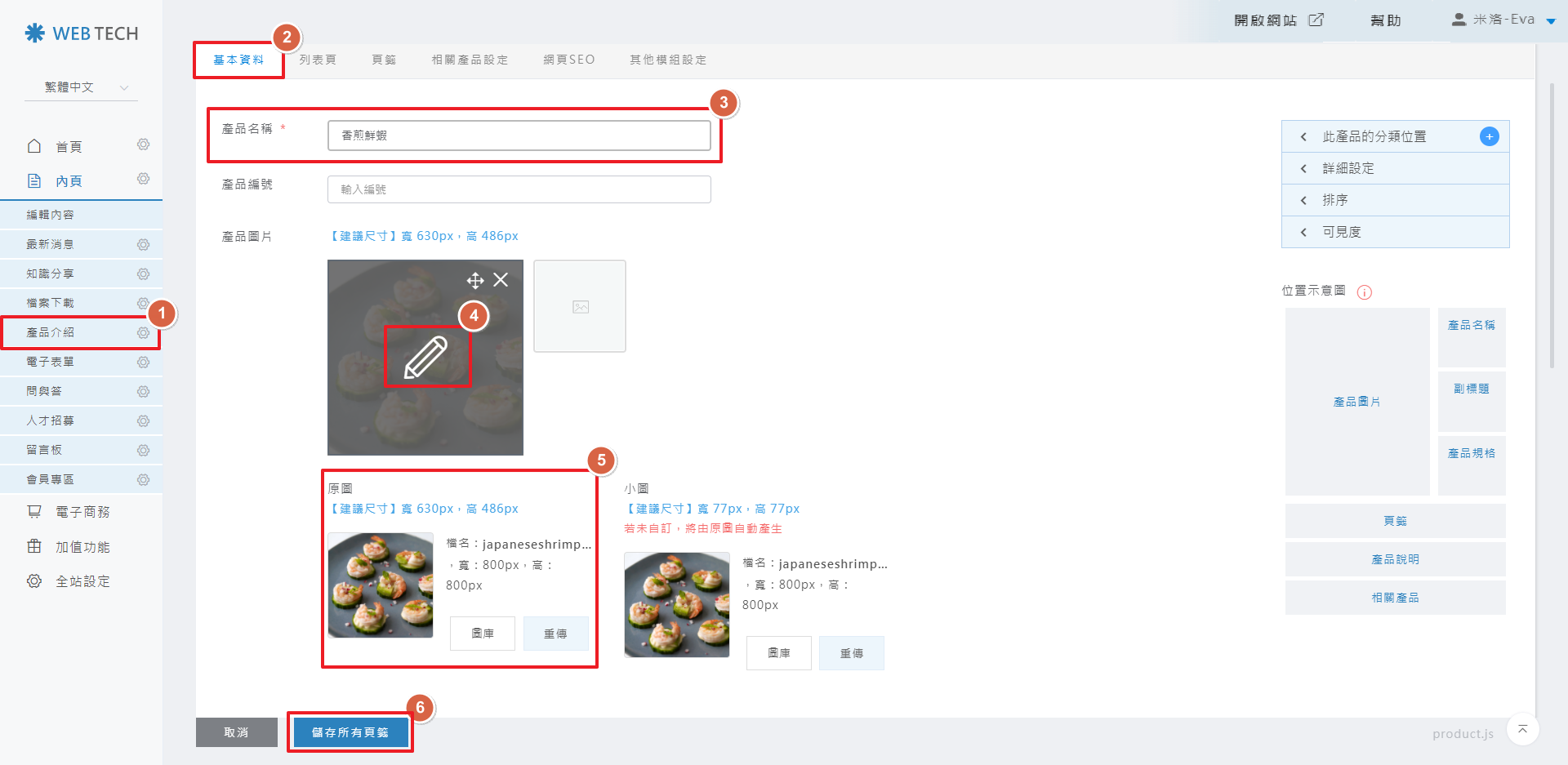
Step 2 上傳並儲存
切換至「基本資料」頁籤 ❯ 找到「產品圖片」區塊 ❯ 點擊「上傳」。
二、上傳列表圖片
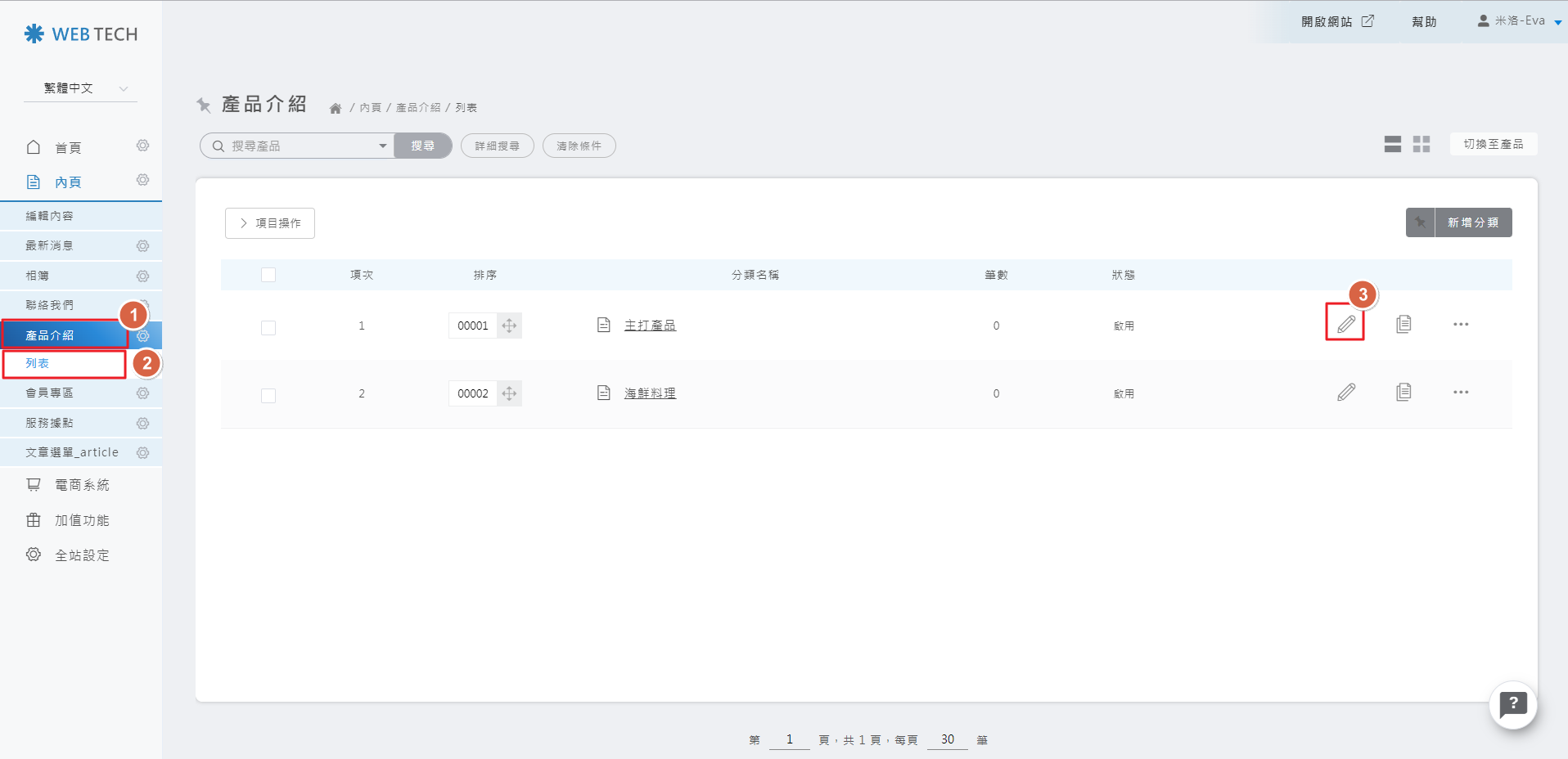
Step 1 進入選單列表編輯
請點選「產品選單」 ❯ 點選欲修改之分類後的「列表」圖示 ❯ 點擊「編輯」。
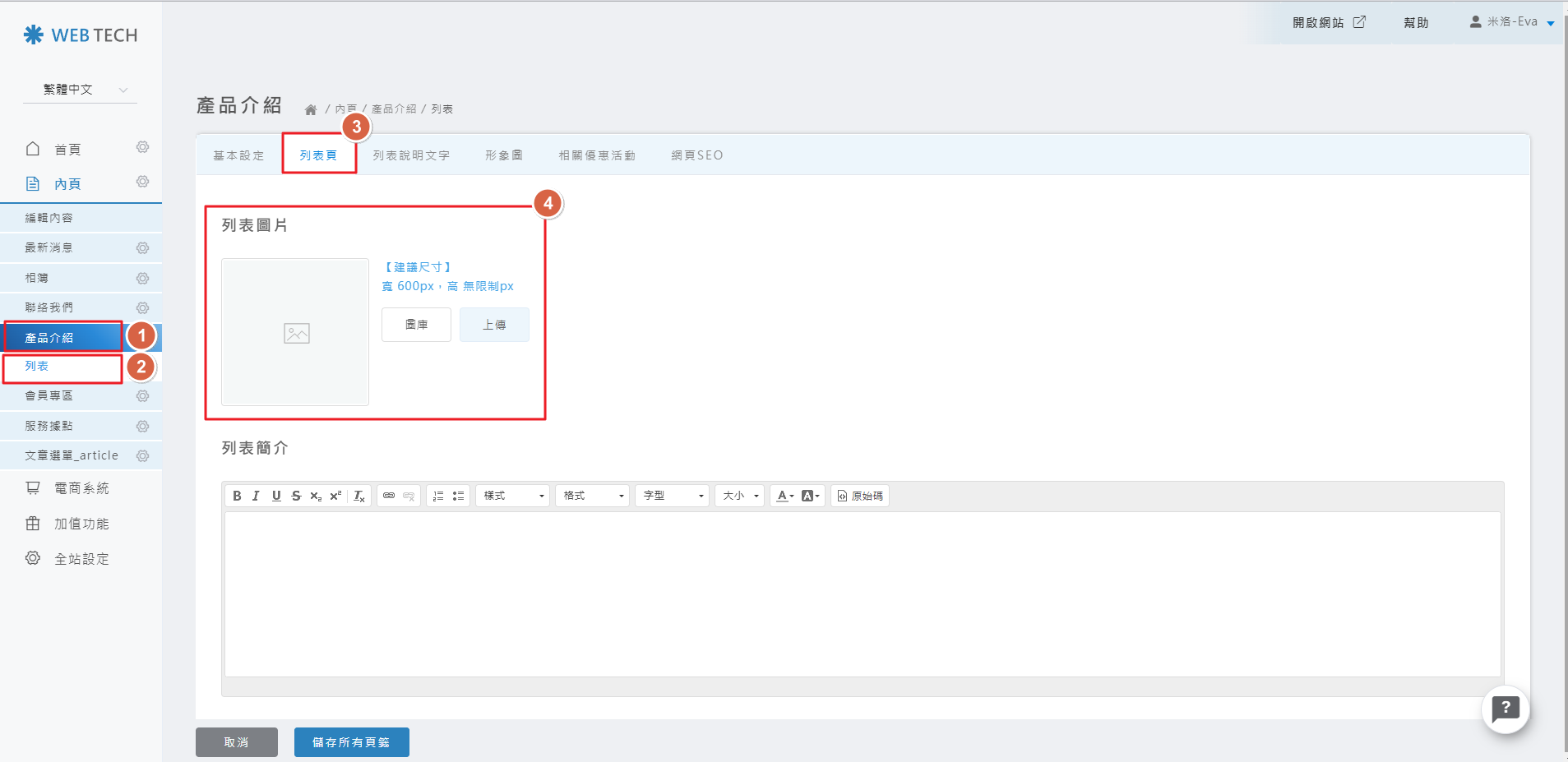
Step 2 設定列表縮圖
選擇「列表頁」頁籤,並上傳圖片。建議尺寸為 600*600 px 以獲得最佳顯示效果。
Step 3 預覽成果
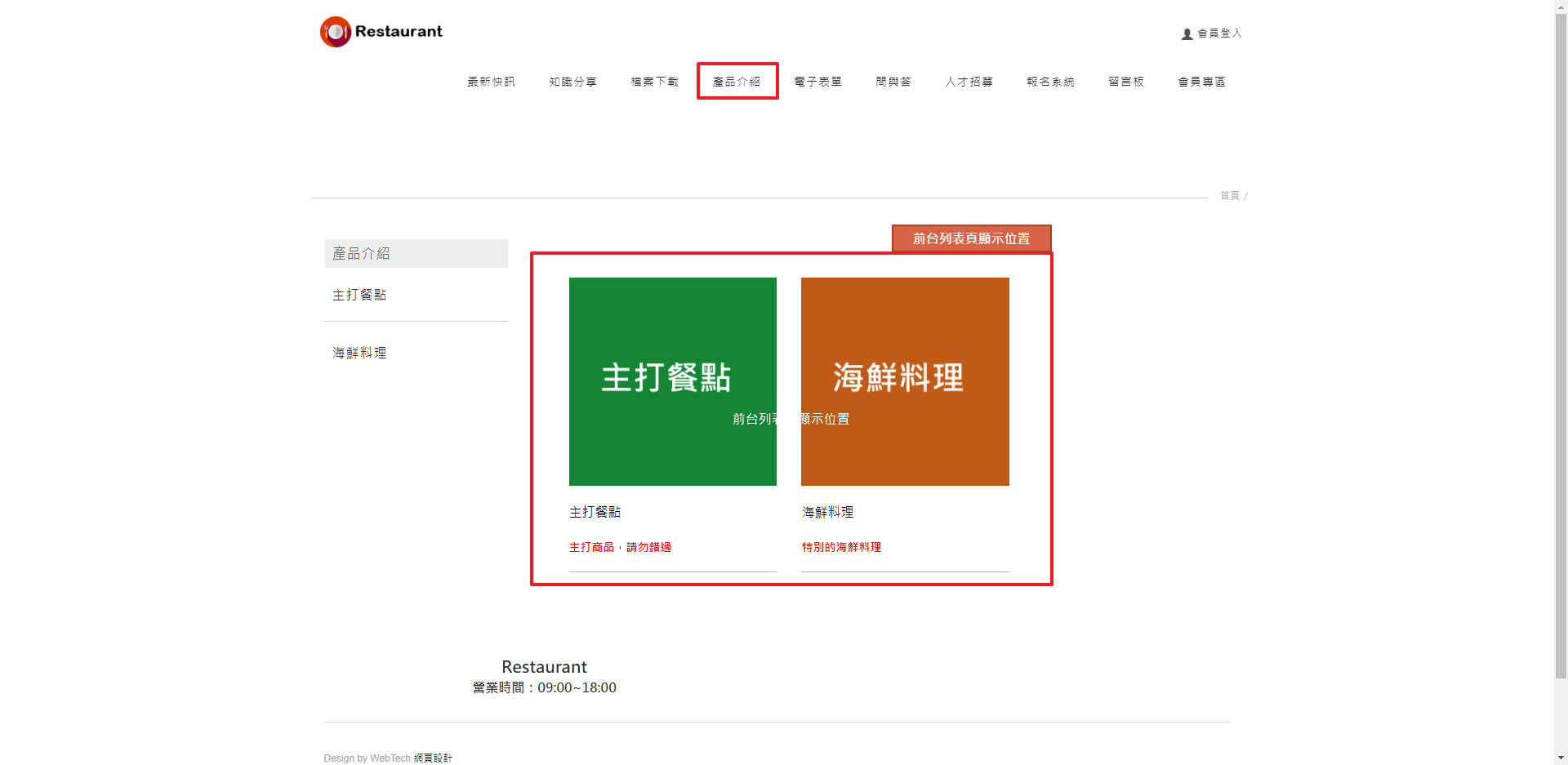
上傳儲存後,前台產品分類頁面將會顯示對應的列表圖片。
三、產品列表頁說明
Step 1新增列表頁簡介(說明文字)
在下方的列表簡介,輸入文字後儲存。
💡 避坑指南:
若從 Word 或 FB 複製文字,請先貼至「記事本」轉為純文字再貼入,可避免樣式異常。
若從 Word 或 FB 複製文字,請先貼至「記事本」轉為純文字再貼入,可避免樣式異常。
Step 2新增列表頁說明文字中的圖片
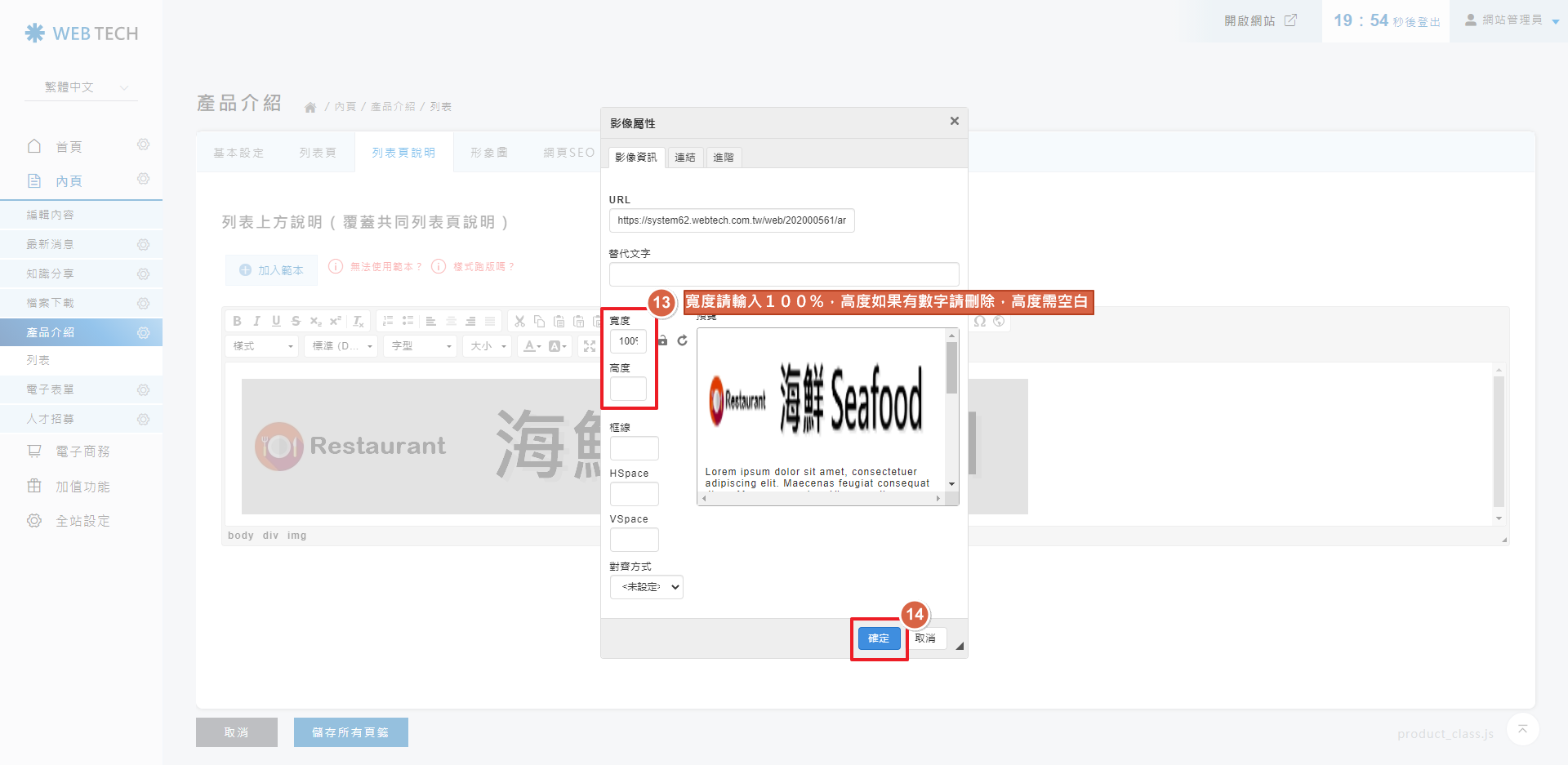
點擊編輯器中的「影像」圖示 ❯ 上傳 ❯ 選擇檔案 並執行 確認上傳。
⚠️ 關鍵步驟 (RWD 適配):
圖片插入後,點擊右鍵選擇「影像屬性」。將寬度設為 100%,並將高度欄位清空,確保在各裝置皆不變形。
圖片插入後,點擊右鍵選擇「影像屬性」。將寬度設為 100%,並將高度欄位清空,確保在各裝置皆不變形。
四、操作影音教學
🎥 產品圖片與列表圖上傳教學
歡迎觀看完整操作影片,內含產品圖片、縮圖以及編輯器插圖的詳細流程。
📌 影片快捷導覽
- ⏱ 00:00 - 如何上傳產品內頁圖片
- ⏱ 01:06 - 如何上傳商品列表縮圖
- ⏱ 02:04 - 如何在編輯器中插入圖片並設定比例
