如何安裝 Google Analytics 4 (GA4)?
隨著 Google Analytics 4 (GA4) 成為主流分析工具,正確安裝追蹤碼是網站經營的第一步。GA4 能提供更以使用者為中心的數據分析,幫助您精準優化行銷成效與網站體驗。
※ 更新提醒:
如果您想將網站後台原先設定的「舊版 GA (UA)」更新為「GA4」,也請直接參考下方的步驟,取得新的評估 ID 並替換即可完成升級。
如果您想將網站後台原先設定的「舊版 GA (UA)」更新為「GA4」,也請直接參考下方的步驟,取得新的評估 ID 並替換即可完成升級。
📖 本頁目錄
一、取得 GA4 評估 ID
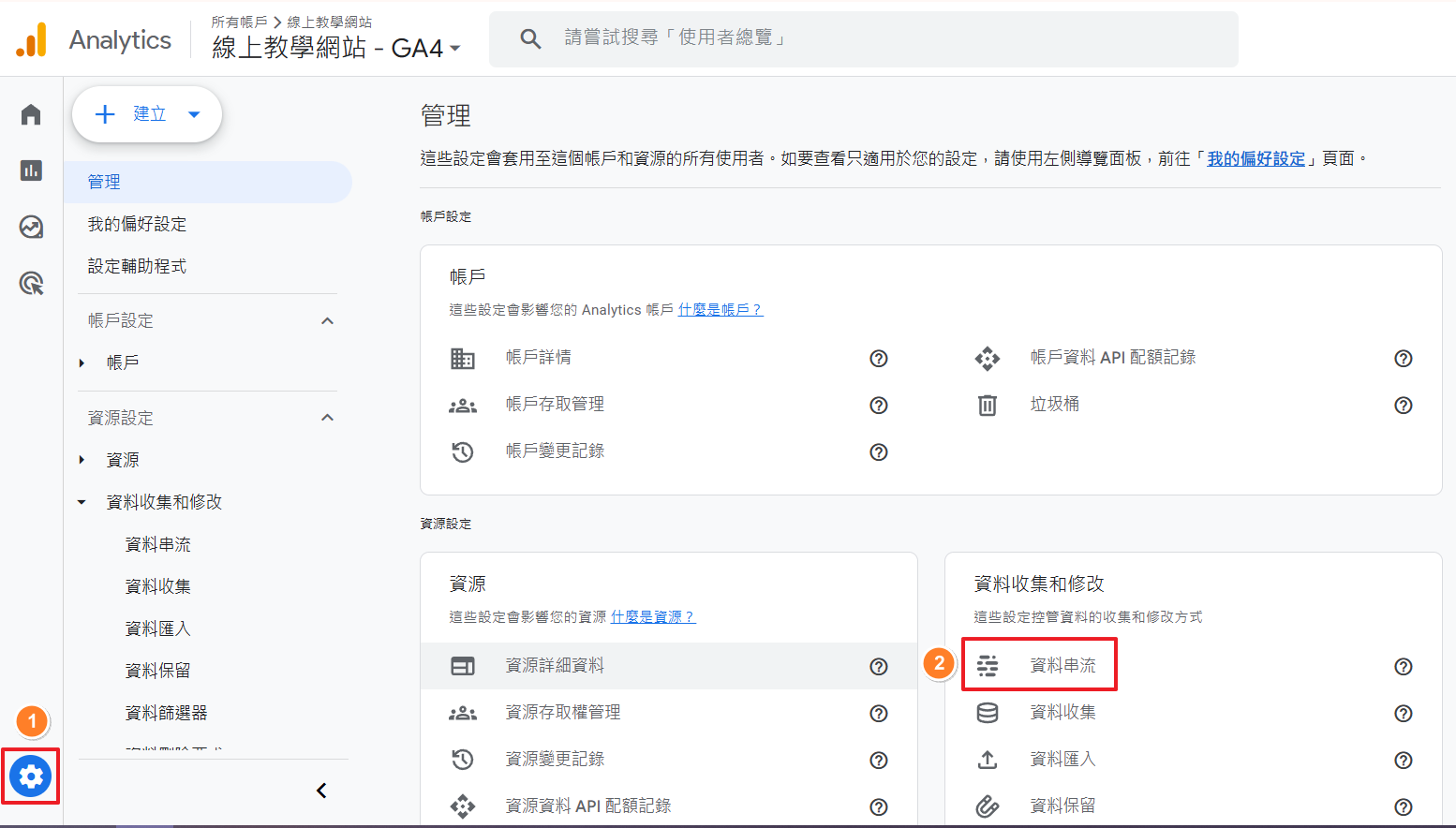
Step 2 定位資料串流
🚀 設定路徑: 資源設定 ❯ 資料收集和修改 ❯ 資料串流
在資源設定選單中,點選「資料串流」以檢視串接項目。
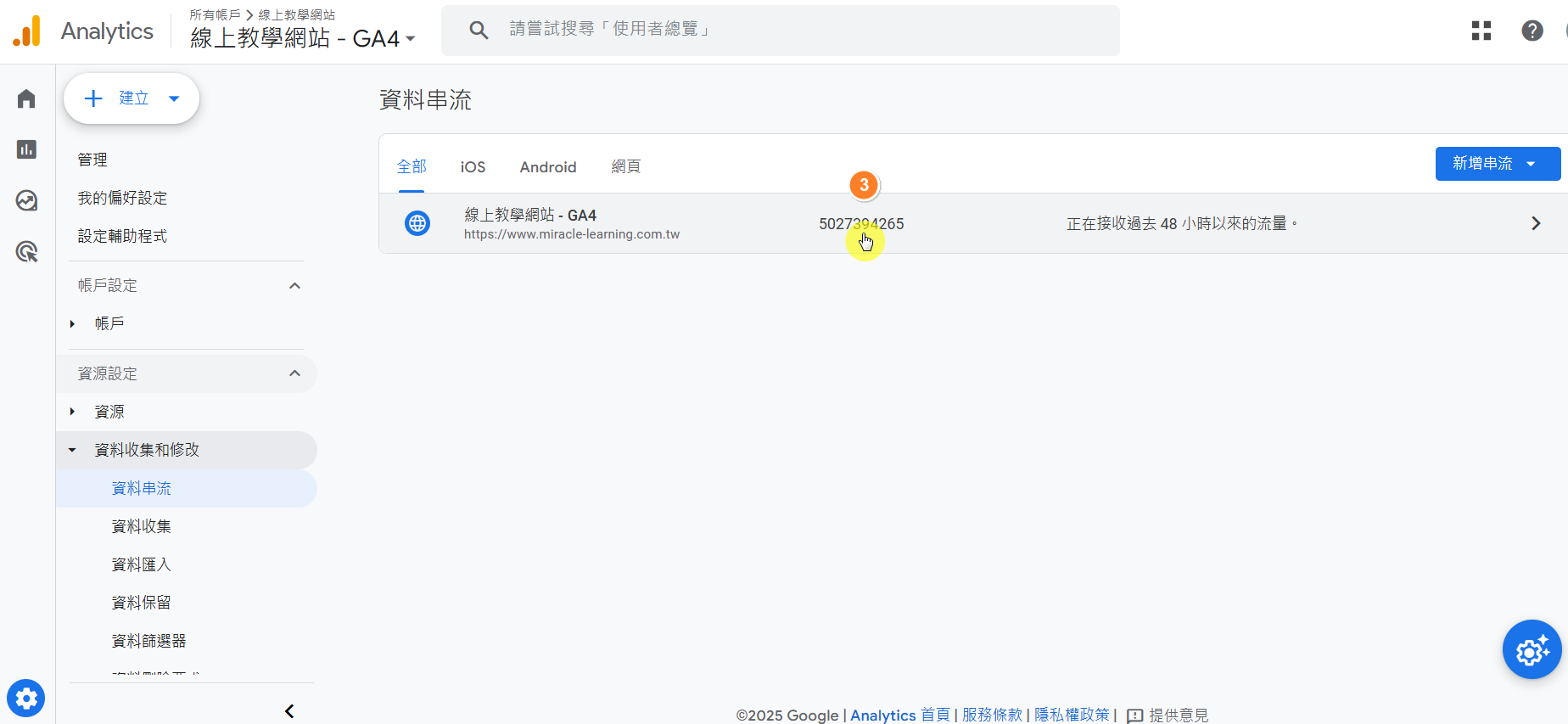
Step 3 選取目標網站串流
點選您已建立好的網站「串流資訊」項目 (通常顯示為您的網站名稱或網址)。
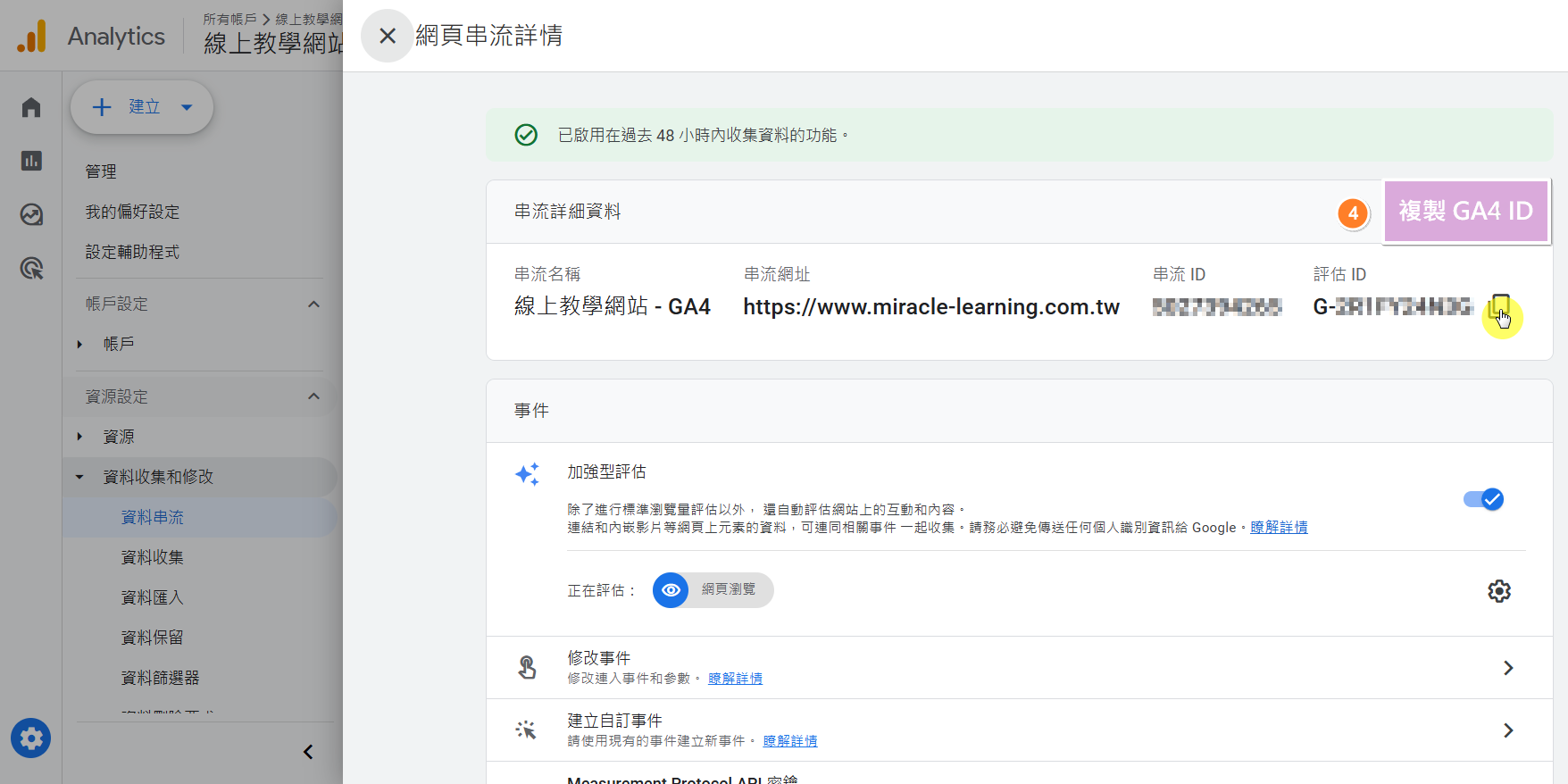
Step 4 擷取評估 ID
在串流詳情頁面的右上方,找到以 G- 開頭的「評估 ID」,並點擊旁邊的圖示進行複製。
二、網站後台串接設定
Step 5 回填 ID 至管理後台
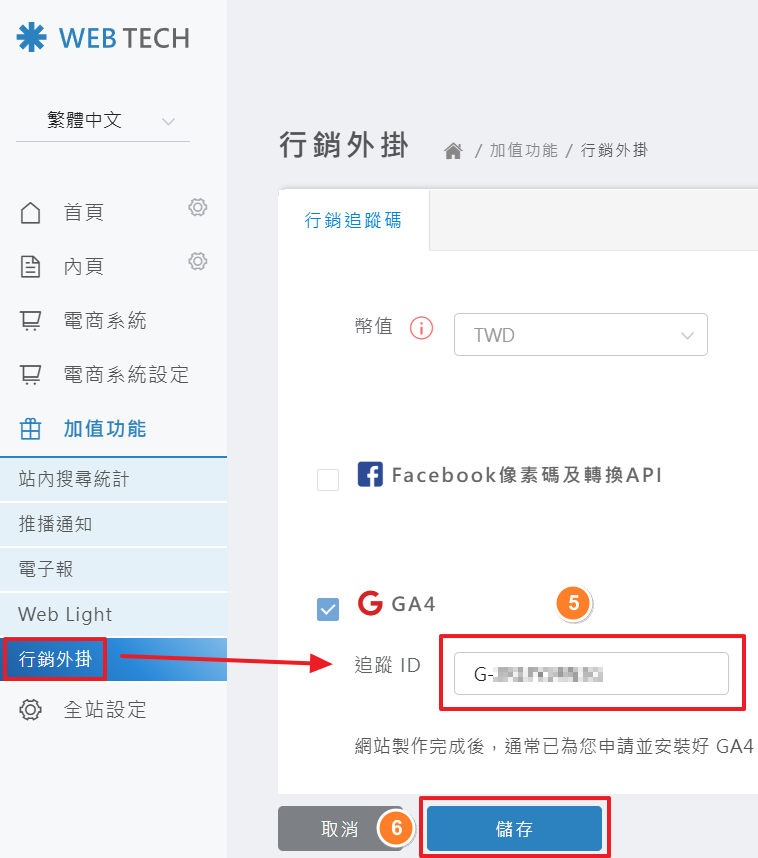
🚀 設定路徑: 網站後台 ❯ 加值功能 ❯ 行銷外掛
開啟行銷外掛頁面,勾選 GA4 選項,並在後方的輸入框內貼上剛剛複製的「評估 ID」。
Step 6 存檔並生效
確認 ID 貼上正確後,請務必點選 儲存。系統將立即在全站佈署追蹤代碼。