設定 LINE 帳號登入會員功能
透過 LINE Developers 開發者平台,您可以讓 LINE 用戶輕鬆一鍵登入您的網站。這不僅能大幅降低註冊門檻,更能有效提升會員轉換率與網站互動性。
一、建立 Provider (服務提供者)
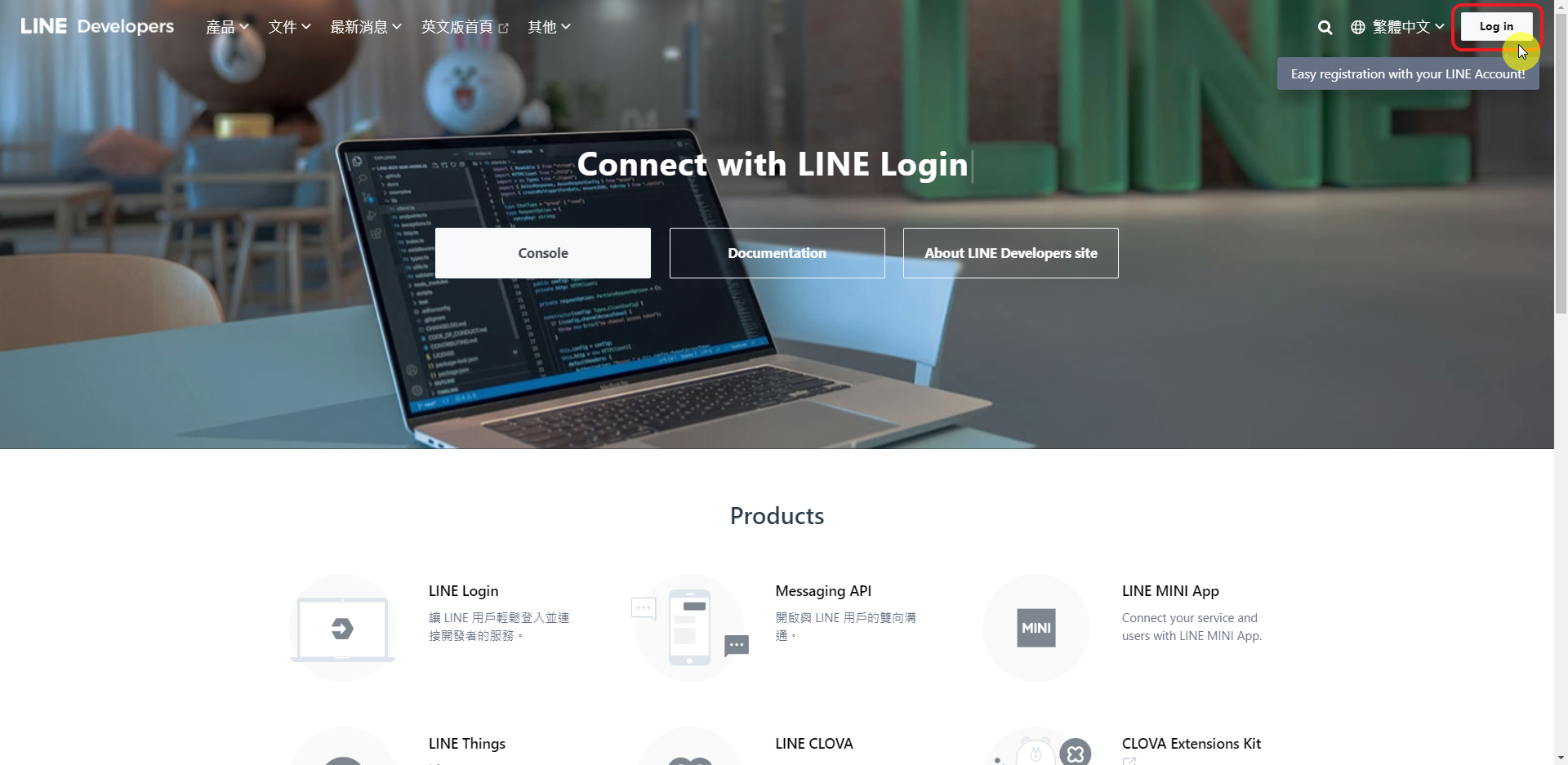
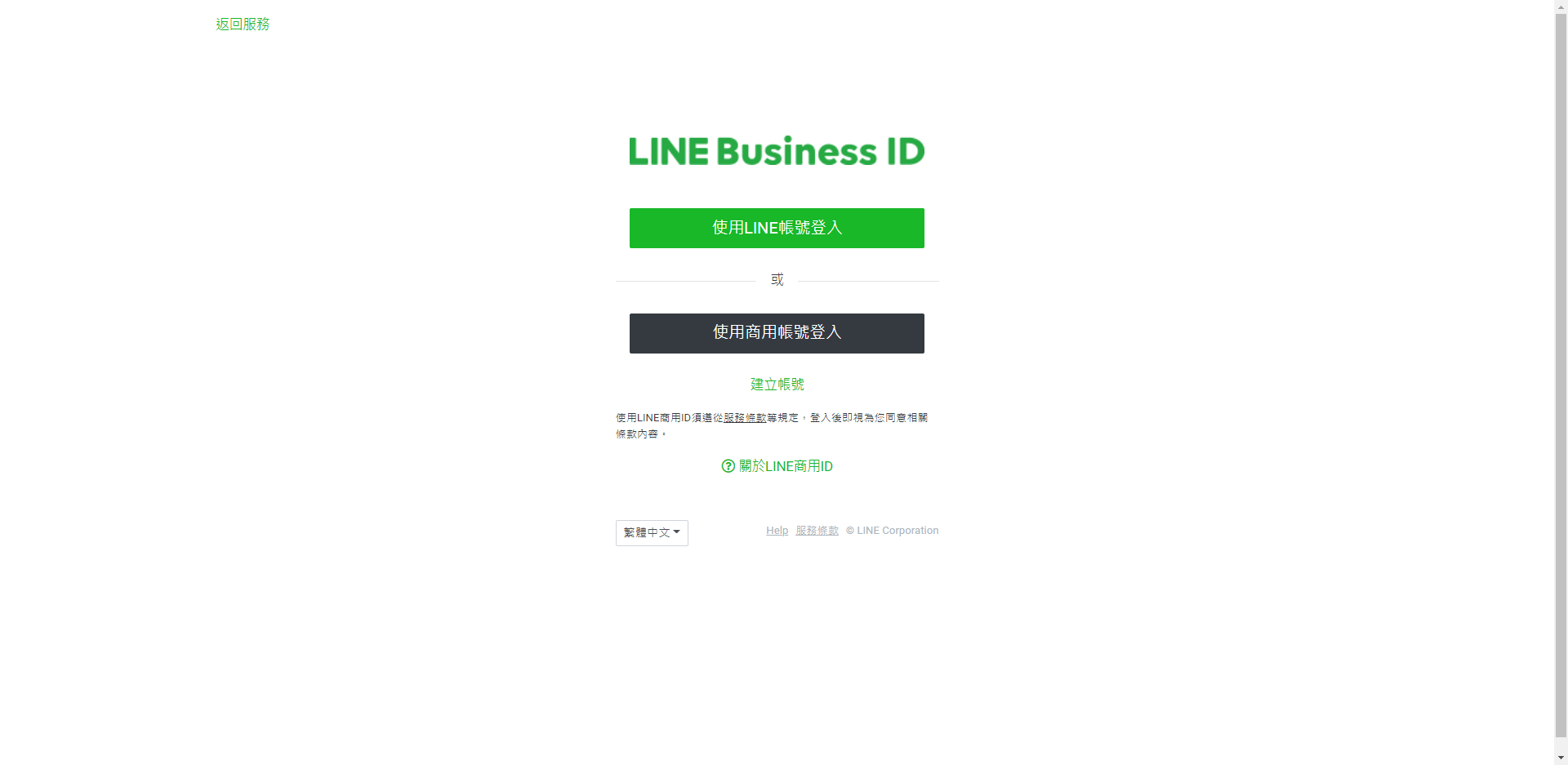
Step 2 建立 Provider 品牌身分
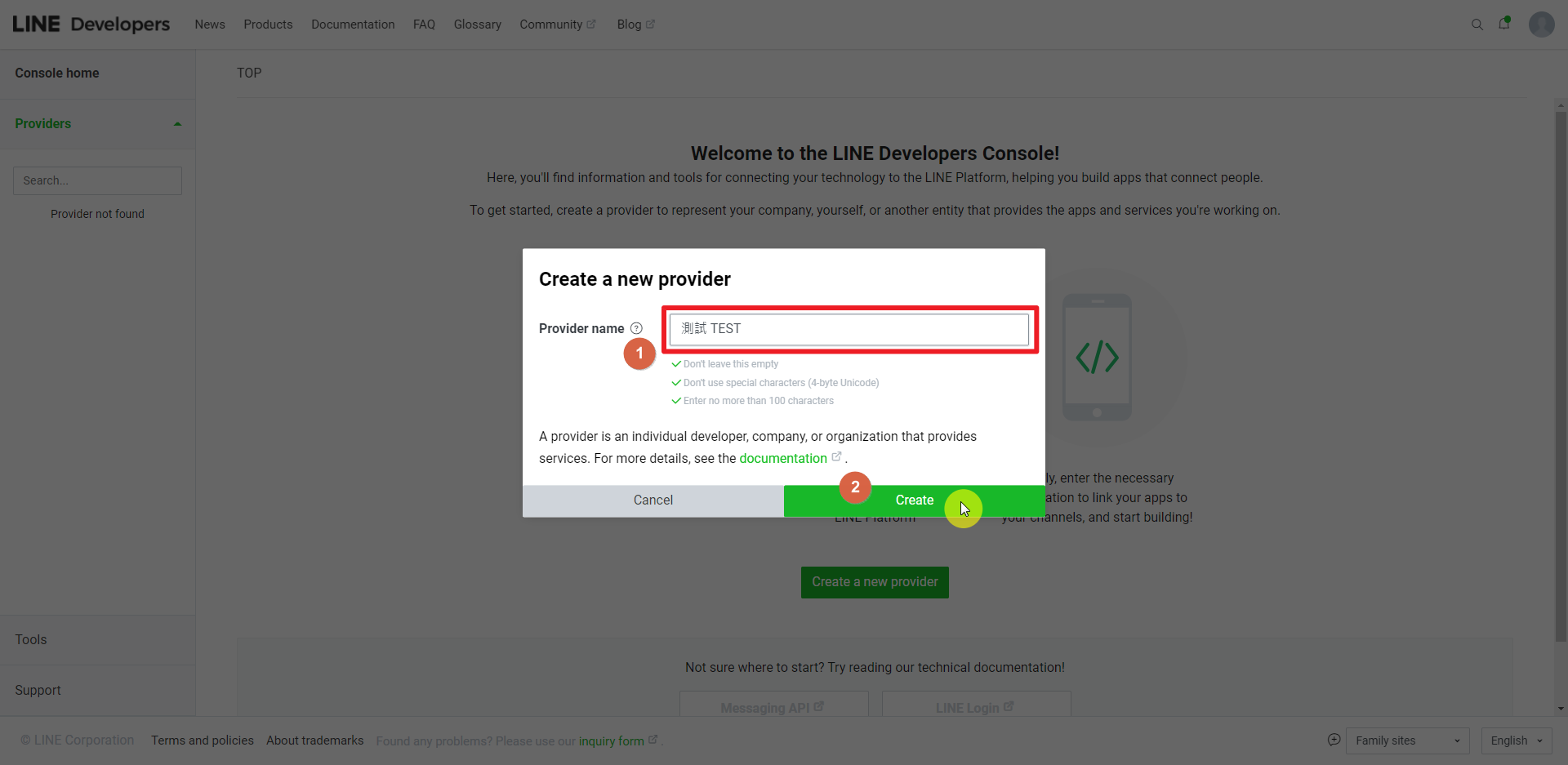
🚀 操作路徑: Dashboard ❯ Create a new provider
💡 什麼是 Provider?
Provider 代表您的「品牌」或「公司名稱」。您可以在此建立多個 Provider 以區分不同的品牌,方便統一管理。
Provider 代表您的「品牌」或「公司名稱」。您可以在此建立多個 Provider 以區分不同的品牌,方便統一管理。
輸入 Provider 名稱後,點擊 Create 執行建立。
二、建立 LINE Login Channel
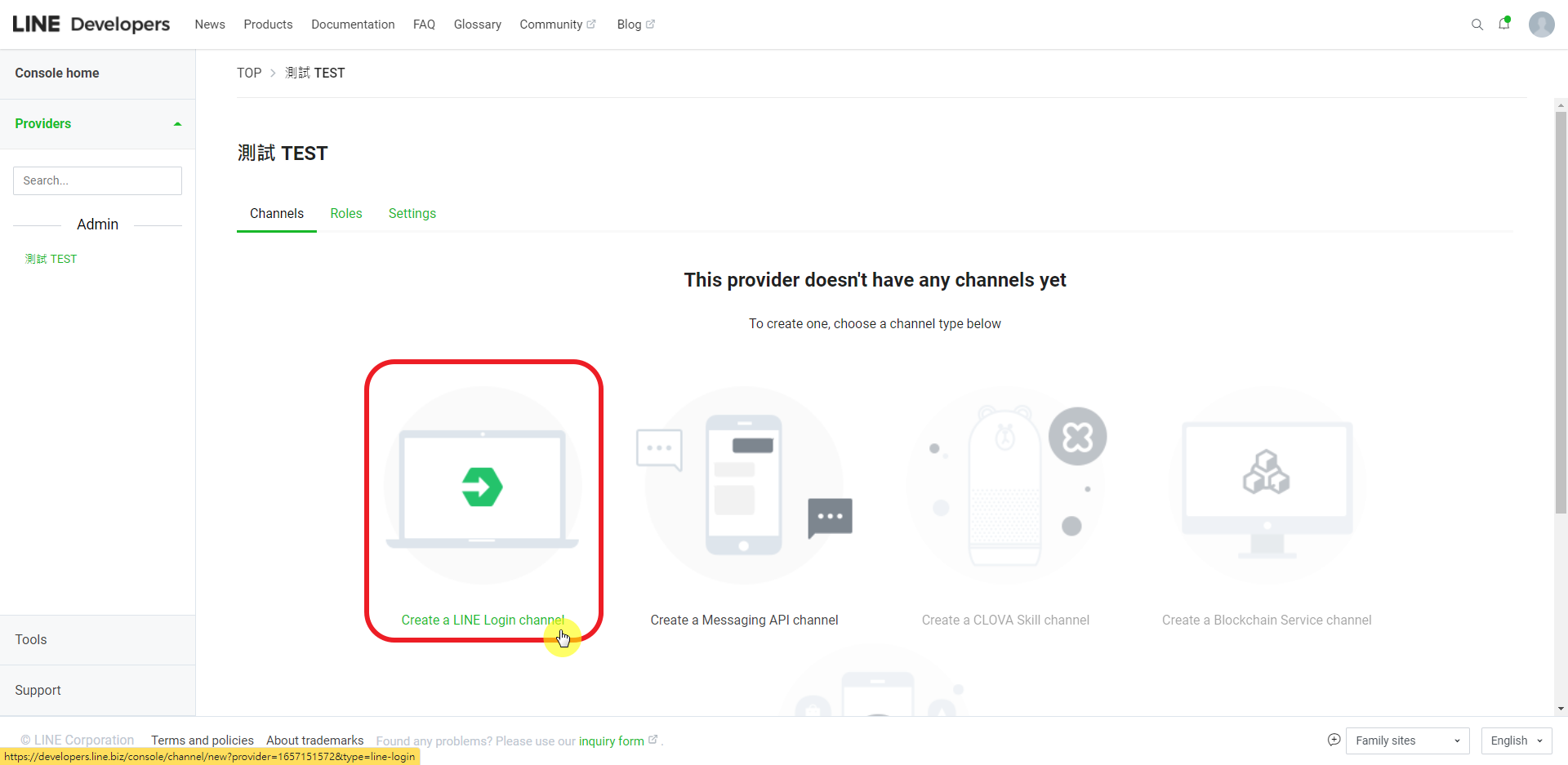
Step 3 啟動 Channel 建立程序
在 Provider 頁面下,點擊 Create a LINE Login channel 按鈕。
Step 4 填寫 Channel 核心資訊
⚠️ 關鍵設定:
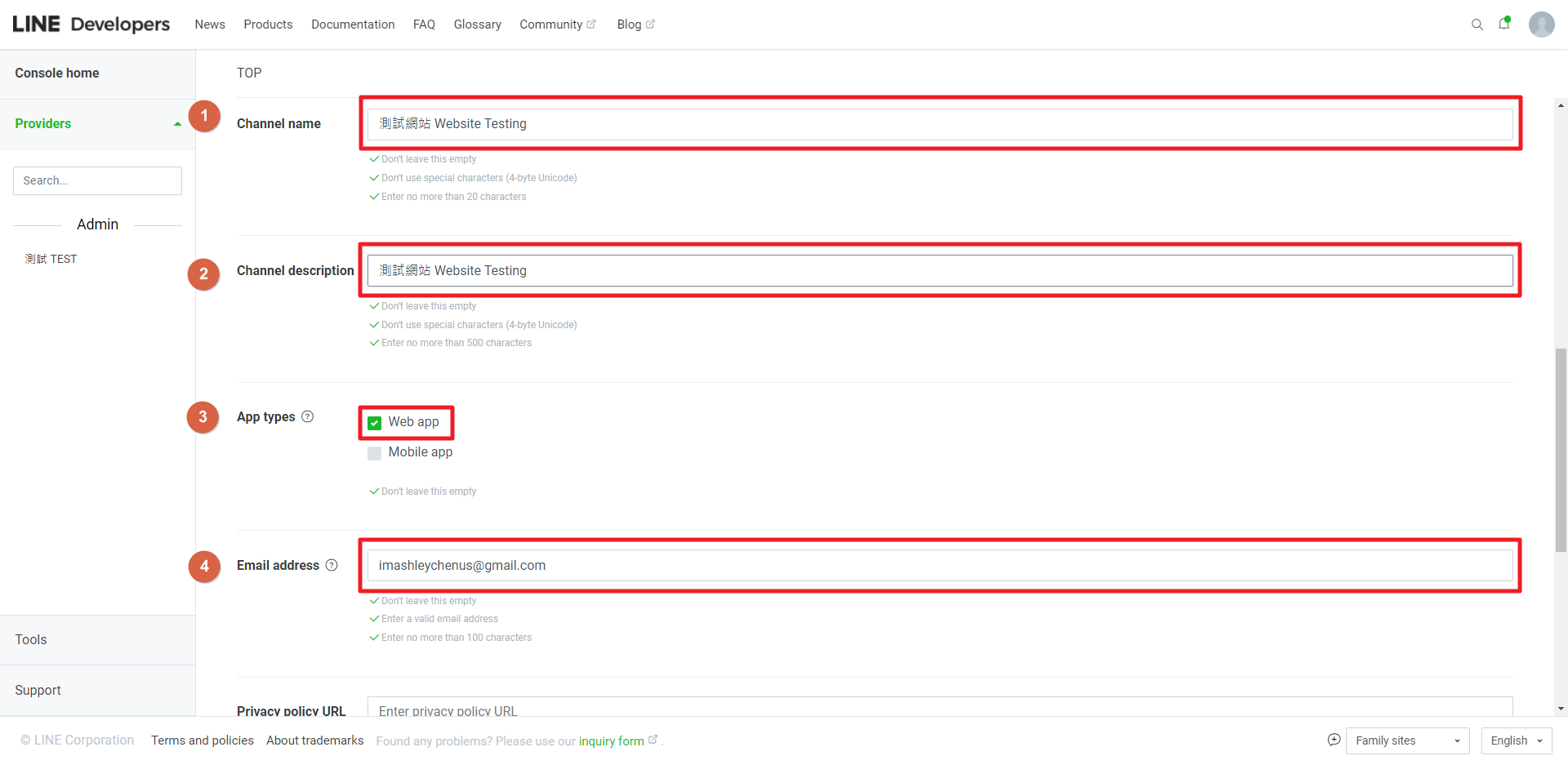
在 App types 欄位,請務必勾選 Web app 選項。
在 App types 欄位,請務必勾選 Web app 選項。
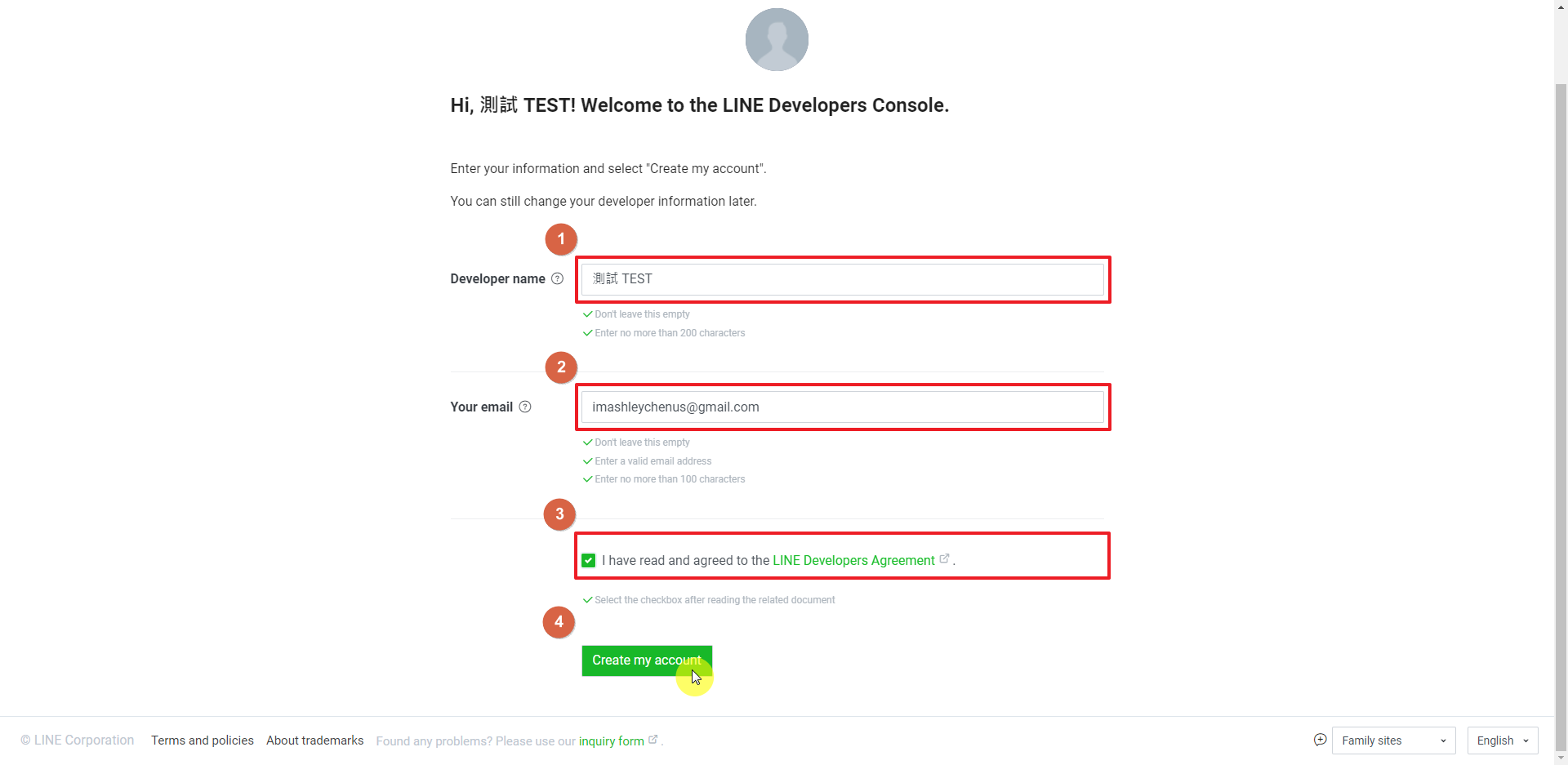
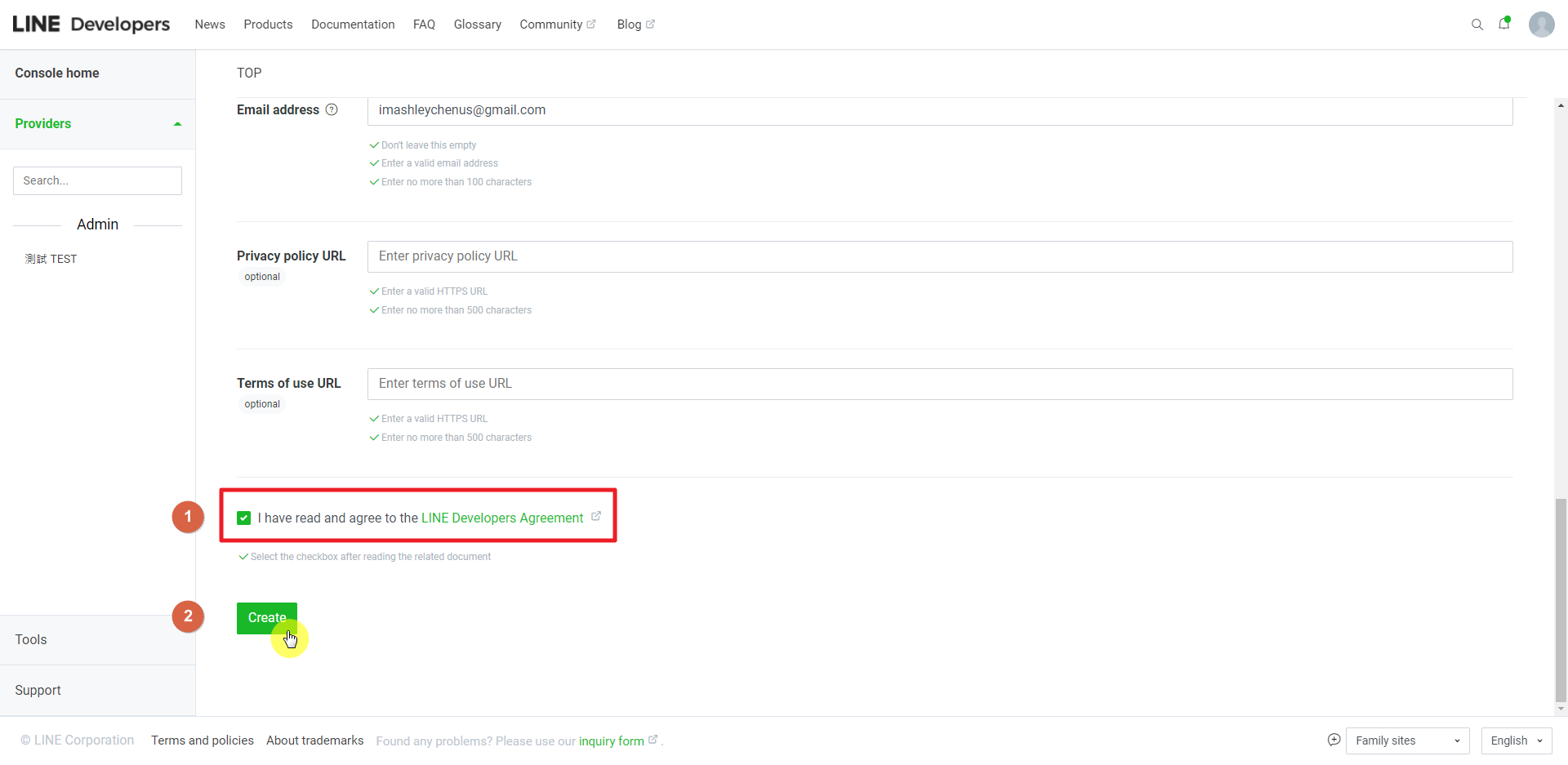
依序填寫必要資訊,勾選同意使用條款後點擊 Create。請注意,此處填寫的名稱與圖示將會在客戶登入時對外公開顯示。
Step 5 發布 Channel (Publish)
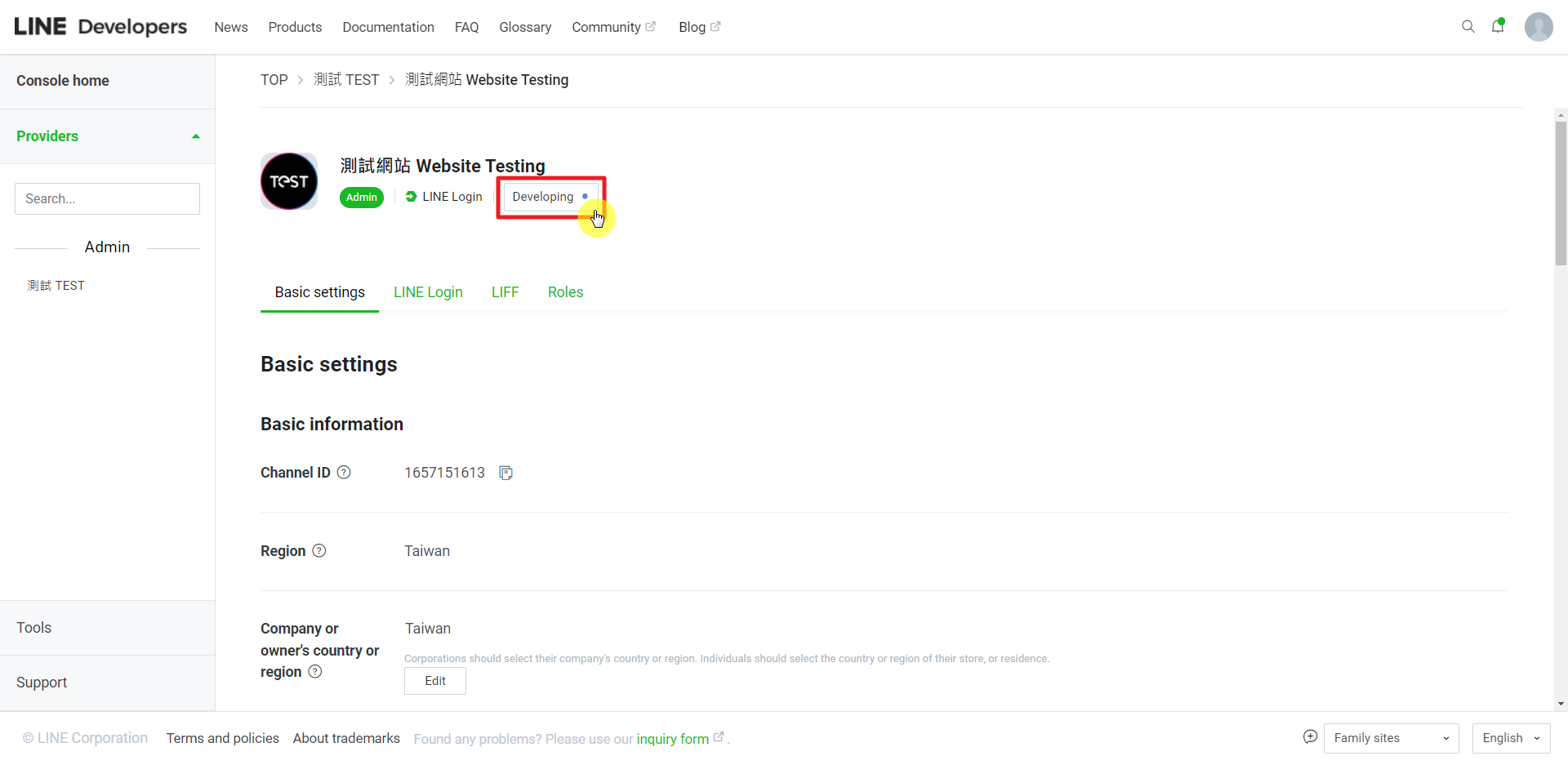
切換至 Channel 頂部,將狀態由 Developing 點擊切換為 Publish,以正式發布功能。
三、申請 Email 存取權限
Step 6 開啟 Email 申請選項
🚀 操作路徑: Channel settings ❯ OpenID Connect ❯ Email address permission
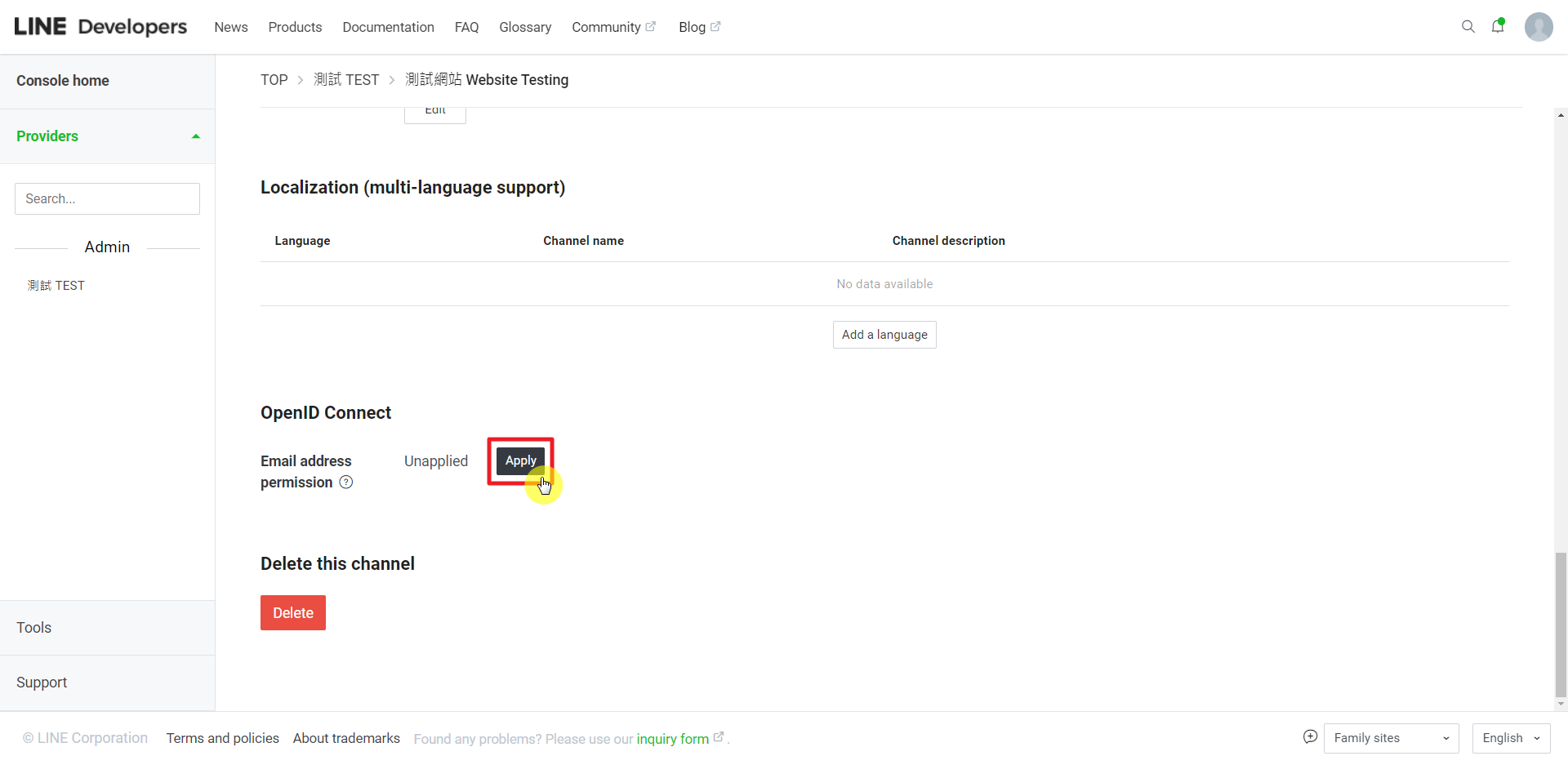
捲動至頁面下方,在 Email address permission 項目點擊 Apply。
Step 7 提交權限審核
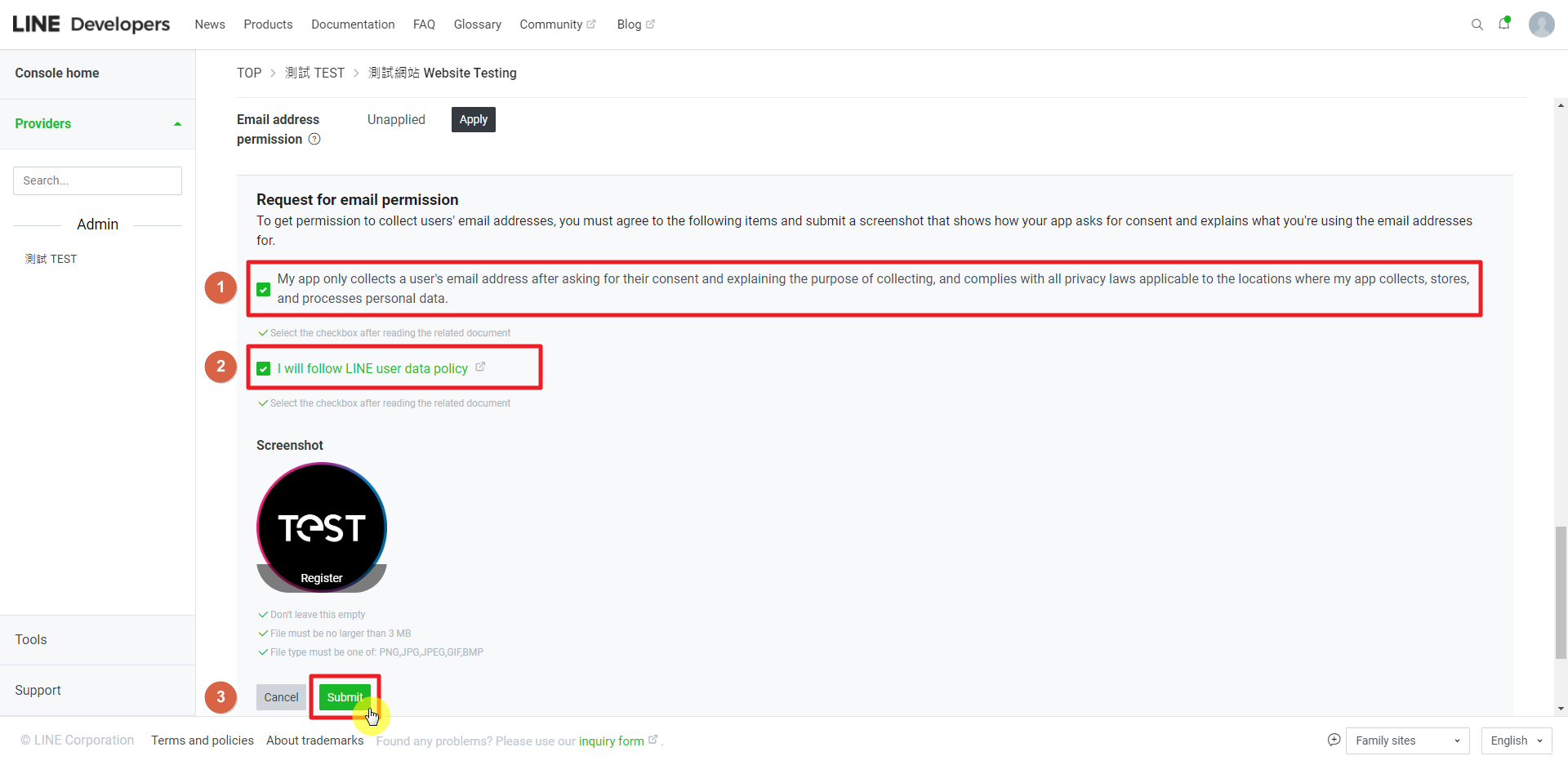
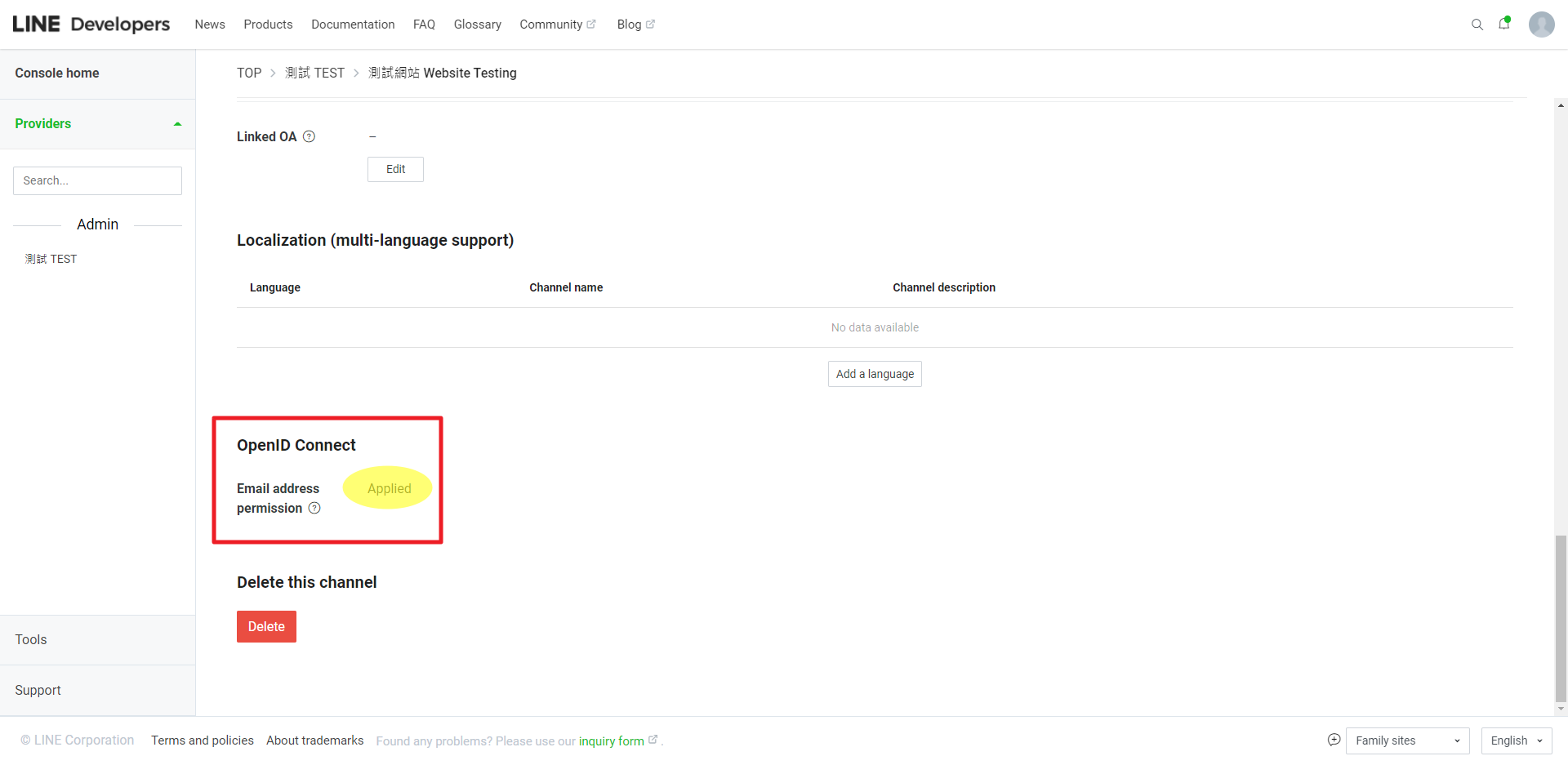
勾選條約、上傳網站截圖並說明使用目的,最後點擊 Submit。若申請通過,狀態將顯示為綠色的 Applied。
四、網站後台串接設定
Step 8 擷取金鑰與後台配置
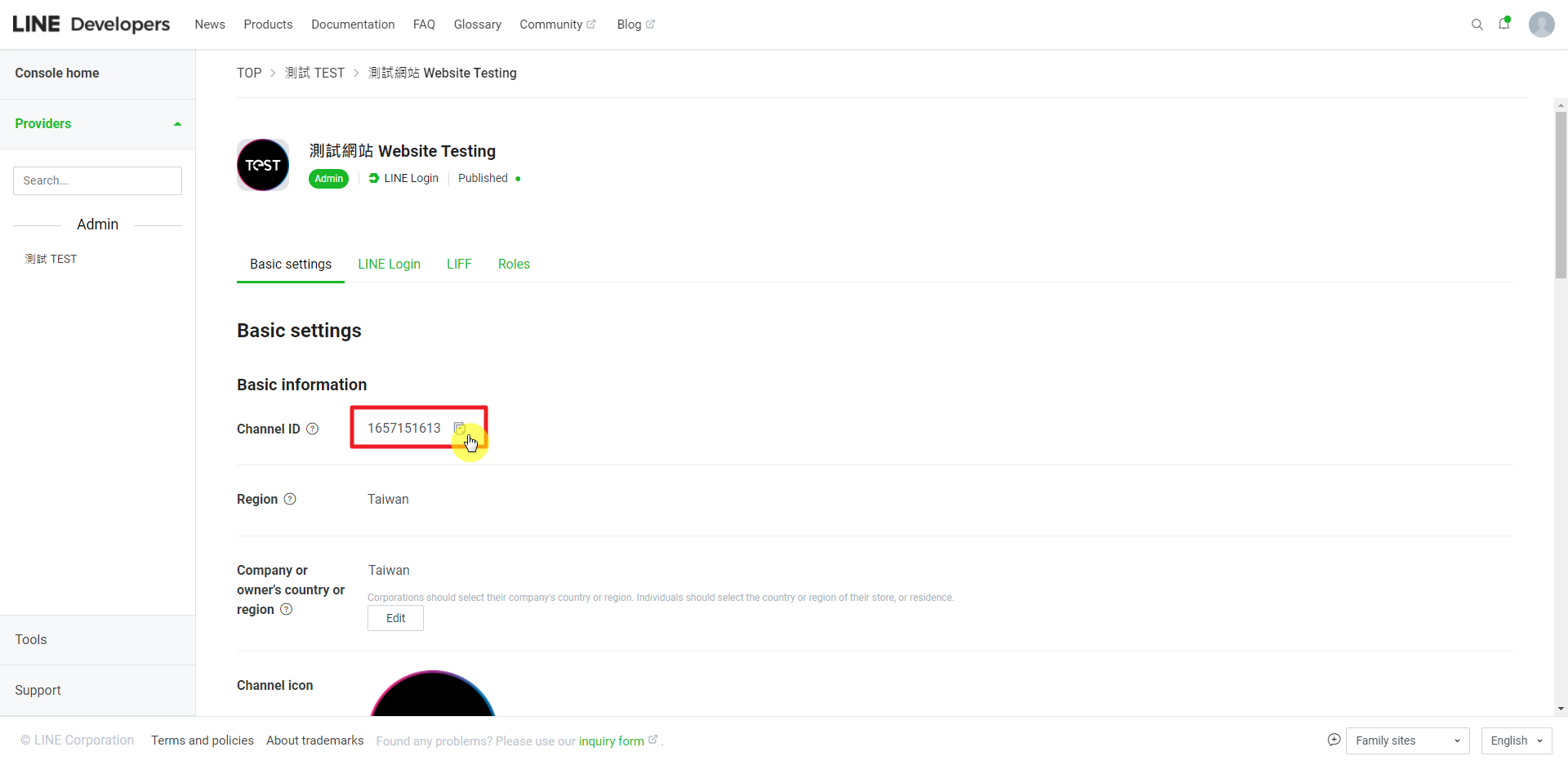
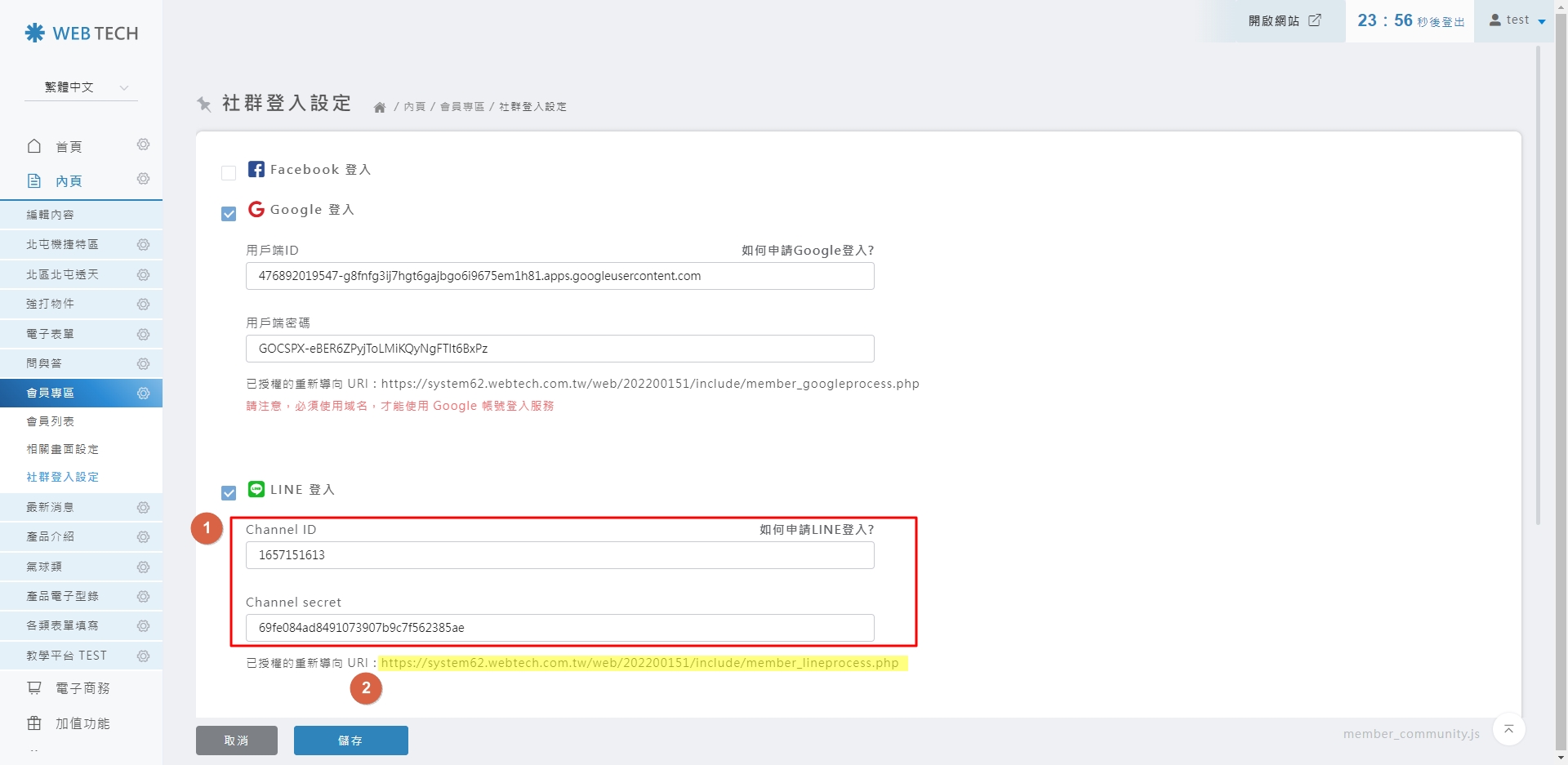
1. 複製 LINE Developers 頁面上的 Channel ID 與 Channel secret。
2. 前往網站管理後台:會員專區 ❯ 社群登入設定。
3. 填入代碼並點擊 儲存。接著複製下方顯示的「已授權的重新導向 URL」(Callback URL)。
Step 9 設定 Callback URL
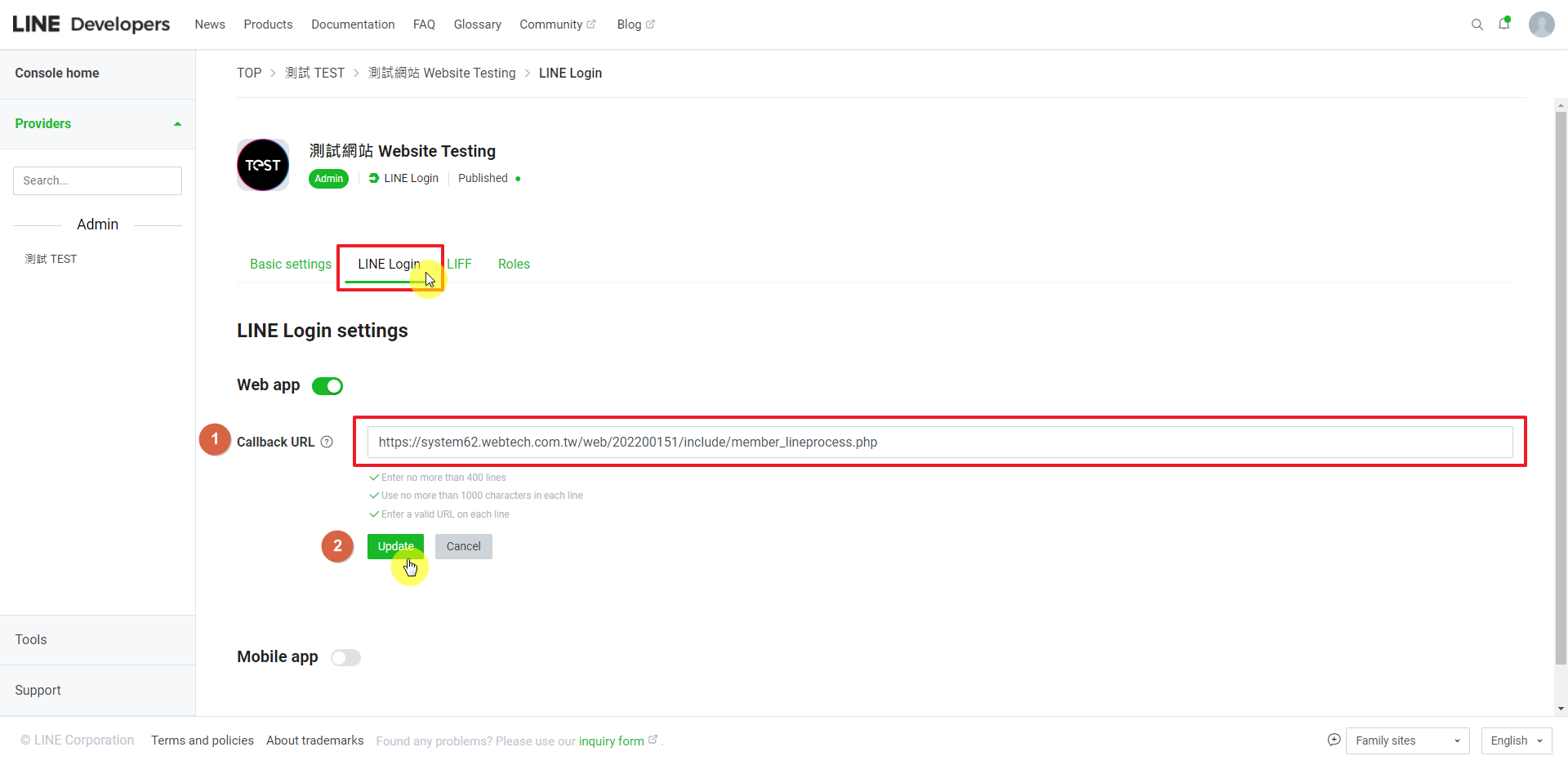
🚀 操作路徑: LINE Login 分頁 ❯ Callback URL 欄位
回到開發者後台,將 Callback URL 貼入並點擊 Update 即可完成所有串接流程。