
電子報管理與 SMTP 設定
精準的會員行銷始於高效的電子報發送。本篇教學將指引您完成名單管理、內容創作與 Google SMTP 串接,確保行銷信件能精準觸達顧客,提升轉化率。
一、如何建立、寄送電子報
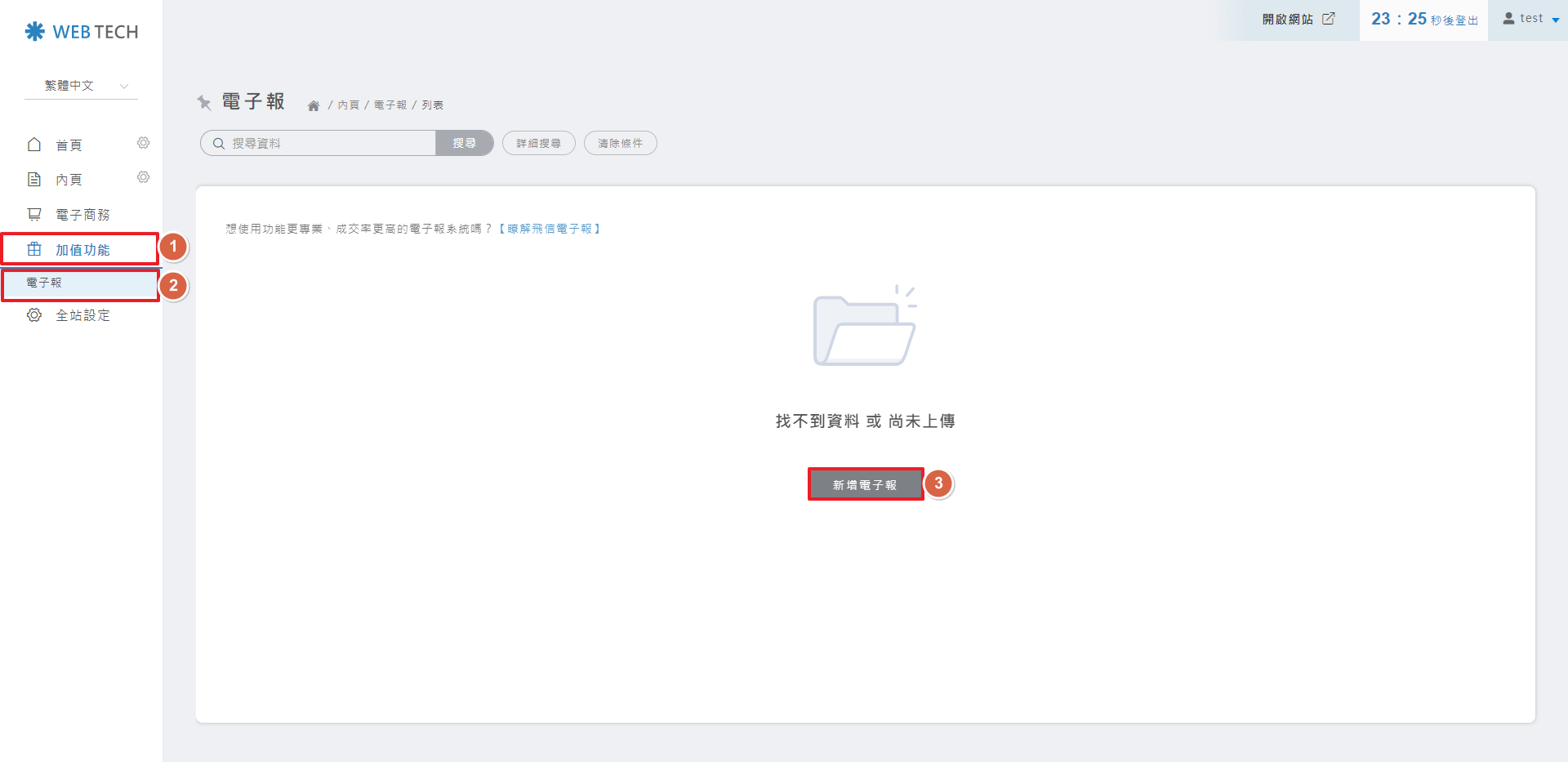
Step 1 啟動新增程序
🚀 設定路徑: 加值功能 ❯ 電子報 ❯ 新增電子報
進入電子報功能單元後,點擊 新增電子報 按鈕開始編輯。
Step 2 編輯與內容設計
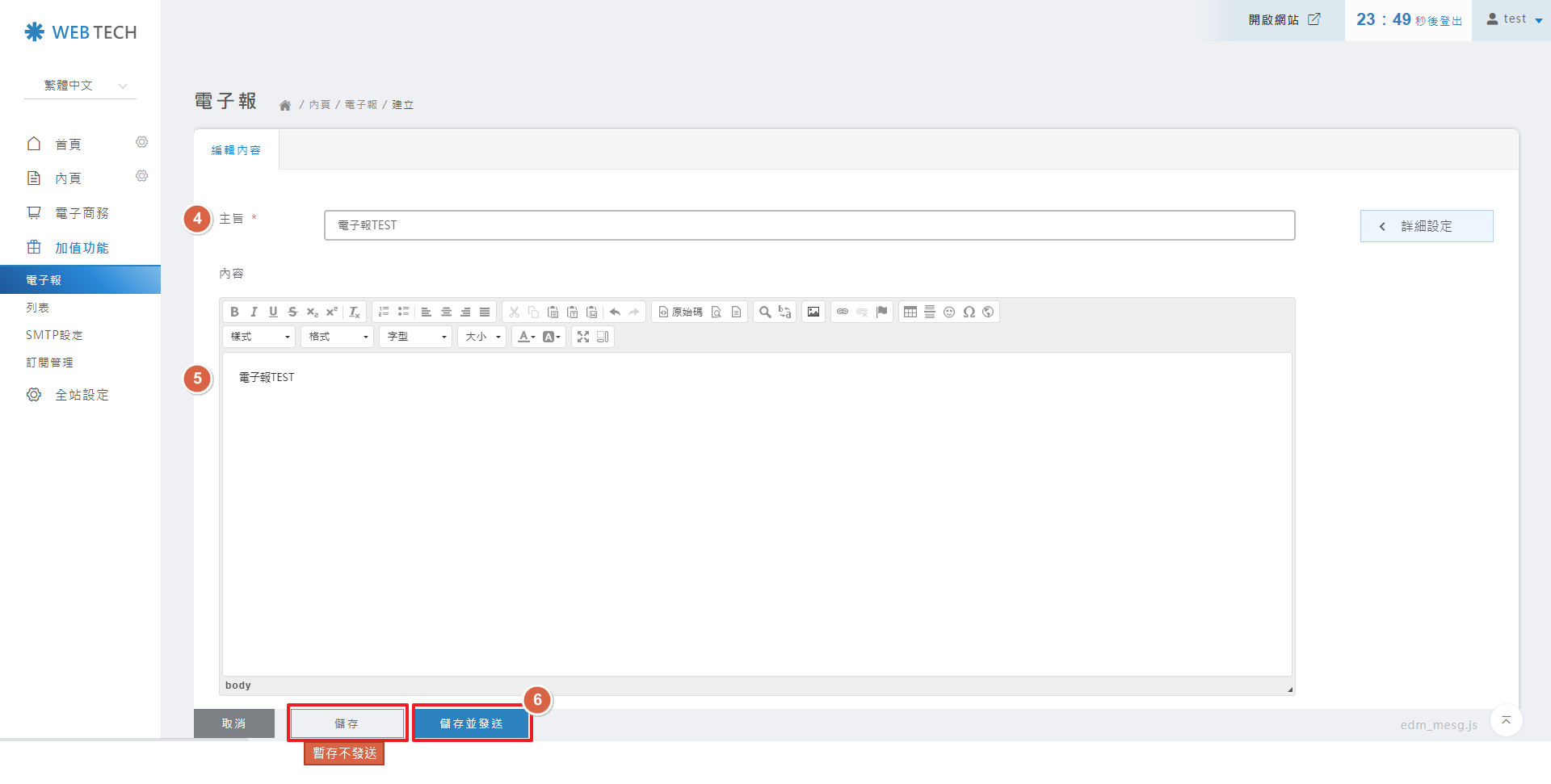
撰寫具吸引力的郵件主旨並排版內容。
💡 功能按鈕提示:
「儲存」:暫存為草稿,顧客不會收到。
「儲存並發送」:進入受眾選擇流程。
「儲存」:暫存為草稿,顧客不會收到。
「儲存並發送」:進入受眾選擇流程。
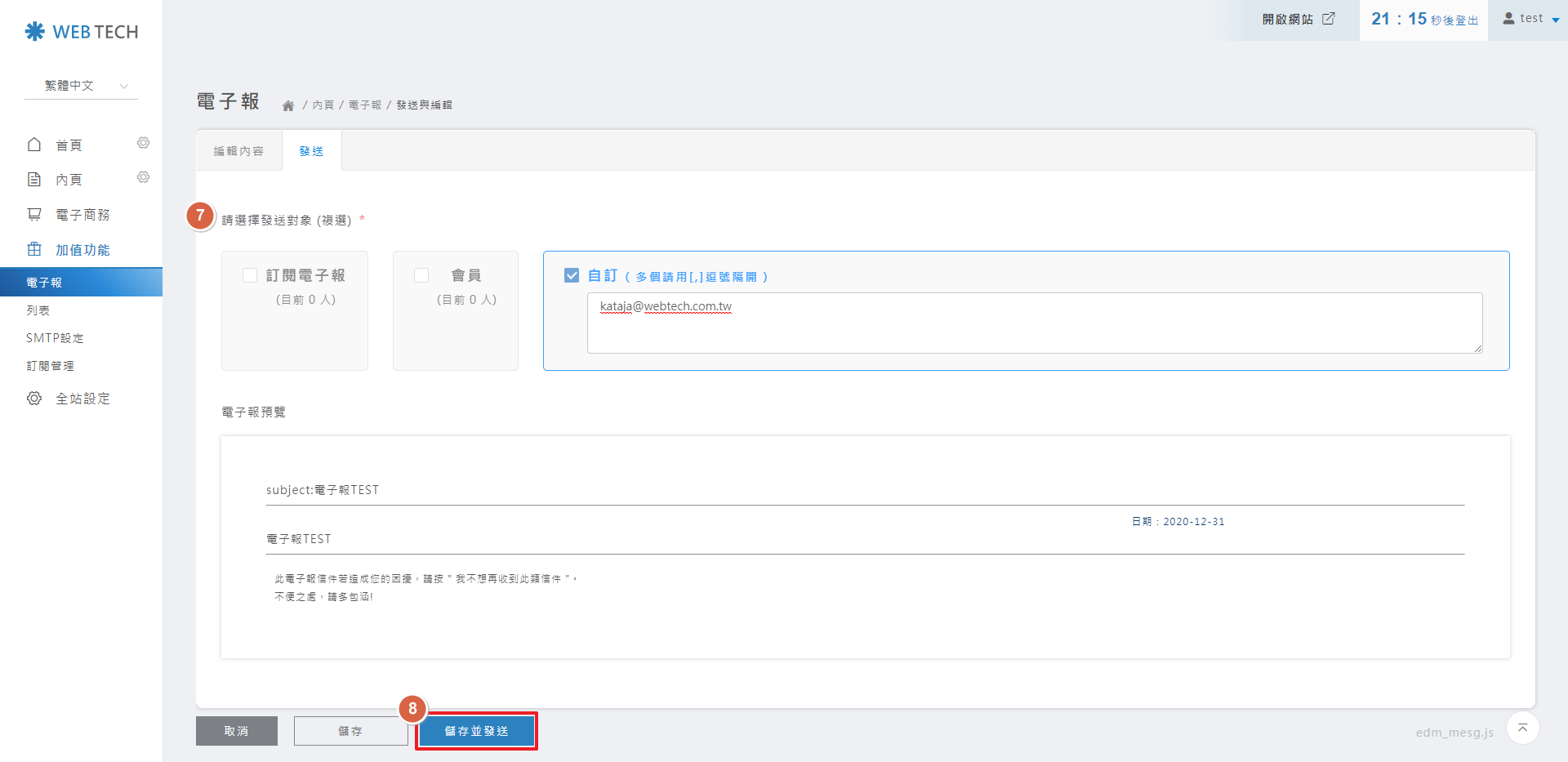
Step 3 選取受眾並執行發送
系統將列出所有有效訂閱者,勾選本次發送的目標名單(支援多選),確認無誤後點擊 儲存並發送。
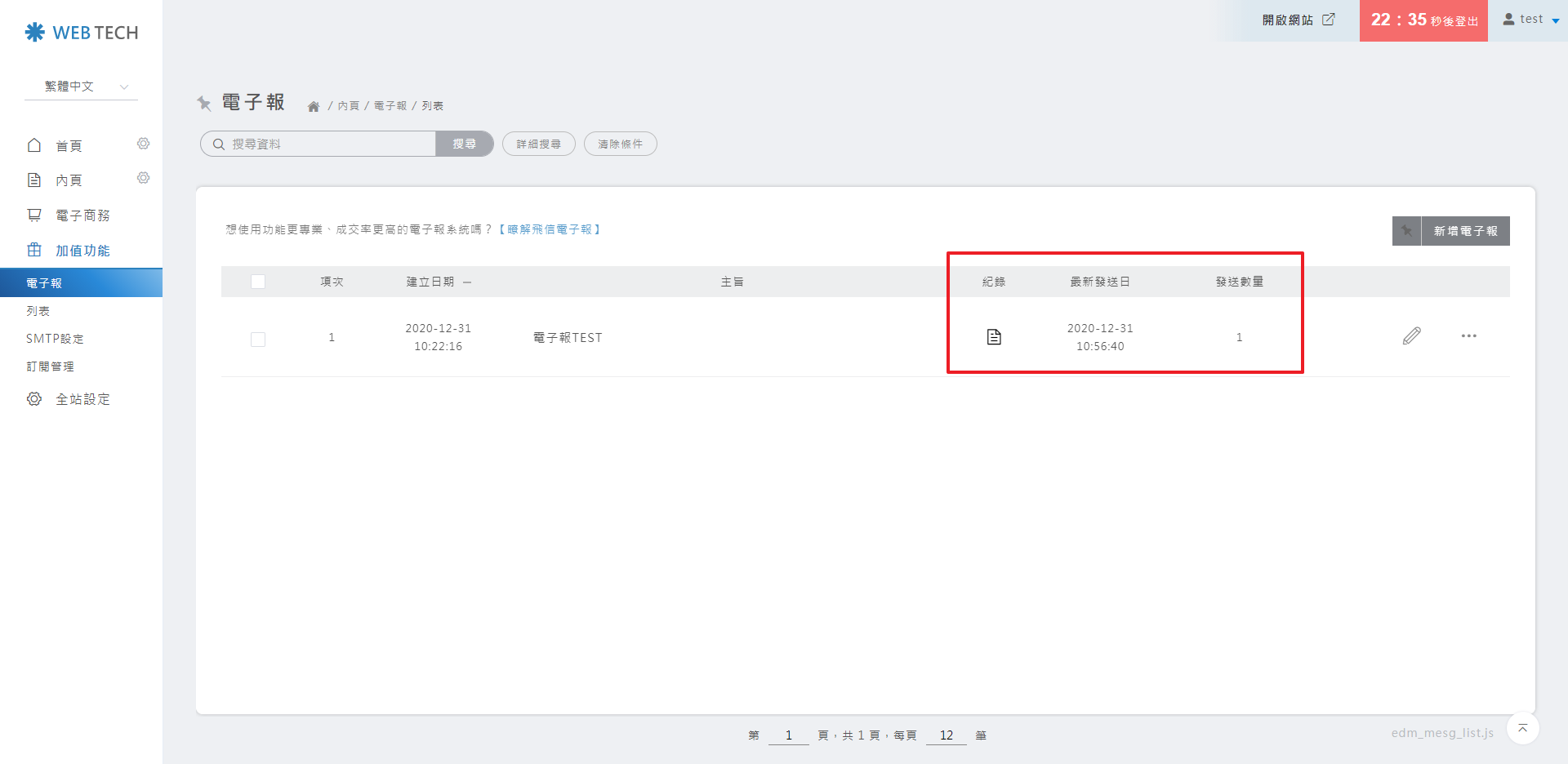
Step 4 監控歷史紀錄
您可隨時於 電子報列表 中,回溯過往發送的信件紀錄與受眾狀況。
二、如何新增、訂閱電子報 (名單管理)
Frontend 前台訪客訂閱管道
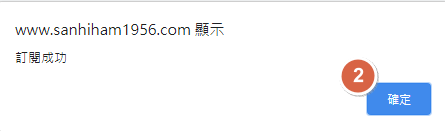
顧客於官網前台輸入 Email 並執行訂閱動作,系統通過驗證後即自動歸類至後台清單。
Backend 管理者名單維護
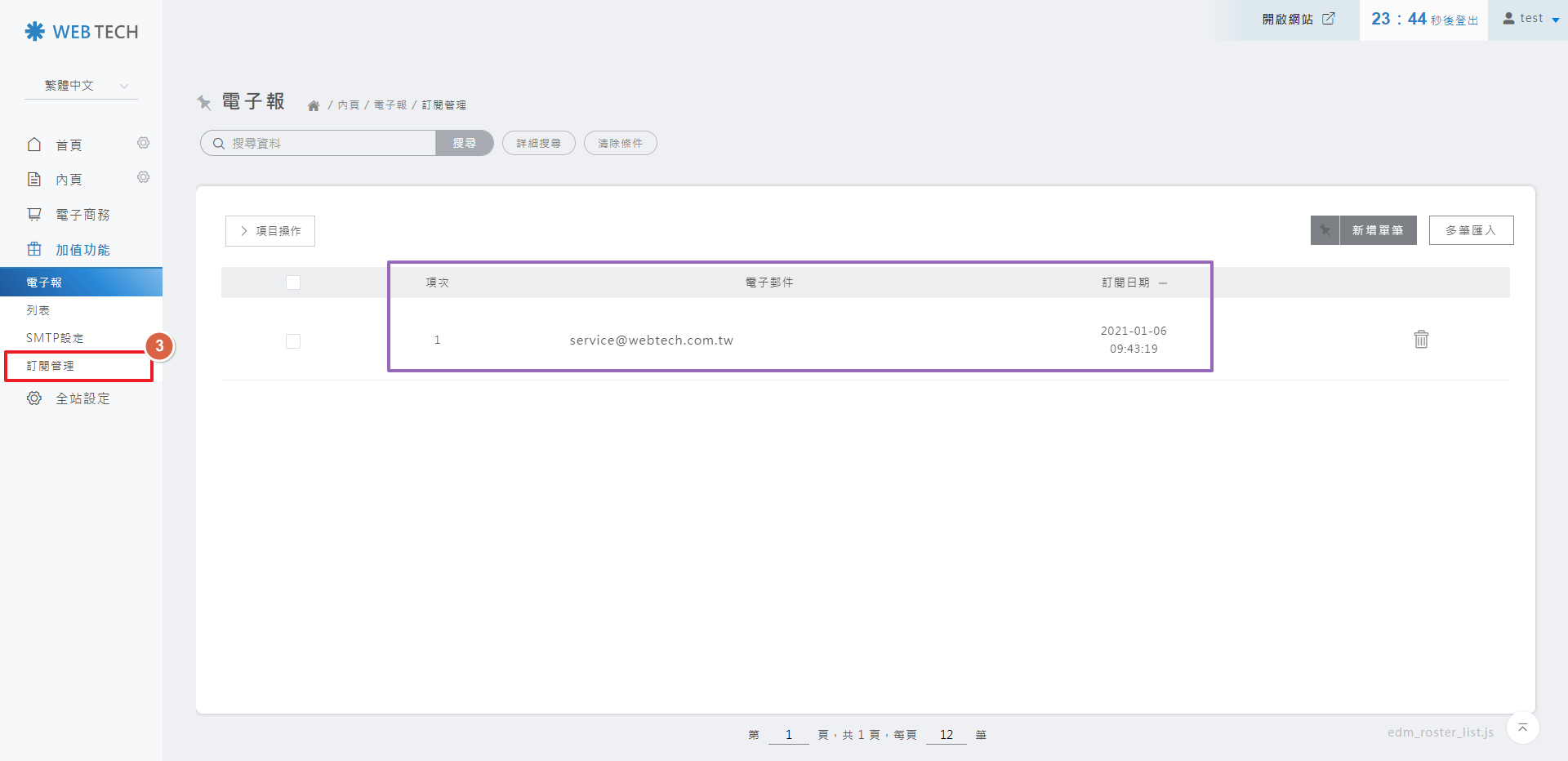
🚀 設定路徑: 加值功能 ❯ 電子報 ❯ 訂閱管理
管理員可在此查閱當前所有訂閱名單,並進行啟用或停用之狀態調整。
Add 手動新增與批次匯入
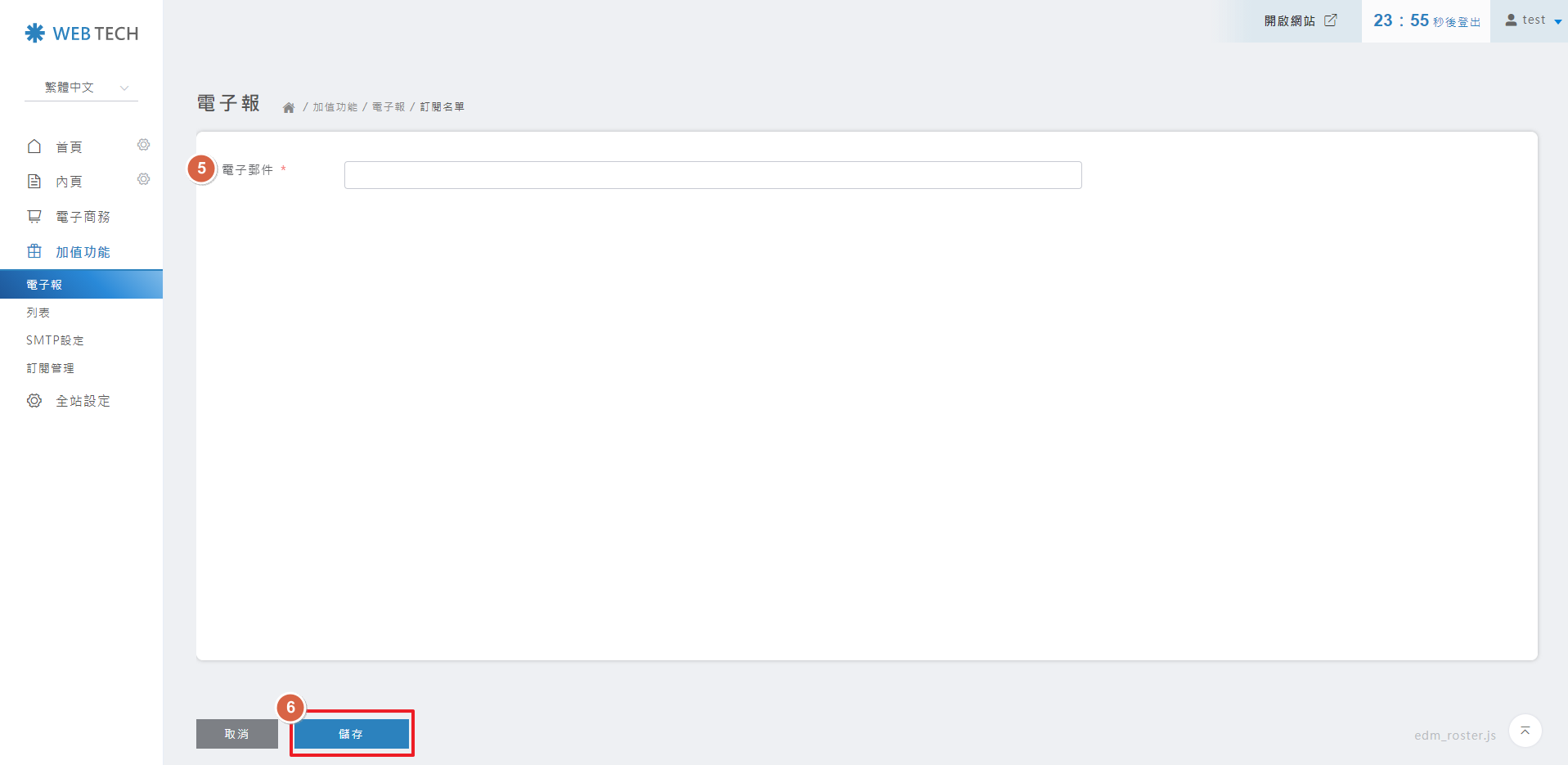
支援「單筆手動錄入」或「Excel 多筆批次匯入」。
▼ 單筆手動新增
▼ Excel 多筆匯入
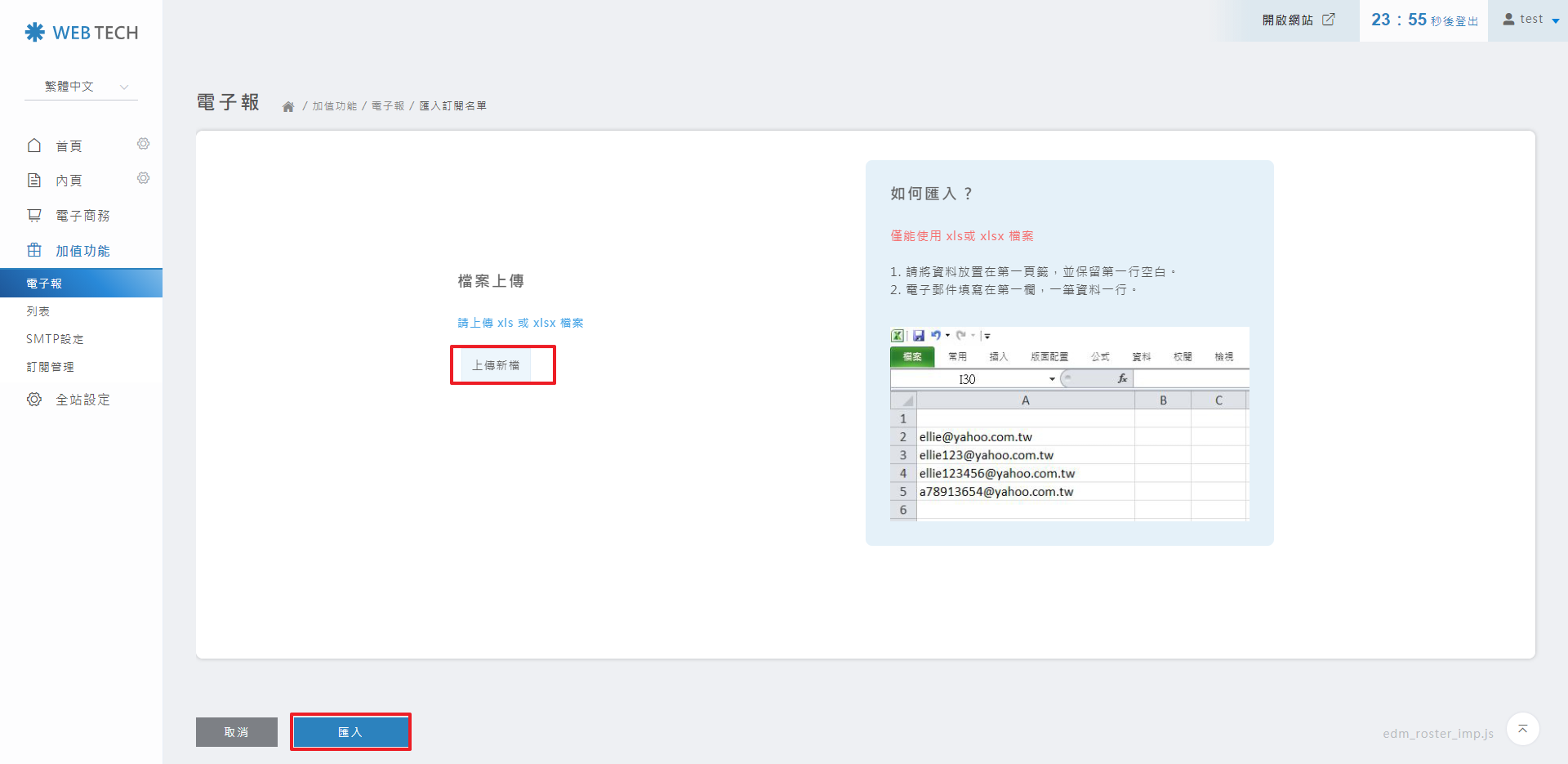
⚠️ 匯入檔案格式嚴格規範:
- 限用 .xls 或 .xlsx 格式。
- 資料需放置於第一頁籤 (Sheet 1)。
- 嚴禁保留標題列,首行即填入資料。
- Email 必須位於第一欄 (Column A),每行限一筆資料。
三、Gmail 兩步驟驗證與應用程式密碼設定
為確保郵件發送的穩定性並符合 Google 安全協議,必須產出一組網站專用的「應用程式密碼」,這能大幅降低信件進入垃圾箱的機率。
Step 1 啟動 Google 帳戶安全性
🚀 操作平台: Google 帳戶 ❯ 安全性
登入帳戶後進入安全性設定,確認 「兩步驟驗證」 已設為開啟狀態。
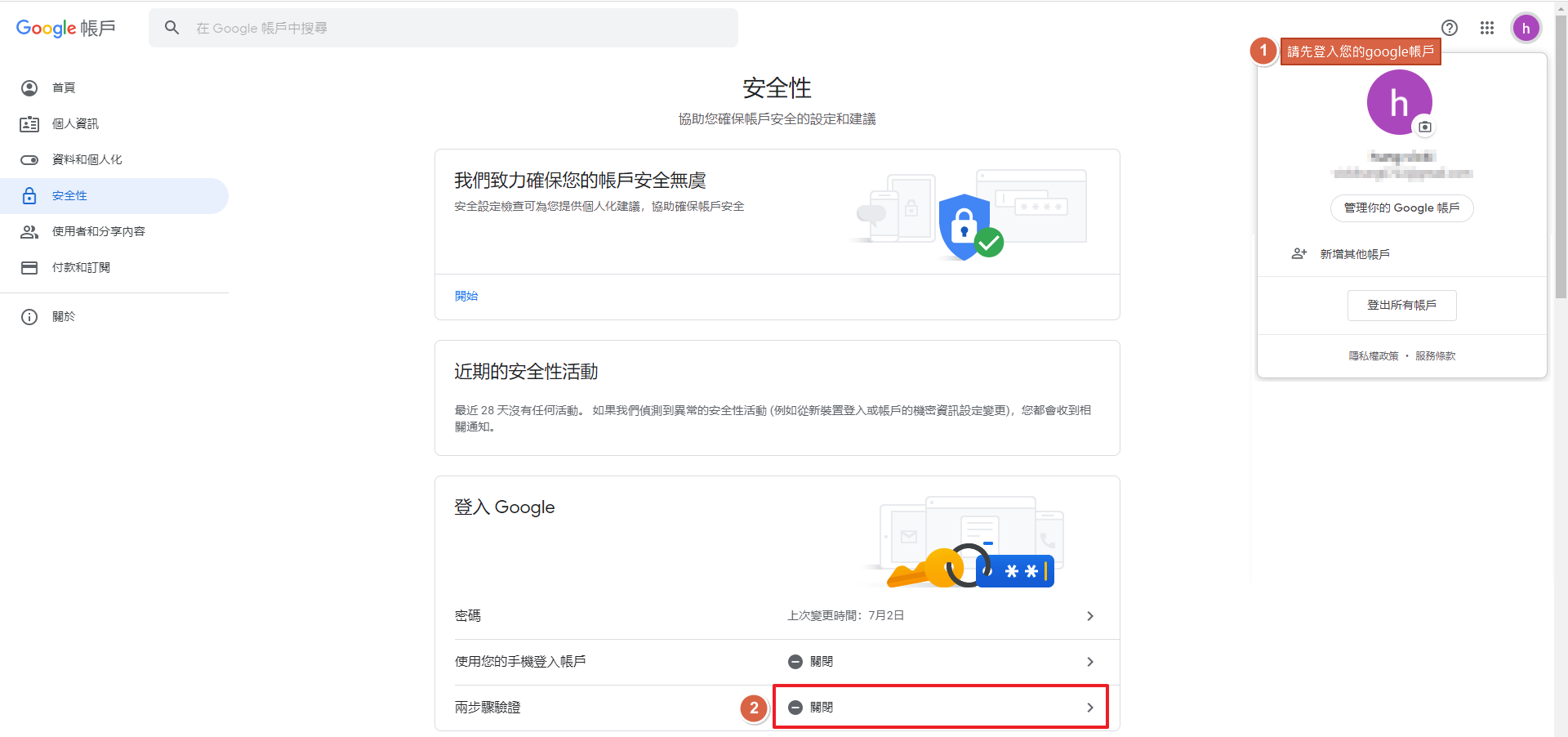
Step 2 產出應用程式專用密碼
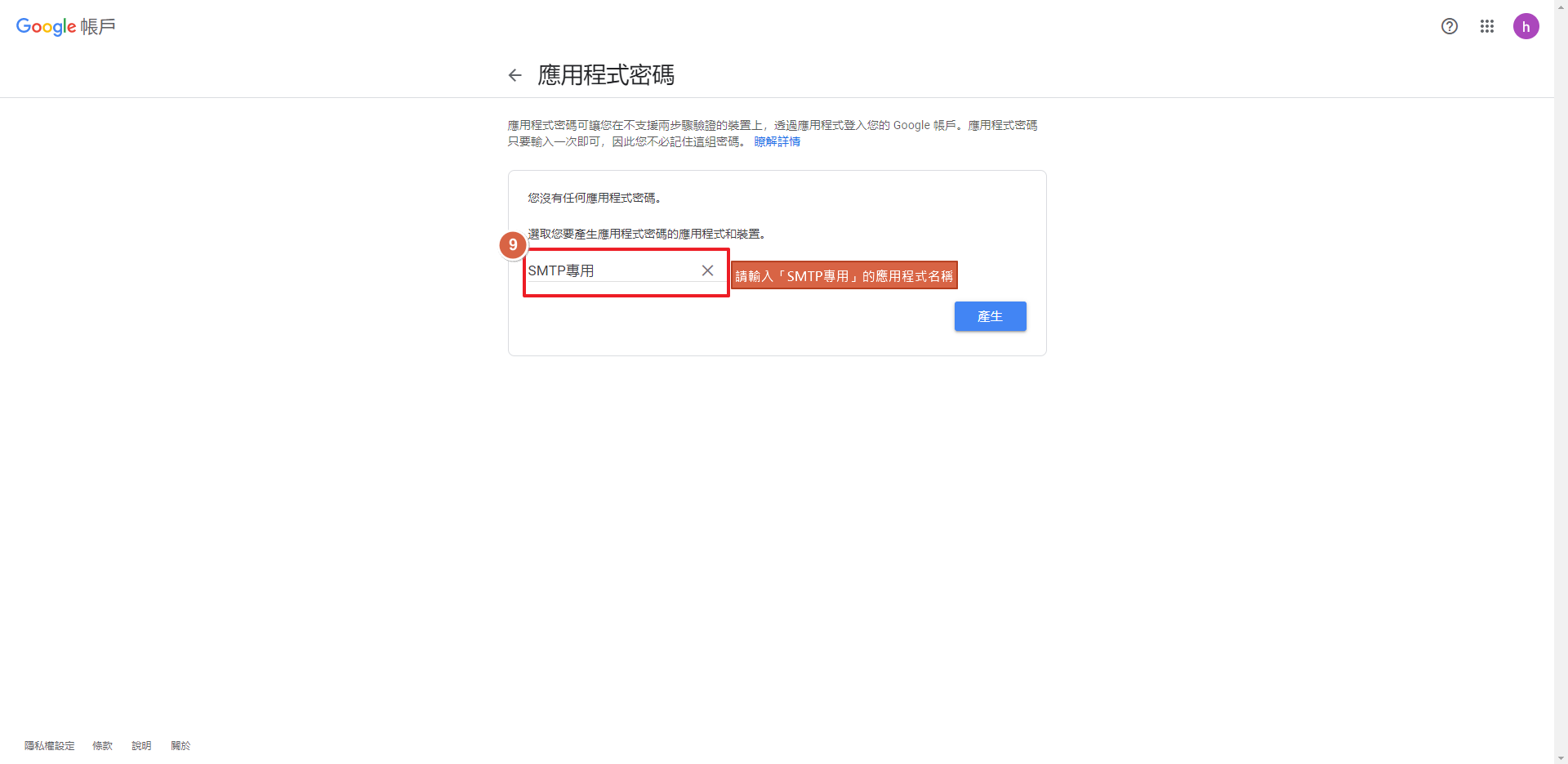
在安全性頁面搜尋「應用程式密碼」。應用程式類型請選擇 「其他 (自訂名稱)」 並命名為官網 SMTP。
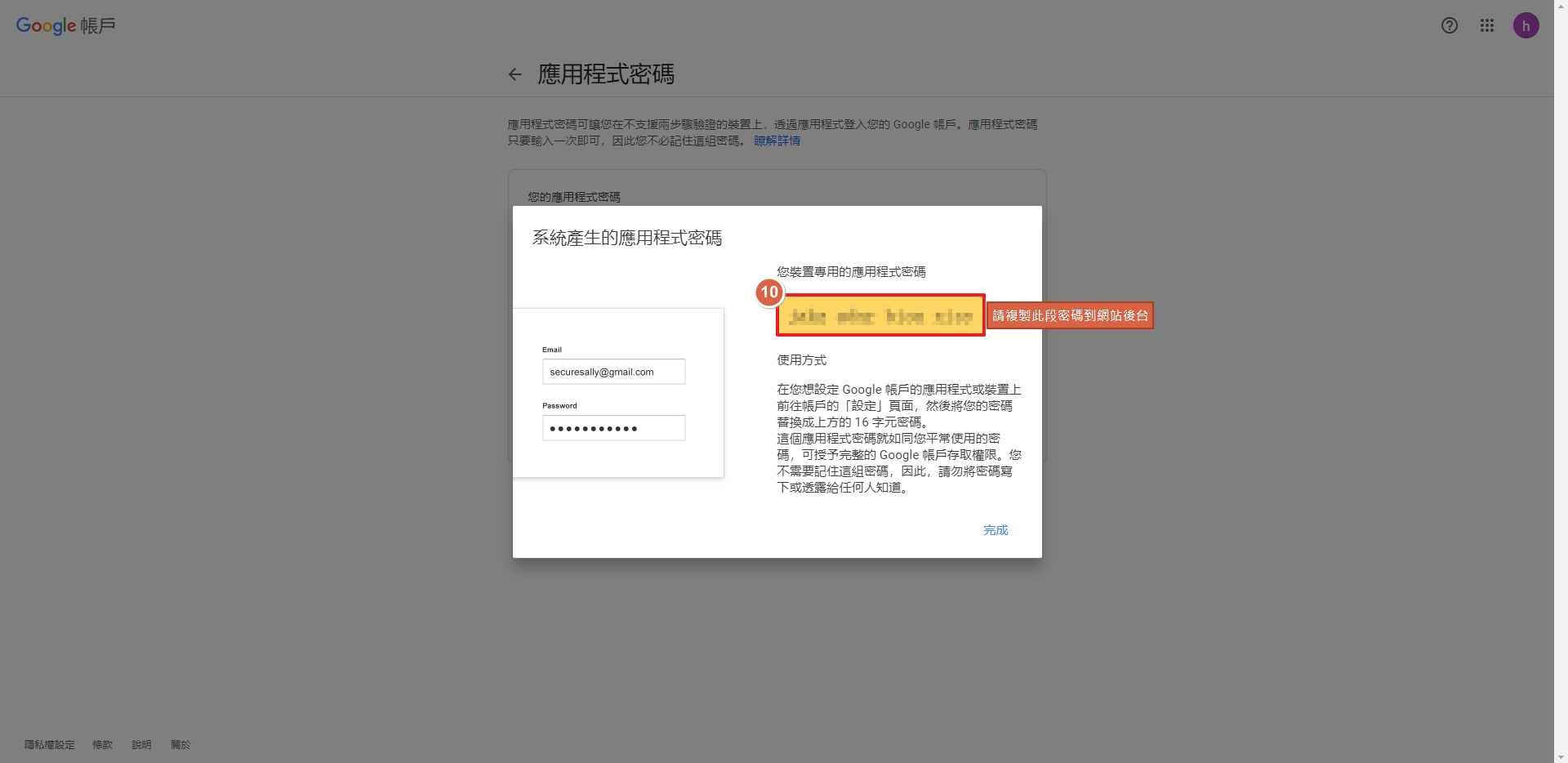
Step 3 複製 16 位數金鑰
複製系統產出的黃色區塊密碼。請務必先妥善保存此組金鑰,離開頁面後將無法再次完整檢視。
四、網站後台 SMTP 串接設定
Step 1 配置發信伺服器參數
🚀 操作路徑: 加值功能 ❯ 電子報 ❯ SMTP設定
點擊 載入 GMAIL 設定 快速填寫,核心欄位如下:
✏️ 關鍵欄位提示:
- 帳號:填寫您的 Gmail 全銜。
- 密碼:貼上步驟三取得的 16 位數應用程式密碼 (非一般登入密碼)。
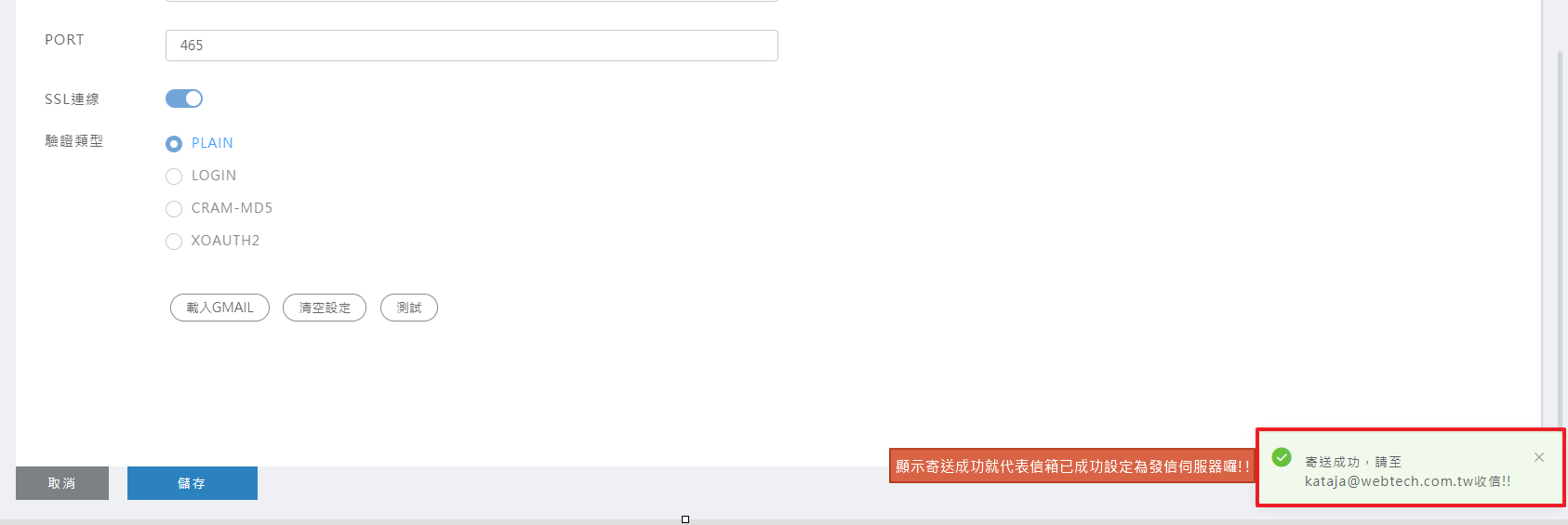
- Port:維持 465,SSL 必須勾選。
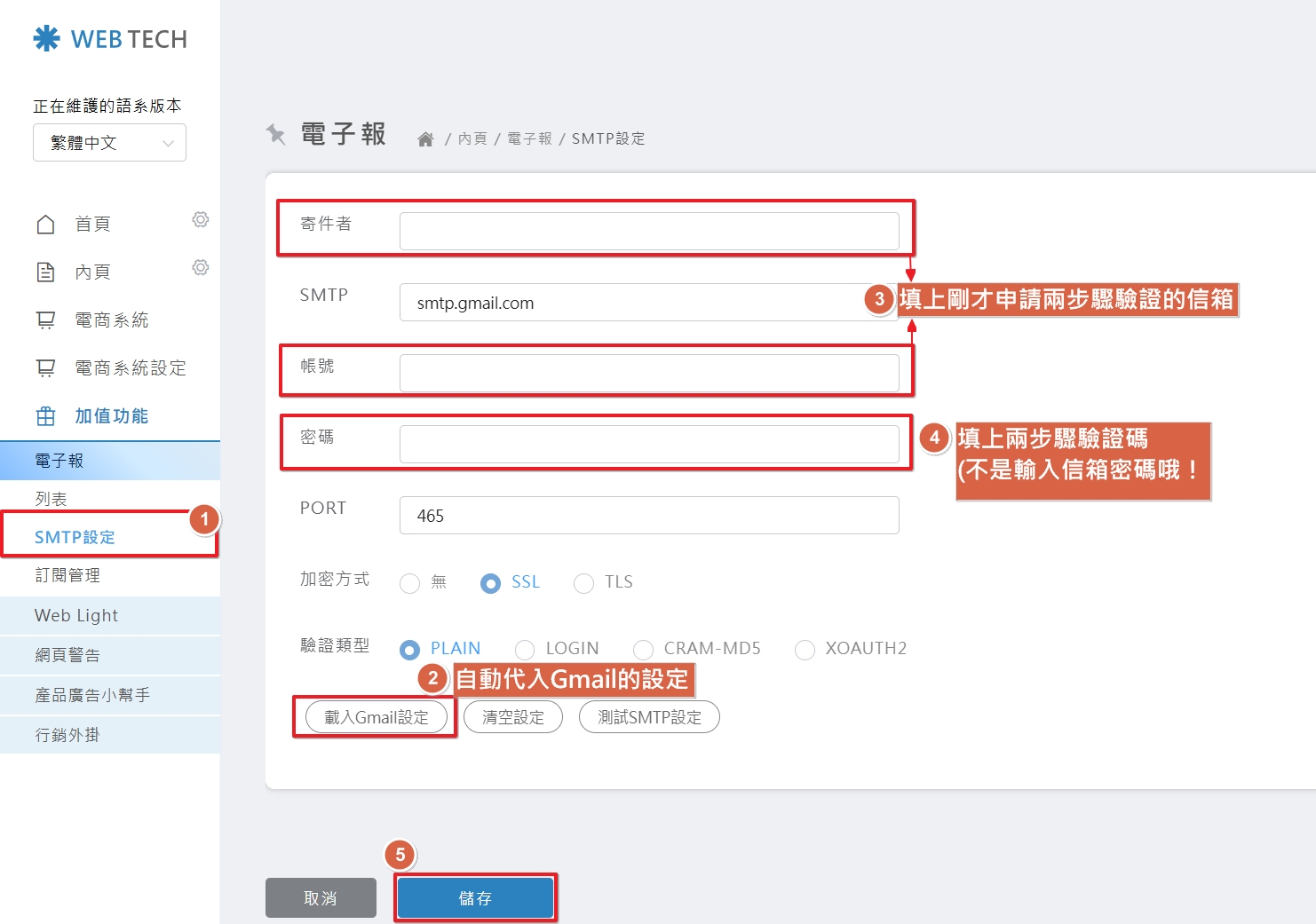
Step 2 執行發信連線測試
完成填寫後點選 測試 SMTP 是否成功。若顯示「寄送成功」,即代表您的網站已成功借道 Google 伺服器進行專業發信。
【常見障礙排除指引】
- 身份一致性:系統寄件者信箱必須與 SMTP 帳號完全一致,系統僅支援單一寄件位址。
- 測試失敗:檢查密碼前後是否含空格,或兩步驟驗證是否被關閉。
- 效能限制:使用 Google 服務需遵循其每日發信配額上限。
