
Google Search Console 驗證及 Sitemap 提交
完成網站建置後,最重要的步驟就是讓 Google 搜尋引擎「認識」您的網站。透過提交 Sitemap (網站地圖) 與驗證 Search Console,能加速網站被 Google 索引的速度,這是提升 SEO 排名的關鍵第一步。
一、網站後台產出 Sitemap
Step 1 執行一鍵產出功能
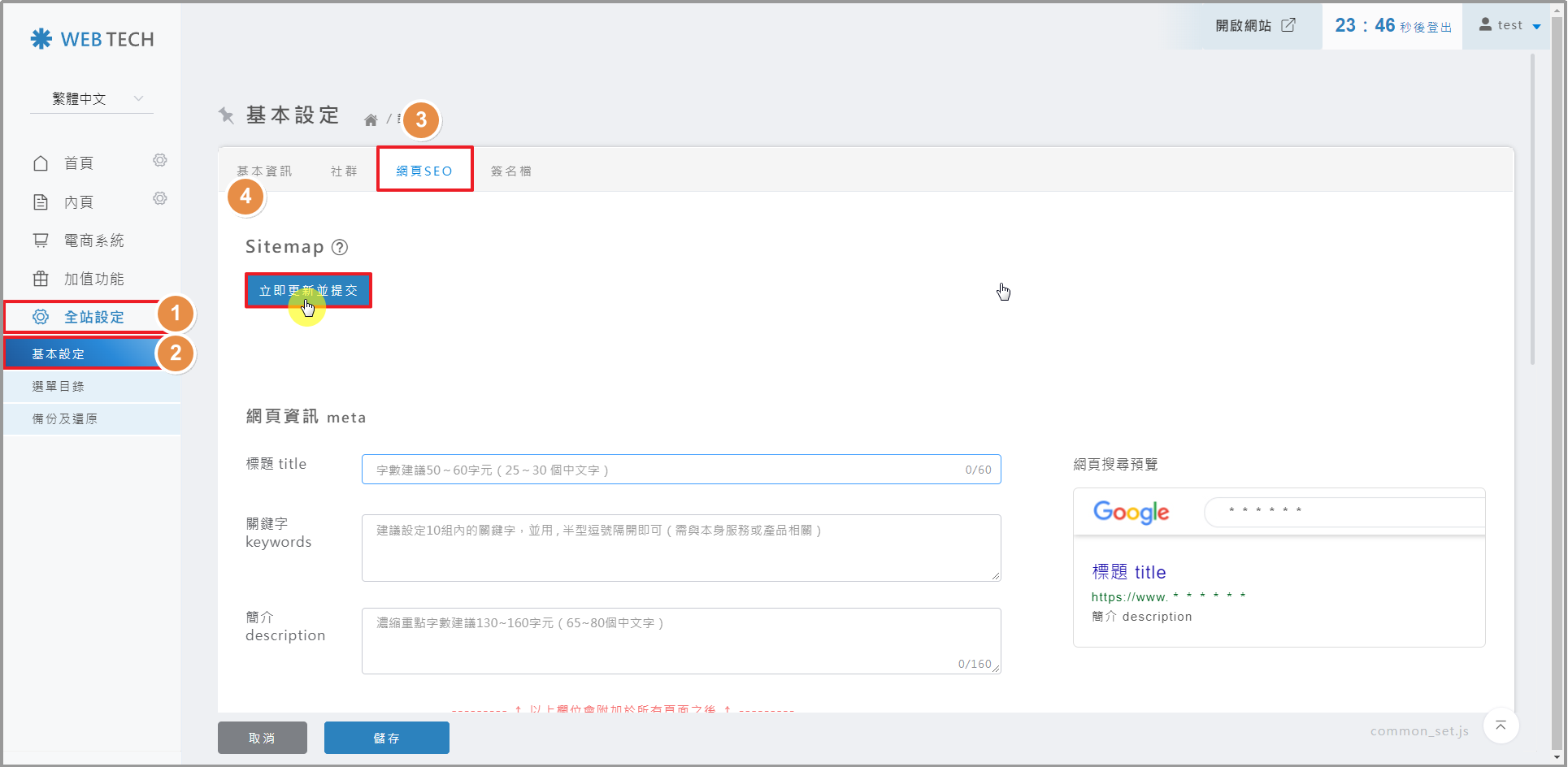
🚀 設定路徑: 全站設定 ❯ 基本設定 ❯ 網頁SEO
進入網站後台指定頁面,找到對應區塊並點擊 立即更新並提交 按鈕。
Step 2 確認檔案產出狀態
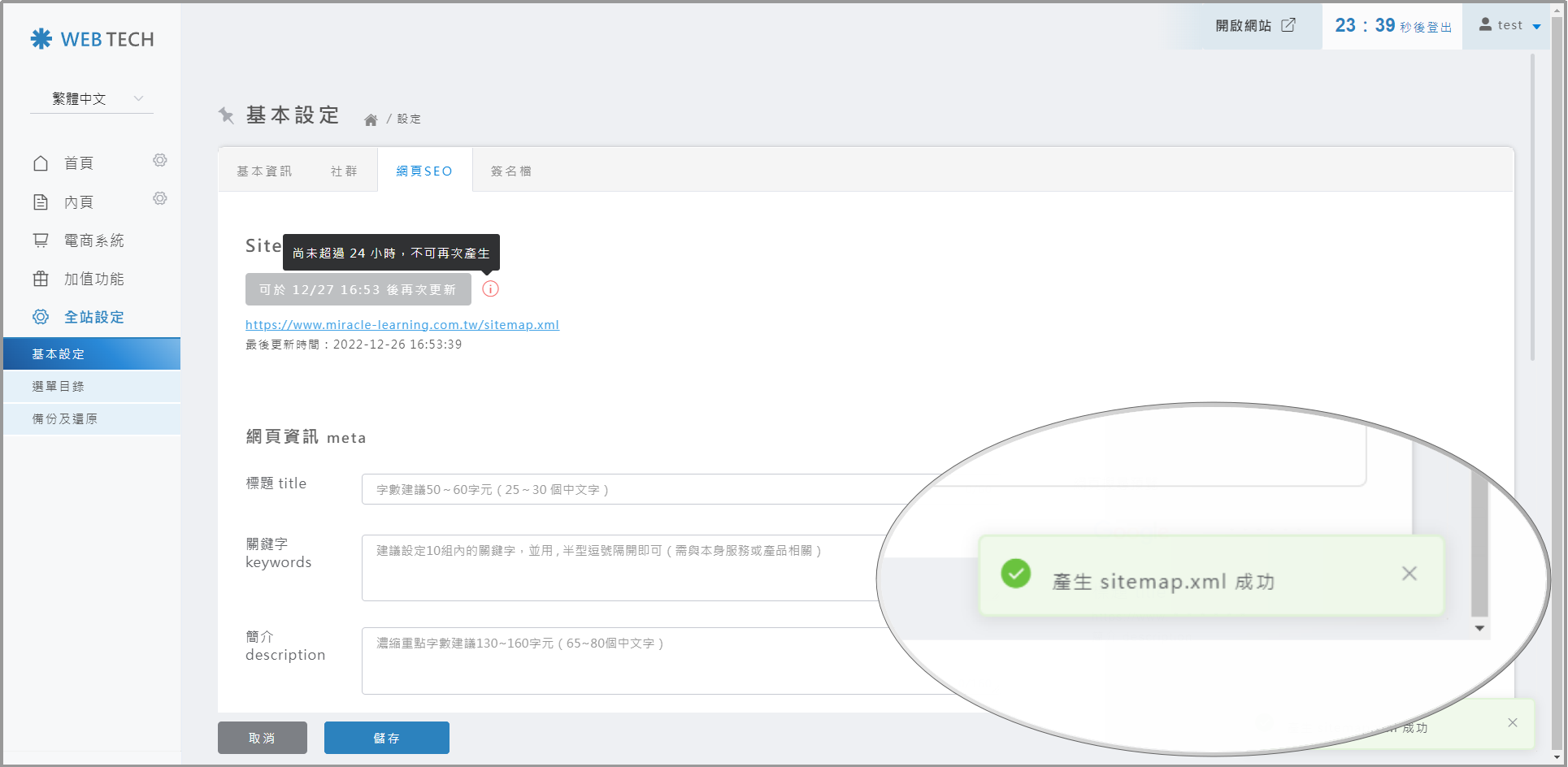
當畫面顯示「產出 sitemap.xml 成功」提示,即代表系統已依據您網站目前的目錄架構完成資料建立。
⏳ 操作限制提醒:
為確保伺服器效能,Sitemap 檔案 24 小時內僅可產生一次。建議在網站內容有重大異動(如:大批新產品上架、新增多個分頁)後,再執行此操作。
為確保伺服器效能,Sitemap 檔案 24 小時內僅可產生一次。建議在網站內容有重大異動(如:大批新產品上架、新增多個分頁)後,再執行此操作。
二、Google Search Console 網域驗證
Step 3 進入 Google 資源設定
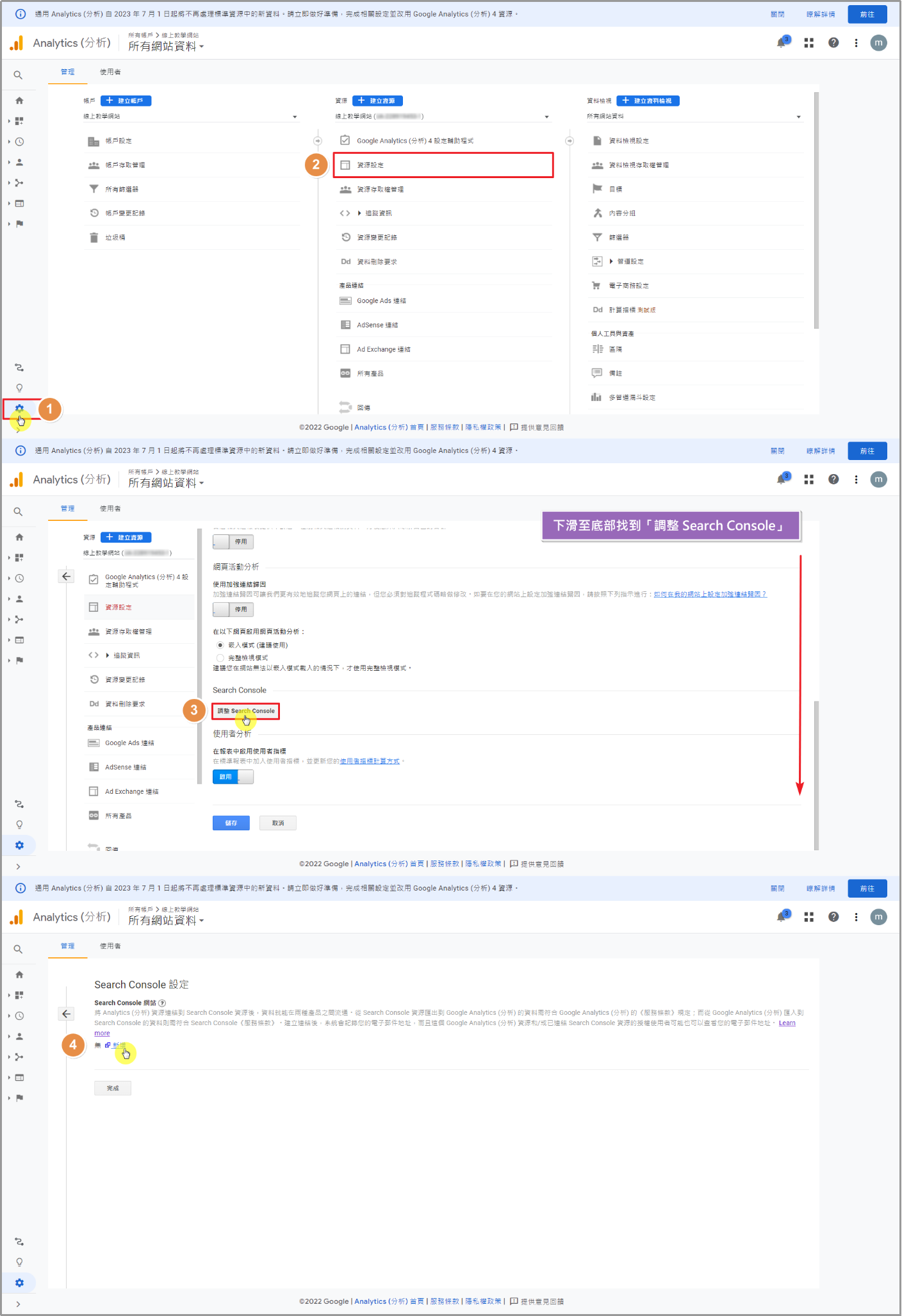
🚀 操作路徑: GA 後台 ❯ 資源設定 ❯ 調整 Search Console
登入 GA 後台,點選左下角的  管理。
管理。
依序進入選單路徑,並點擊 新增 按鈕啟動關聯設定。
Step 4 配置網站資源資訊
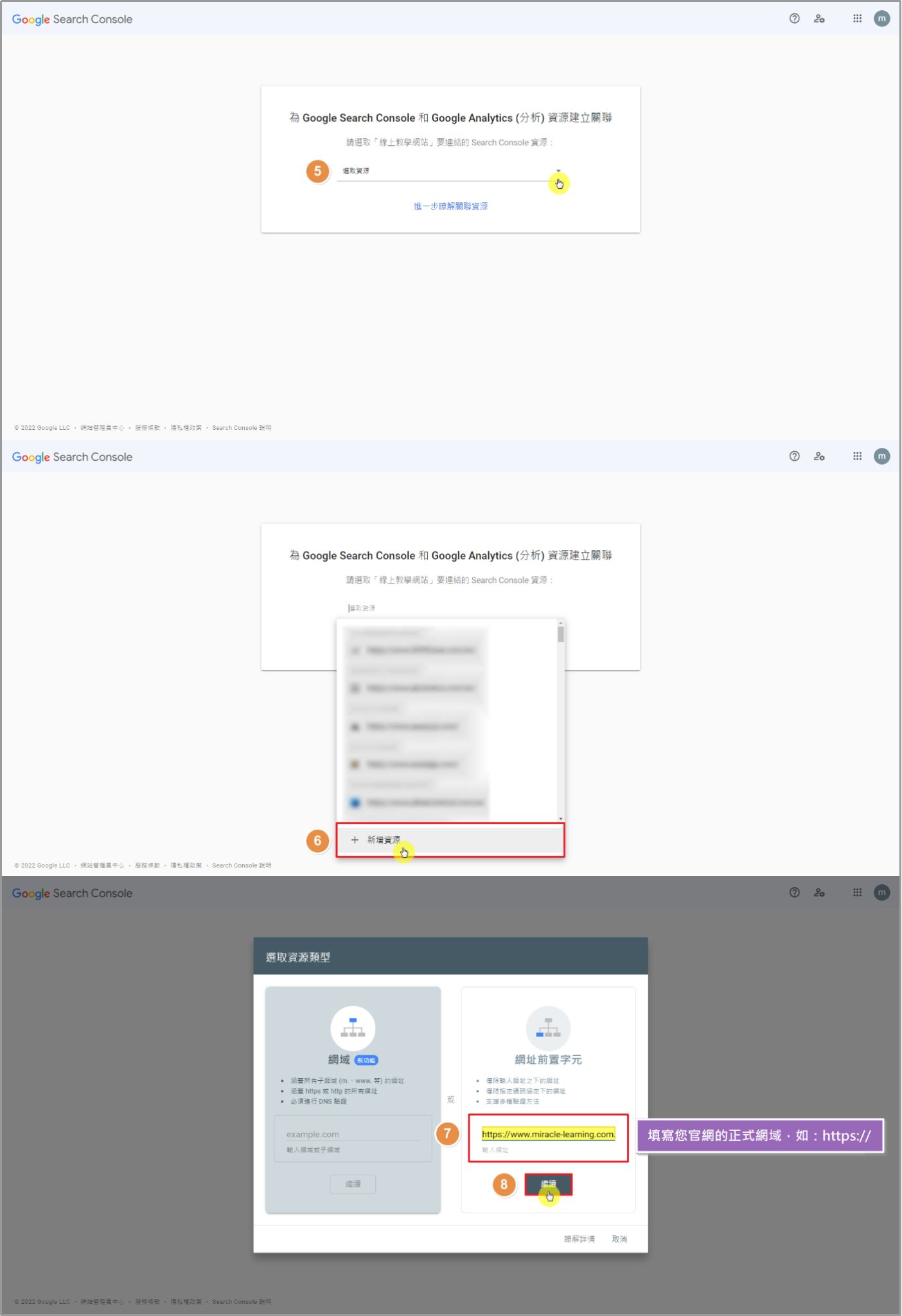
於「選取資源」下拉選單中選擇 新增資源。在「網址前置字元」欄位輸入您的官網正式網域(含 https://),完成後點選 繼續。
Step 5 完成擁有權驗證
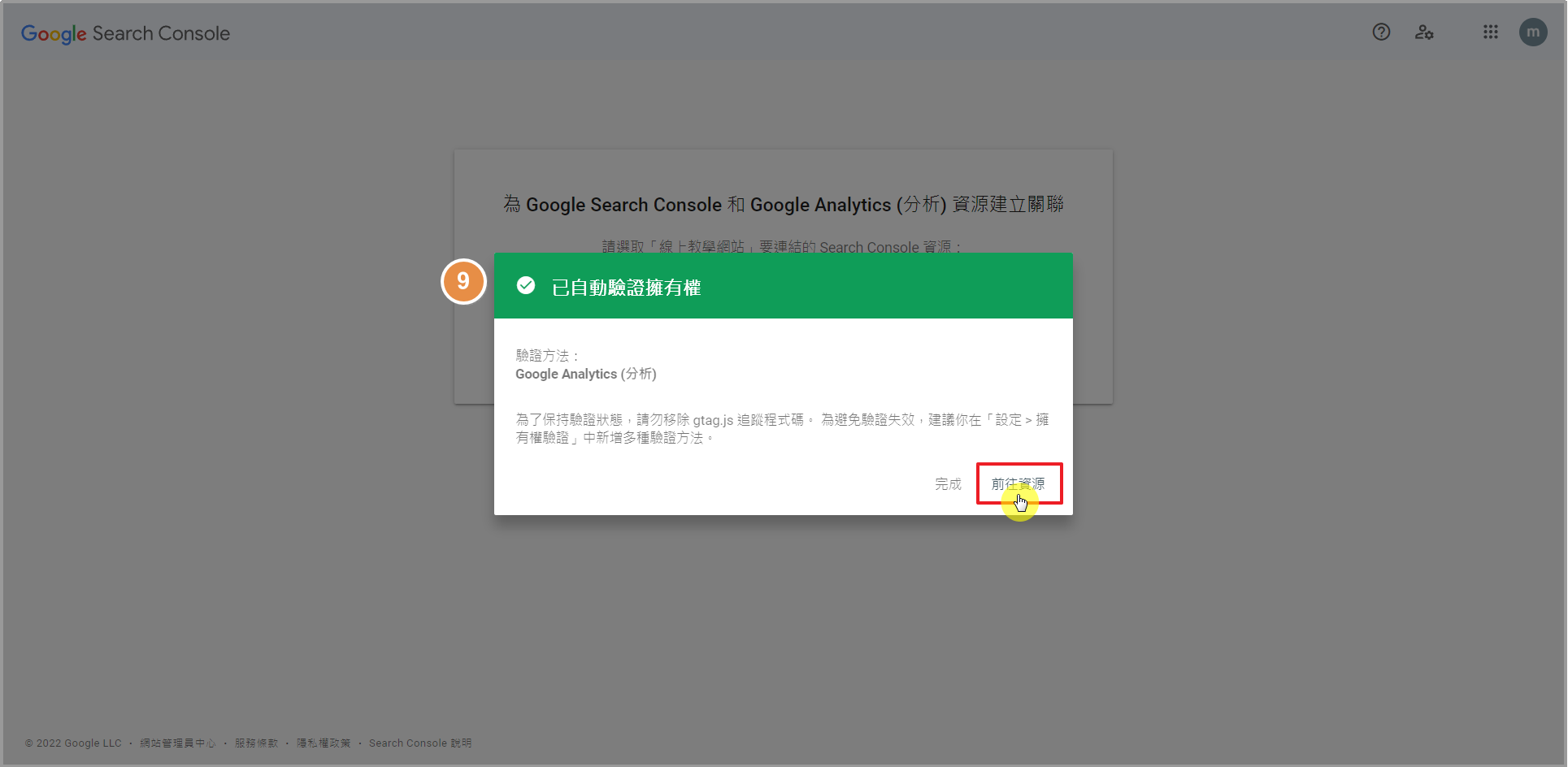
若系統顯示「已自動驗證擁有權」的綠色成功視窗,請直接點擊 前往資源 進入 Search Console 管理介面。
Step 6 正式提交 Sitemap XML
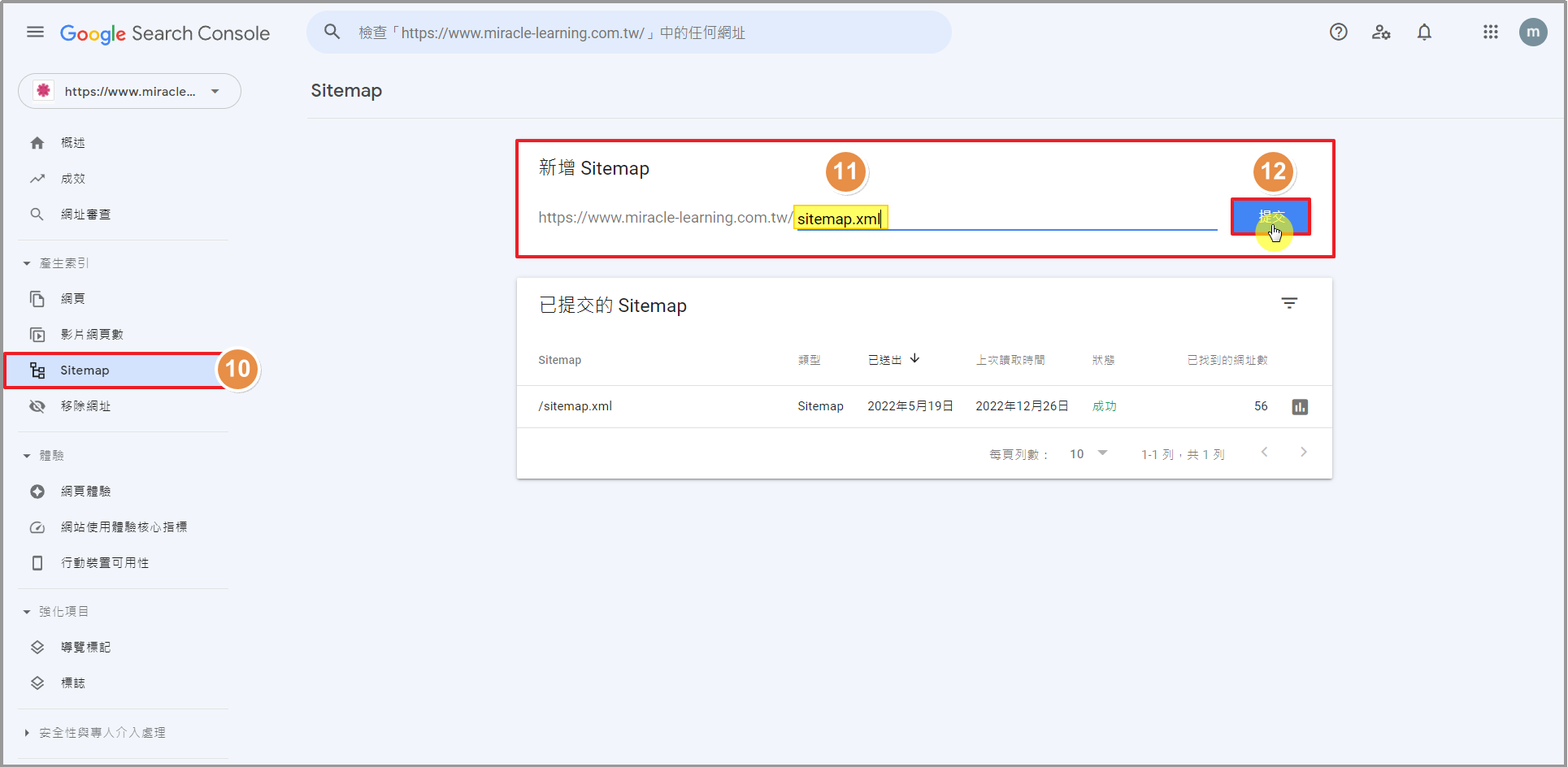
🚀 操作路徑: Search Console ❯ 左側選單 ❯ Sitemap
於「新增 Sitemap」輸入框內填入:sitemap.xml,隨後點擊 提交。
Step 7 查核提交結果
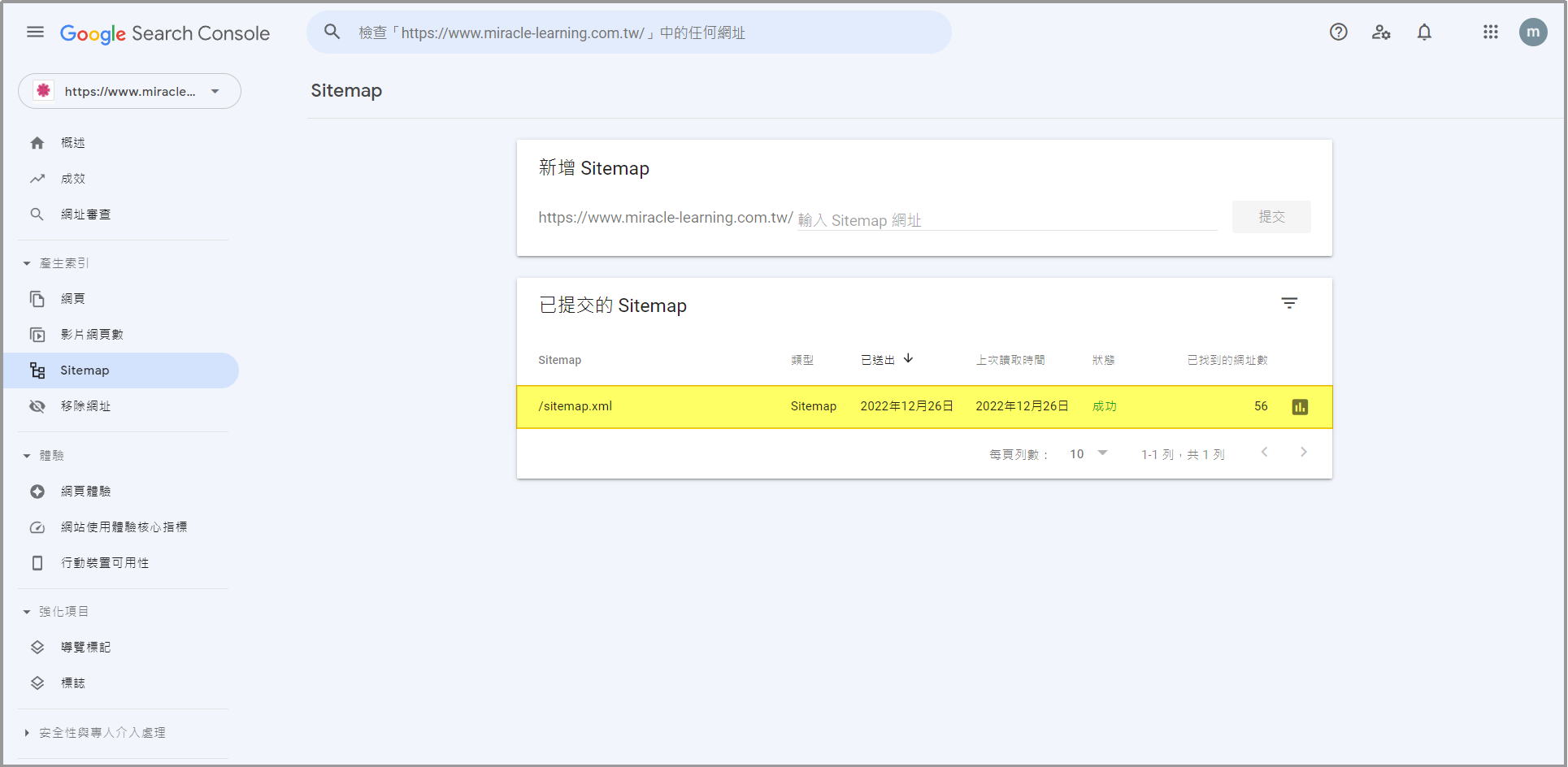
提交後,清單中的狀態若顯示為綠色的「成功」,即代表 Google 已收錄您的地圖。若狀態為「無法擷取」,請檢查網址是否正確或稍後重試。
💡 專家小撇步:
提交完成後,Google 爬蟲會依排程抓取網頁。數據更新通常需要數天時間,建議您定期回訪查看「成效」報告以掌握關鍵字表現。
提交完成後,Google 爬蟲會依排程抓取網頁。數據更新通常需要數天時間,建議您定期回訪查看「成效」報告以掌握關鍵字表現。
