產品金額與規格設定
在產品基本資料上架完成後,接著需要設定「規格」,前台頁面才會正確顯示產品的價格與購買欄位。本教學包含:單一規格、多種規格以及批量修改的操作說明。
📖 本頁目錄
一、單一規格設定
適用情境:若您的產品只有一種固定款式(無分尺寸、顏色),請使用此設定。
Step 1 選擇規格模式
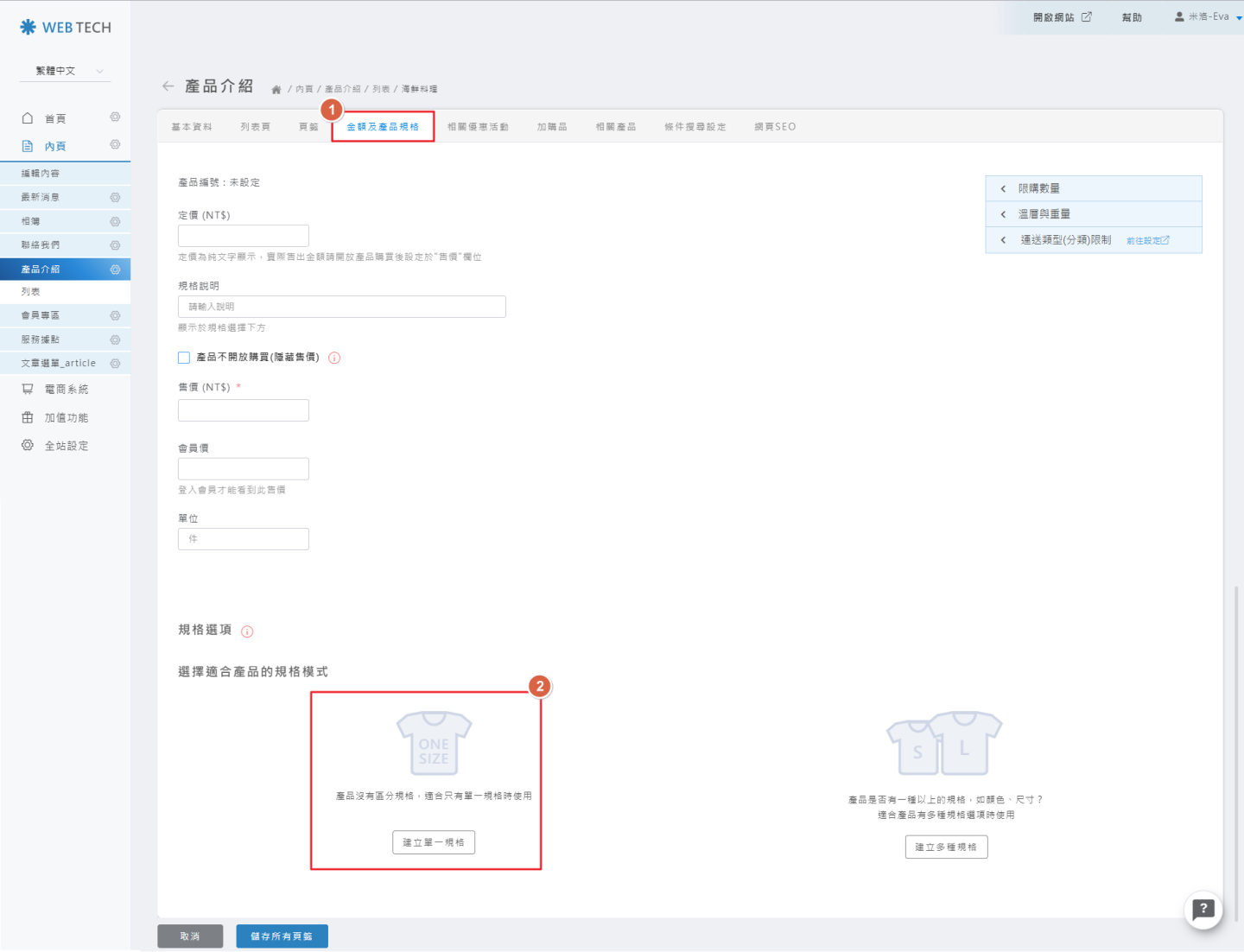
🚀 設定路徑: 產品管理 ❯ 編輯產品 ❯ 金額及產品規格
進入產品編輯頁面,點擊上方的 金額及產品規格 頁籤。於下方的「規格設定」區域中,選擇 「單一規格」。
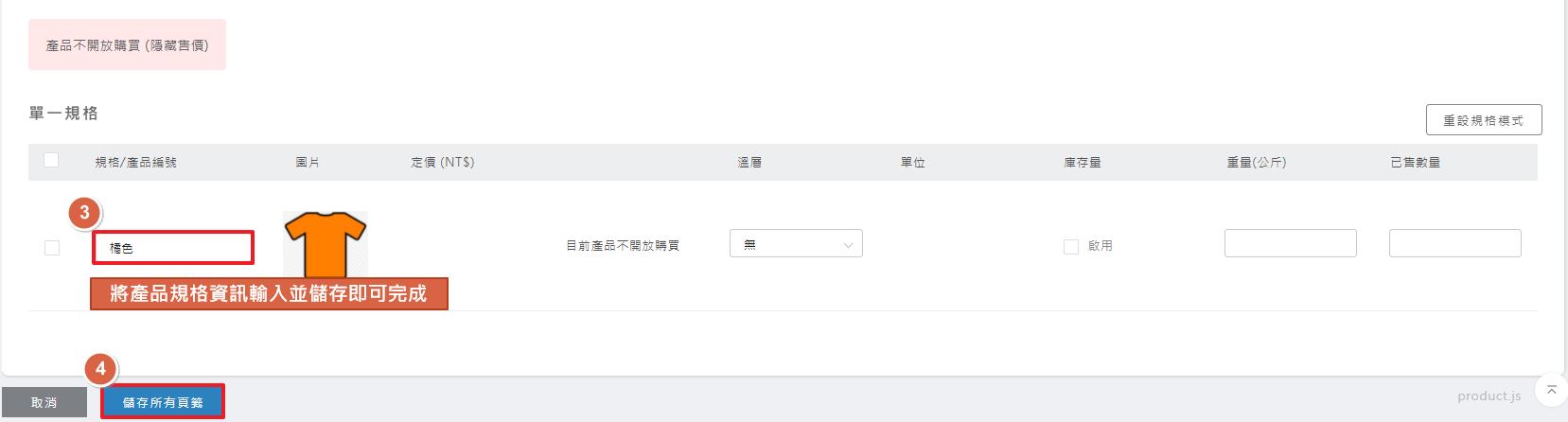
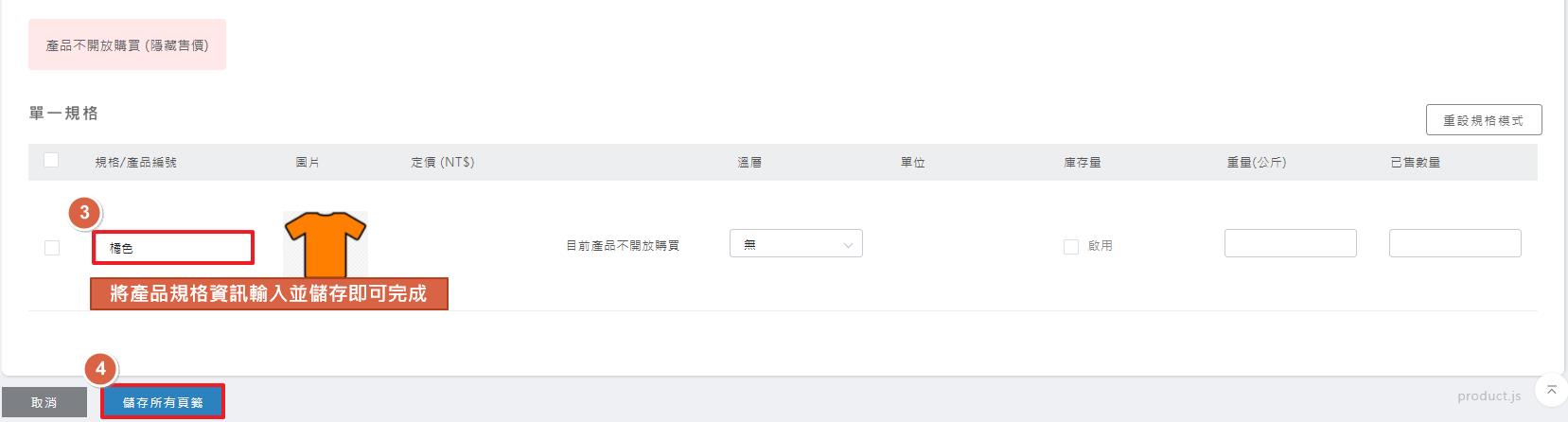
Step 2 輸入並儲存
在欄位中輸入必要的規格資訊(如:售價、庫存、型號等),確認無誤後點擊 儲存。
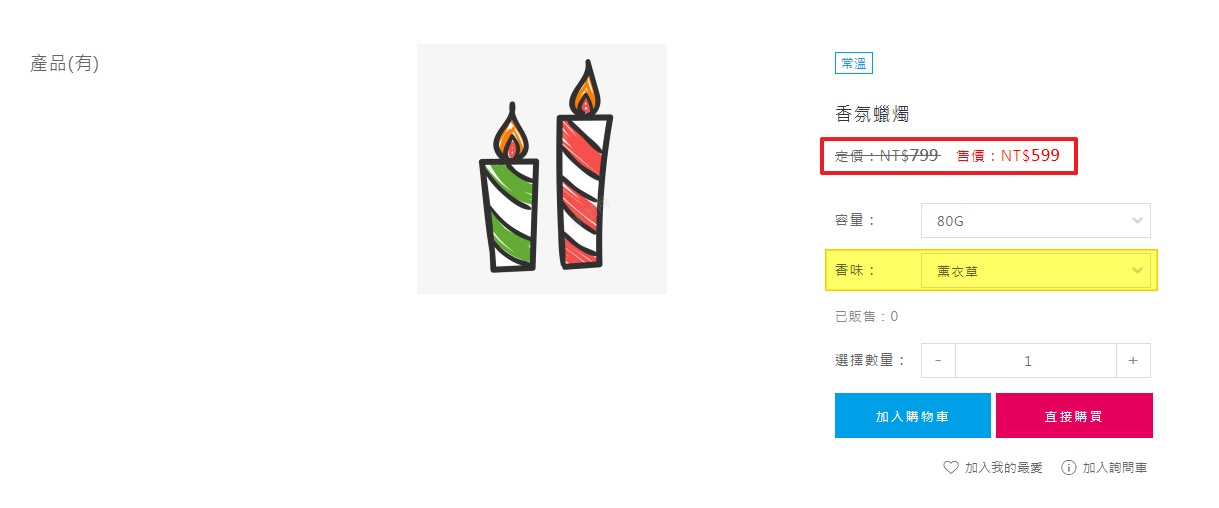
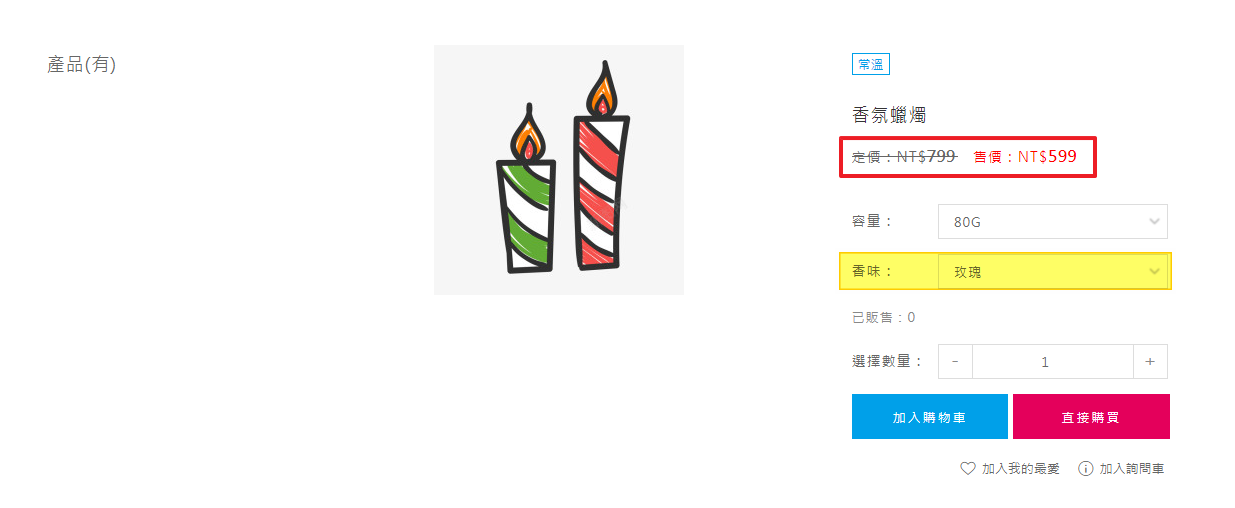
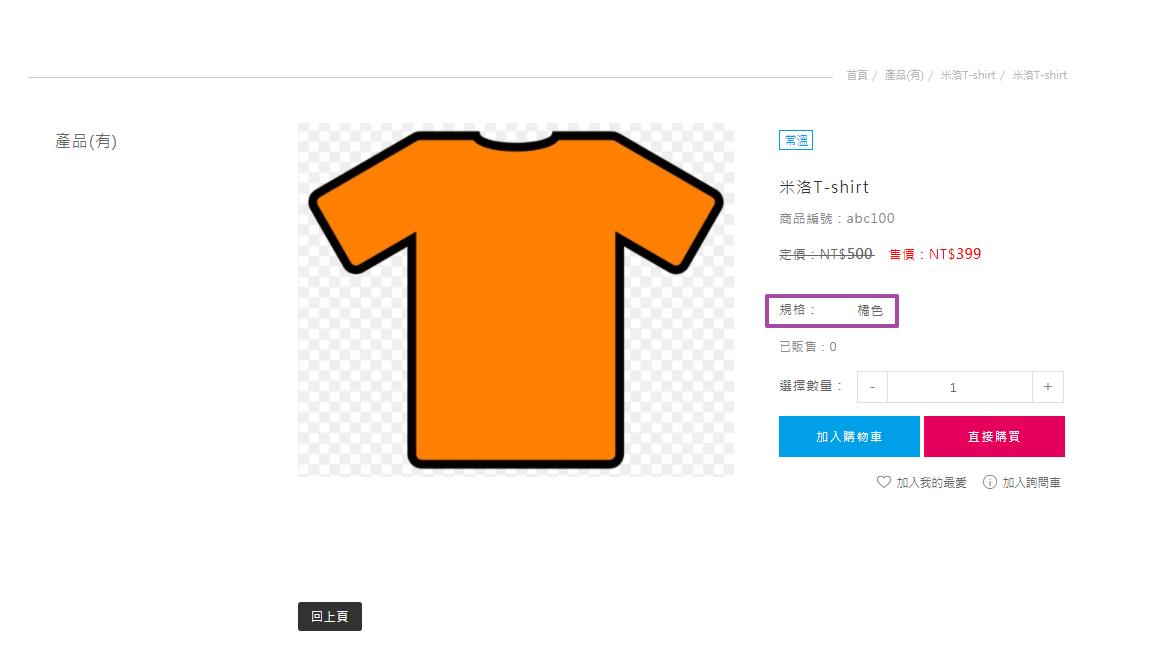
Step 3 前台顯示確認
前往網站前台查看該商品頁面,確認價格與資訊已正常顯示。
二、多種規格設定
適用情境:若商品有顏色、尺寸等不同組合,需使用此功能以產生前台的下拉選單。
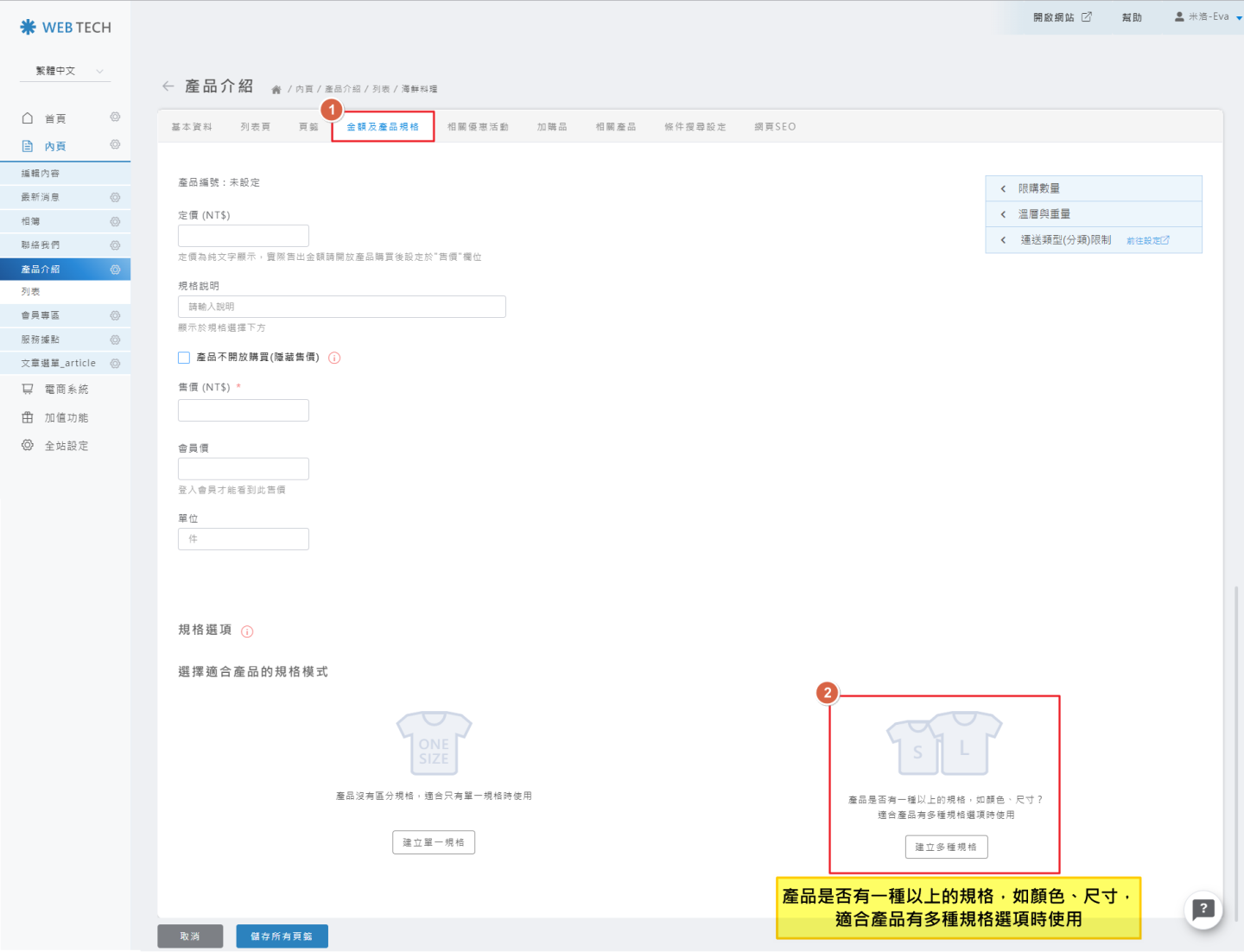
Step 1 選擇多種規格
🚀 設定路徑: 產品管理 ❯ 編輯產品 ❯ 金額及產品規格
在 金額及產品規格 頁籤中,將模式切換為 「多種規格」。
Step 2 建立第一層規格
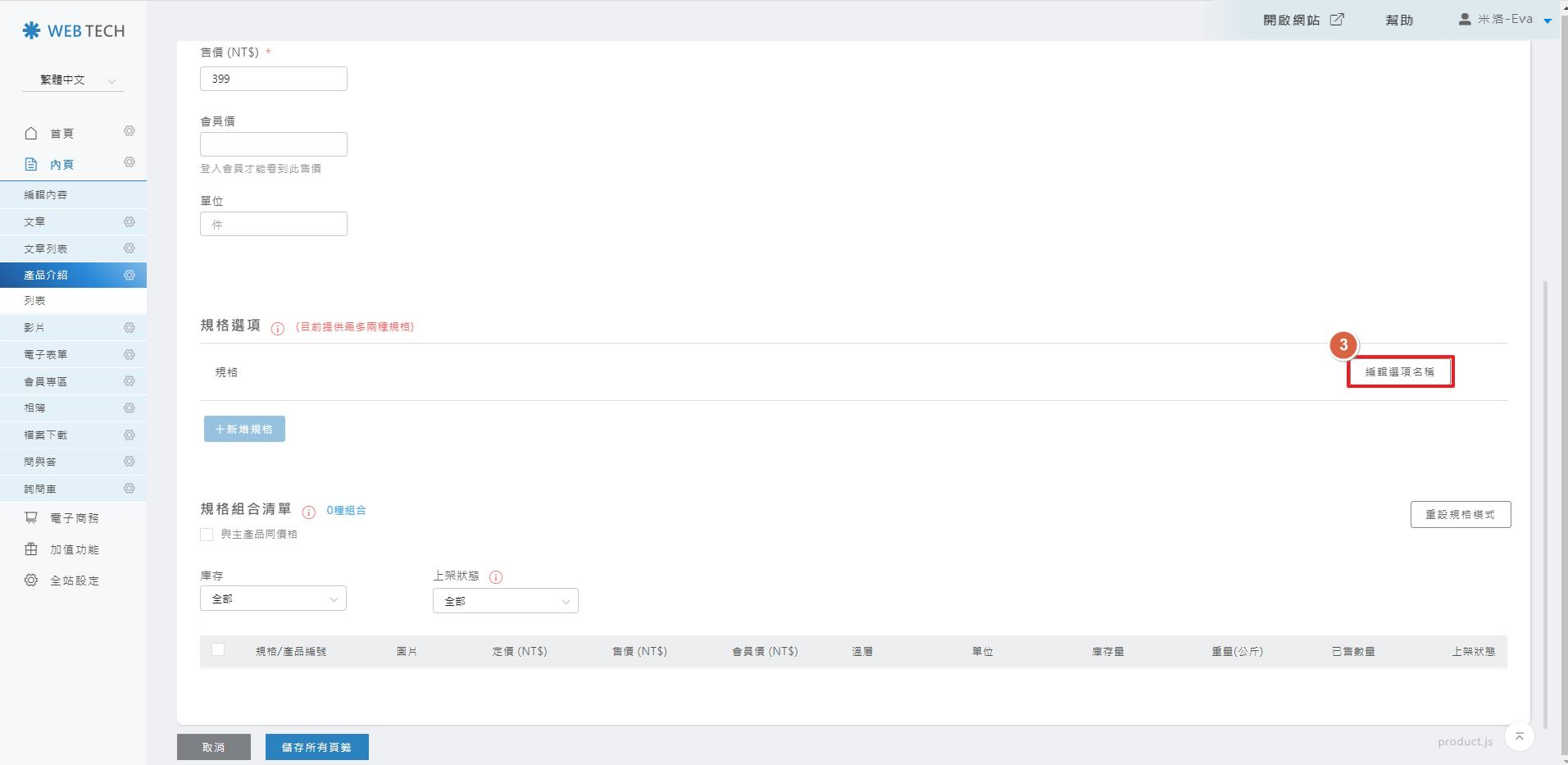
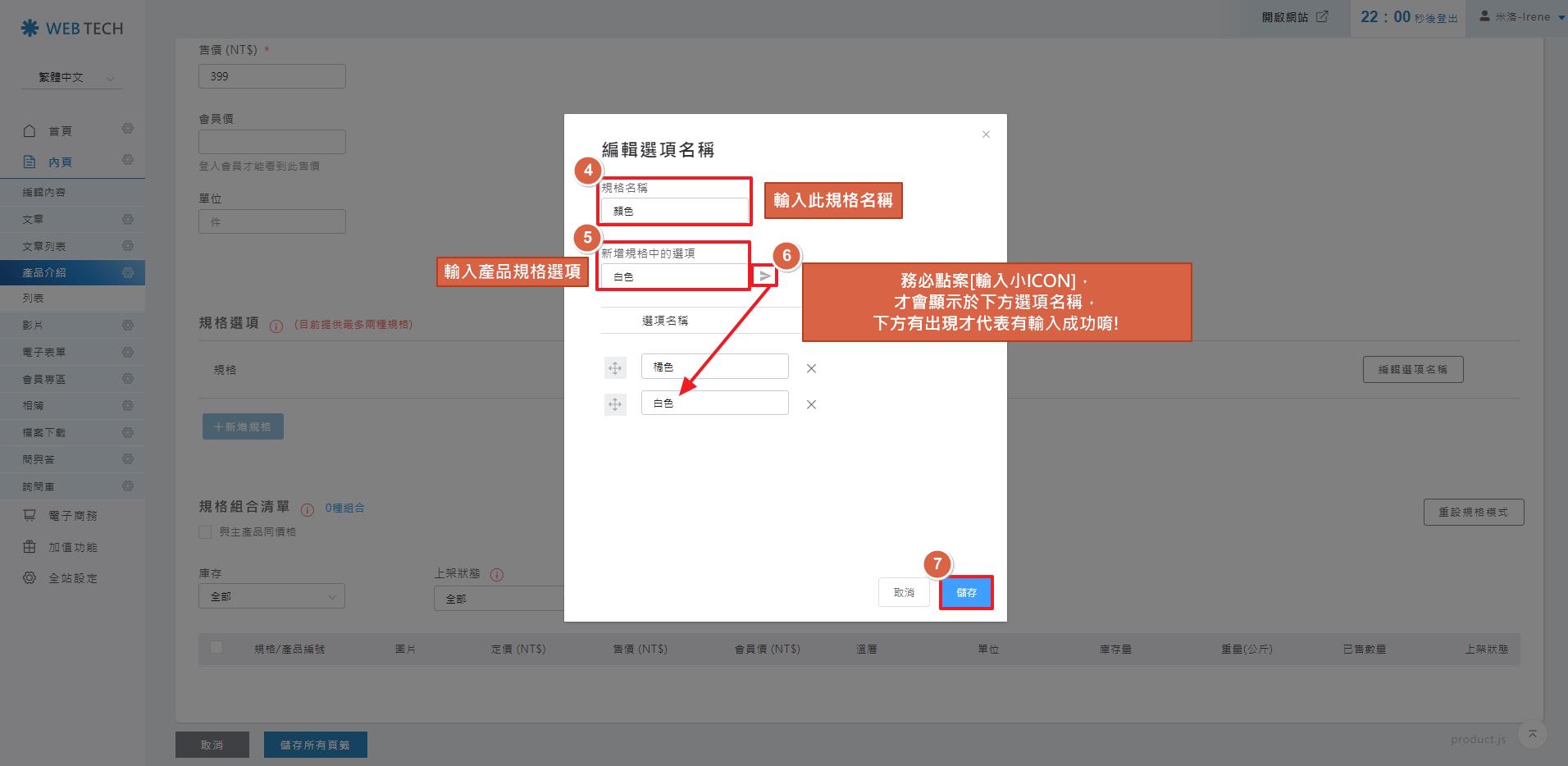
1. 輸入第一層規格名稱(例如:顏色),並點擊儲存。
2. 接著點擊 編輯選項名稱,輸入該規格的所有選項(如:紅、藍、綠)並儲存。
Step 3 建立第二層規格
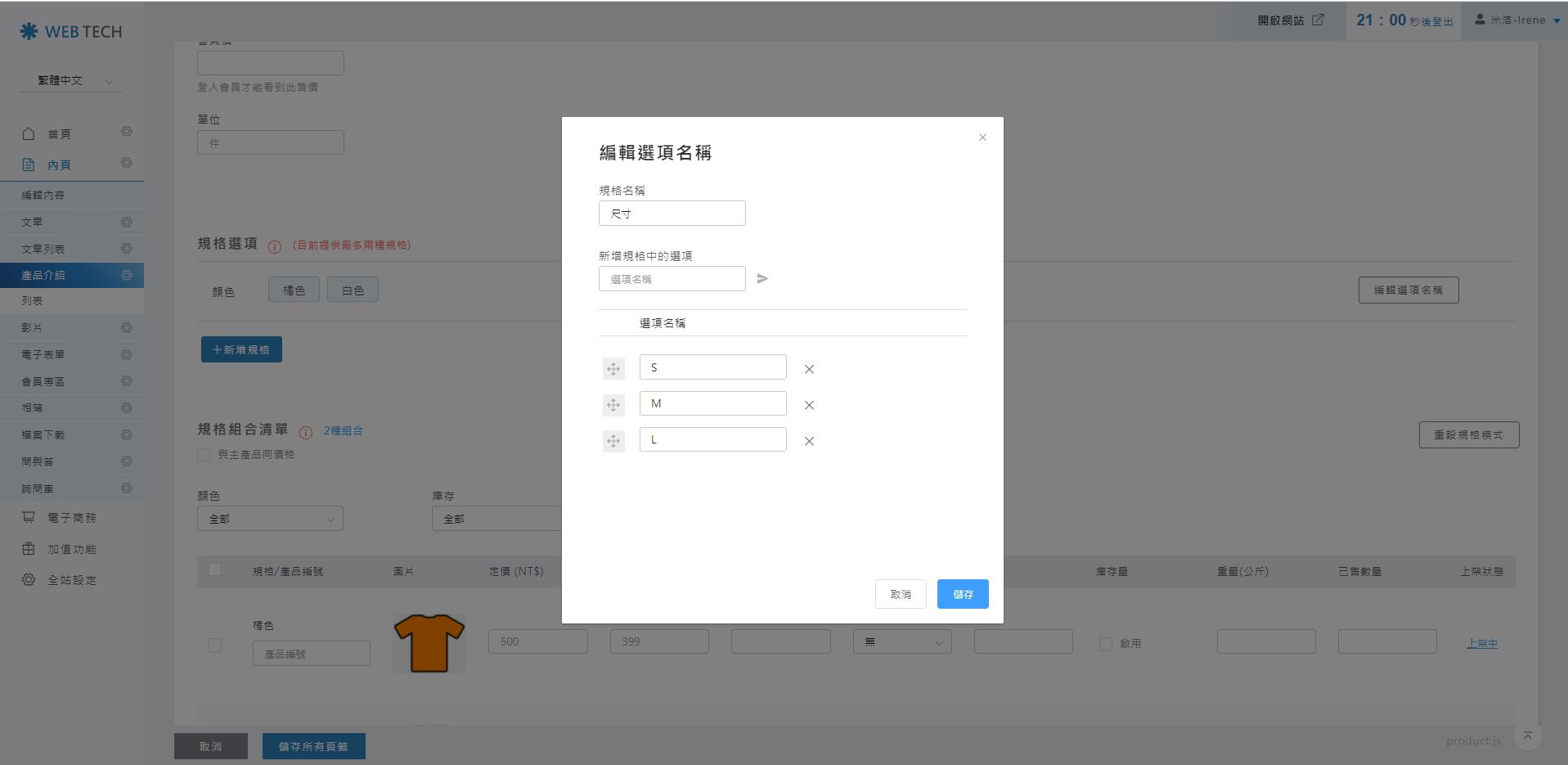
若有第二種規格(例如:尺寸),請重複上述步驟再次新增。
⚠️ 系統限制: 目前系統最多支援設定 兩種 規格類別(例如:顏色 + 尺寸)。
Step 4 確認與前台預覽
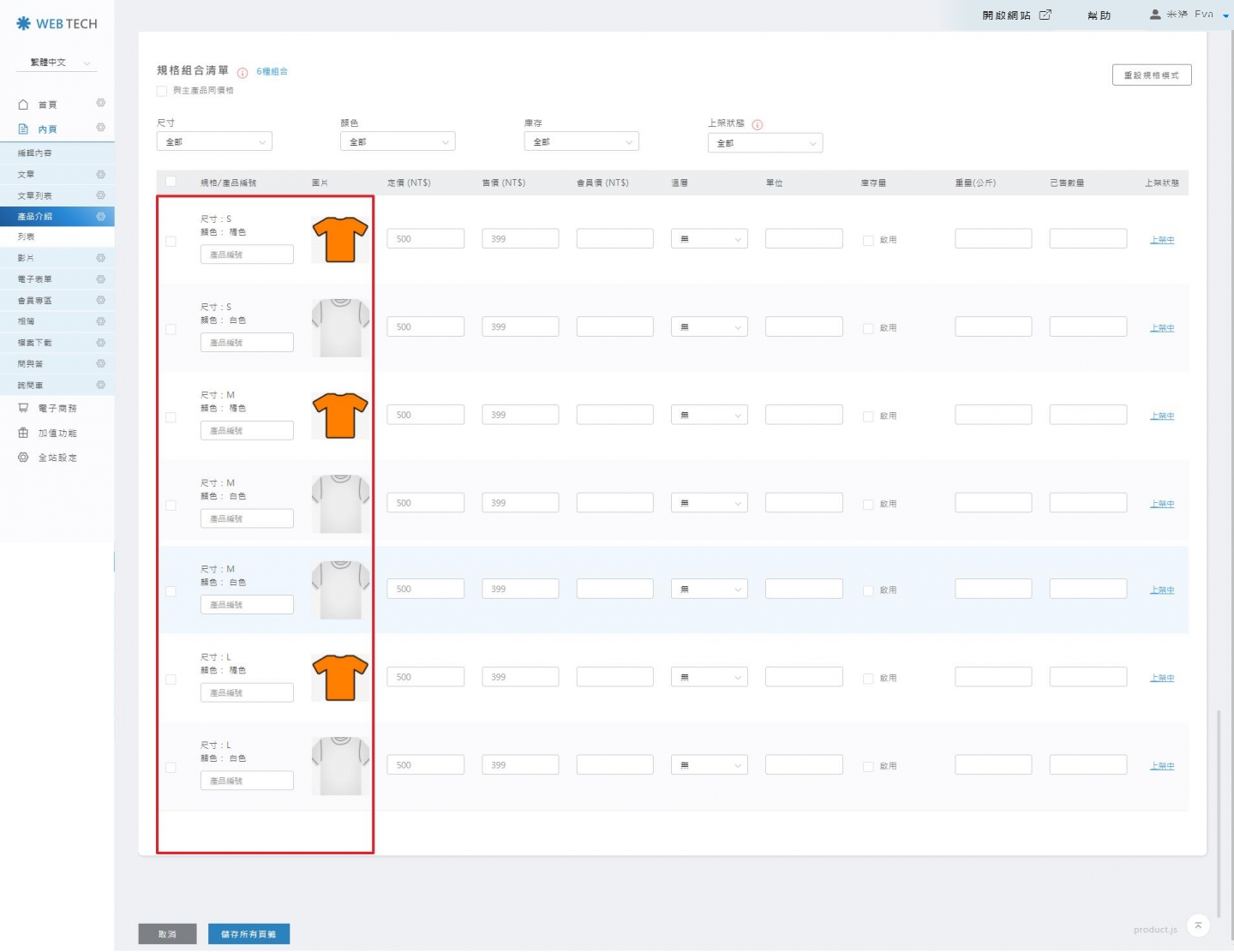
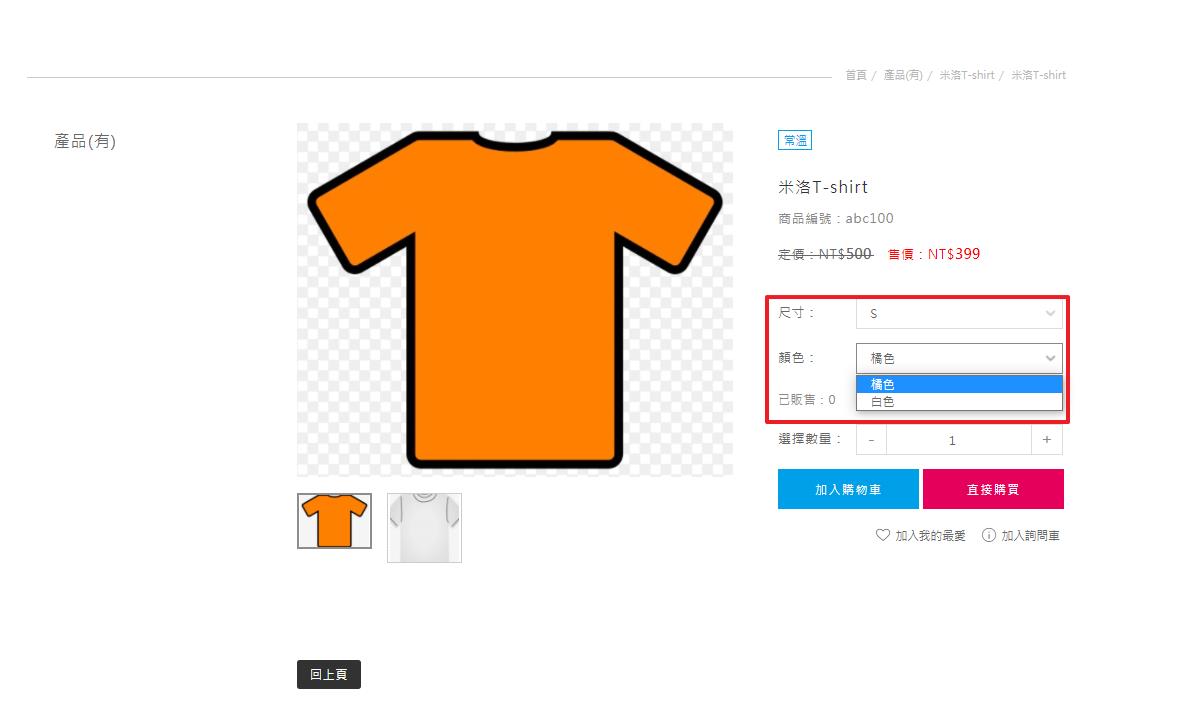
系統會自動產生交叉組合列表,請確認資料正確。設定完成後,前台即會出現下拉選單供客戶選購。
三、批量修改規格資訊
適用情境:當多種規格組合需要調整價格或庫存時,使用「批量修改」可一次更新多筆資料,節省時間。
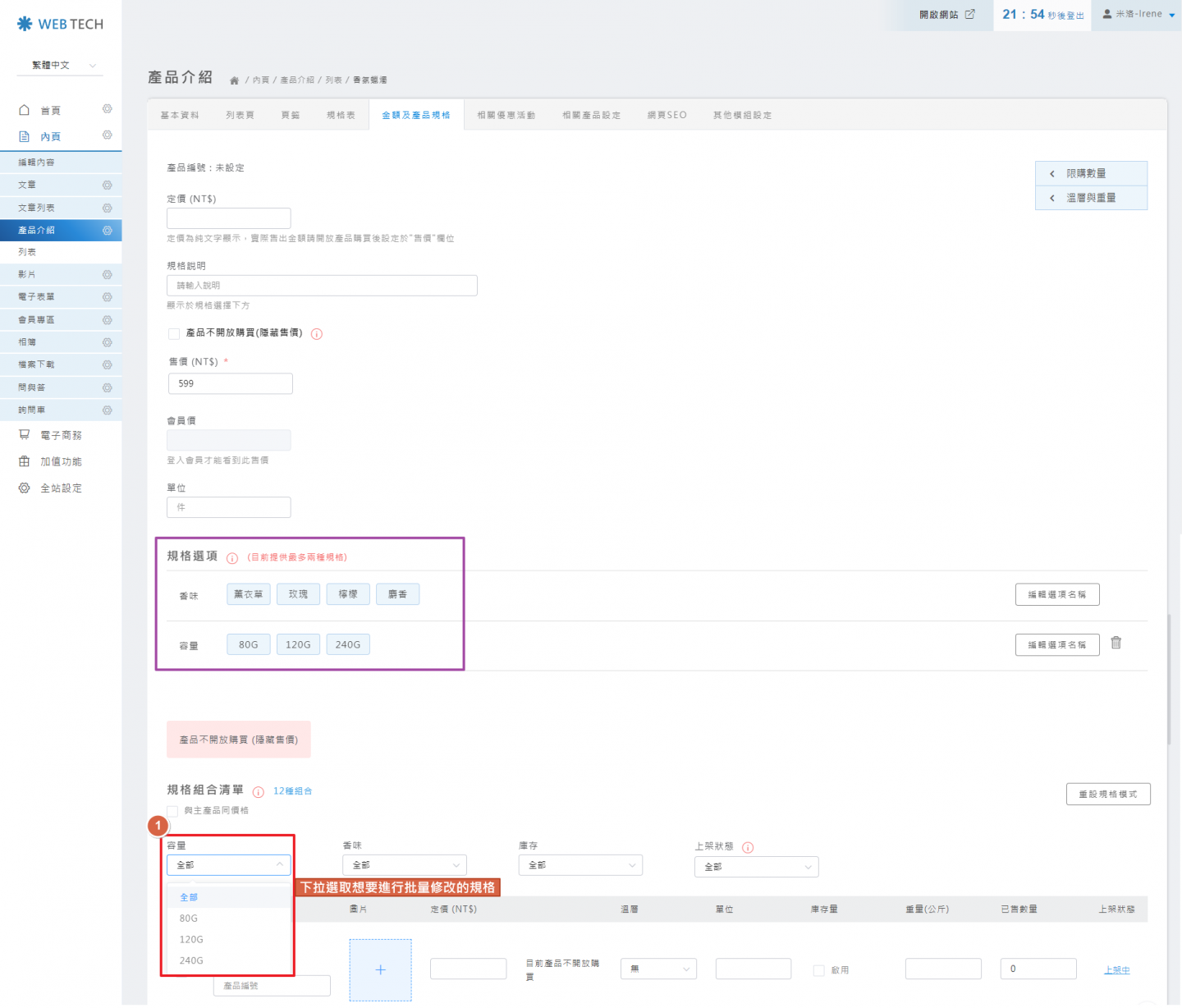
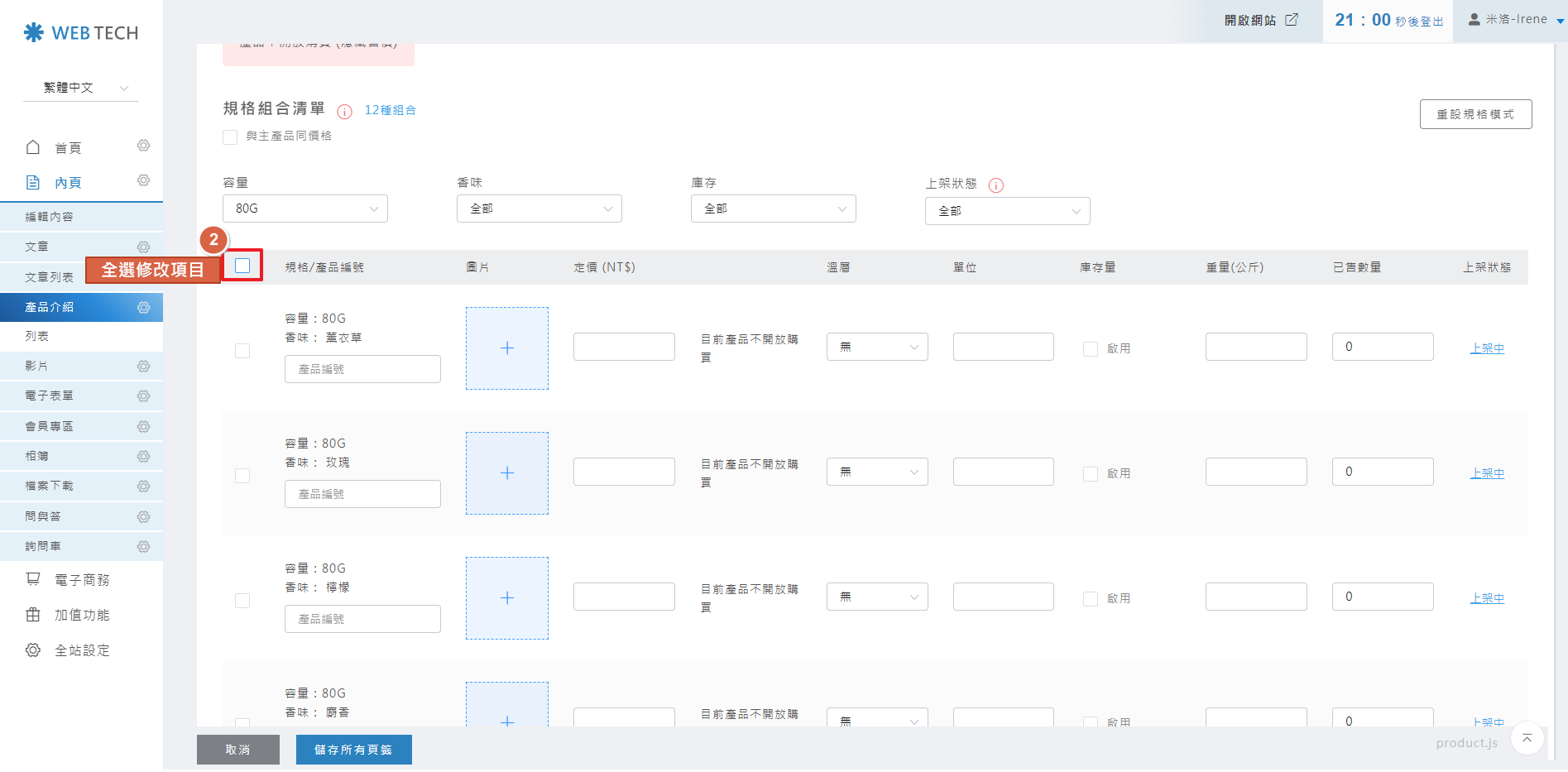
Step 1 選取修改欄位與目標
1. 在上方勾選要修改的項目(如:售價、庫存)。
2. 在下方勾選要套用的規格(可直接勾選左上角 全選)。
Step 2 輸入數值並更新
輸入欲調整的數值,確認後點選 更新 按鈕。完成後前往前台,確認所有商品價格已同步更新。