
產品頁設置「相關產品」推薦
想增加產品曝光度及客單價嗎?透過設定「相關產品」功能,當顧客瀏覽某個商品時,下方會自動推薦其他互補或關聯商品(Cross-selling)。本教學將引導您完成相關產品的加入與圖片設定。
📖 本頁目錄
一、加入相關產品
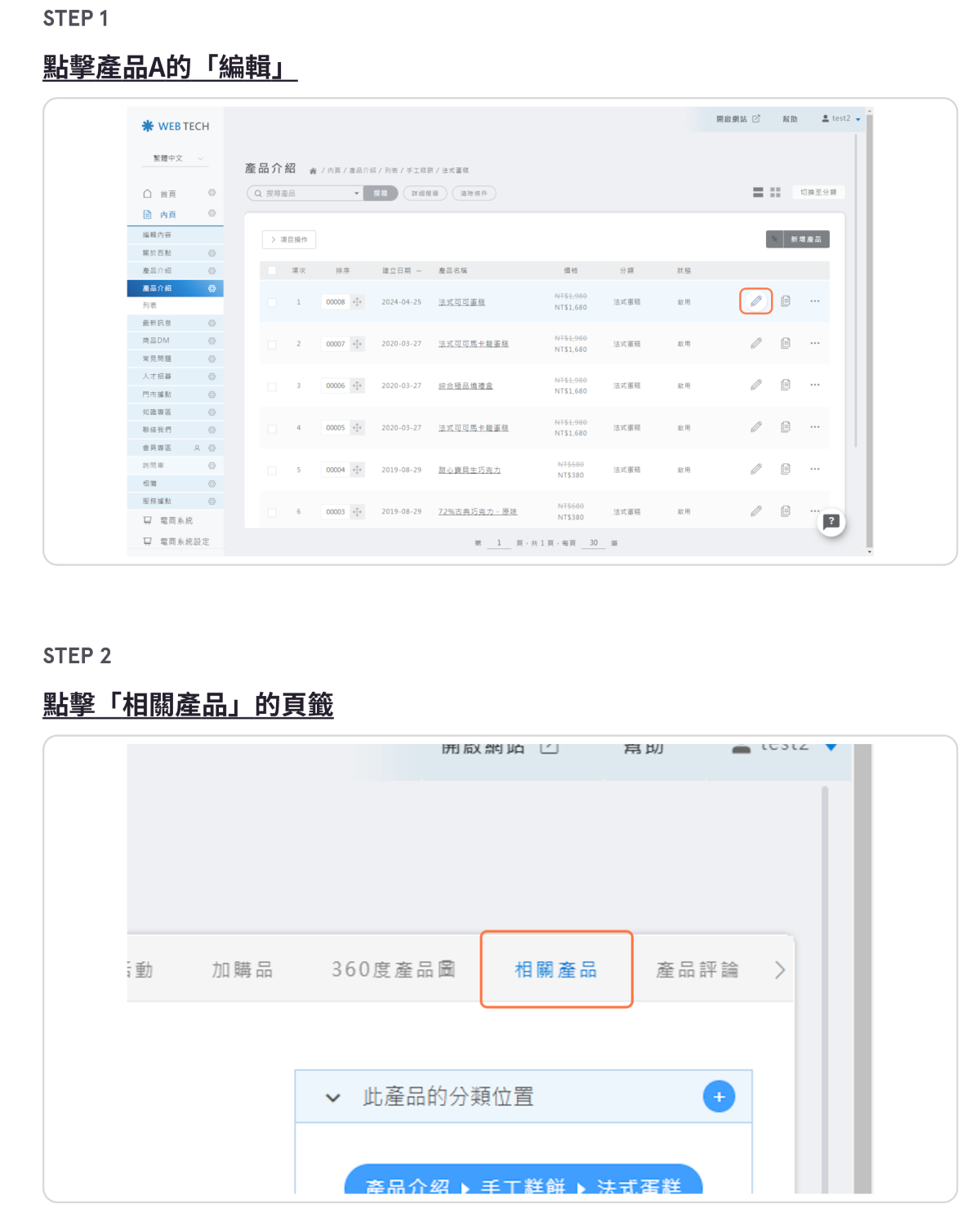
Step 1 進入設定頁面
🚀 設定路徑: 產品管理 ❯ 編輯產品 ❯ 相關產品設定
請進入後台的產品編輯頁面,向下捲動找到 「相關產品」 的設定區塊。
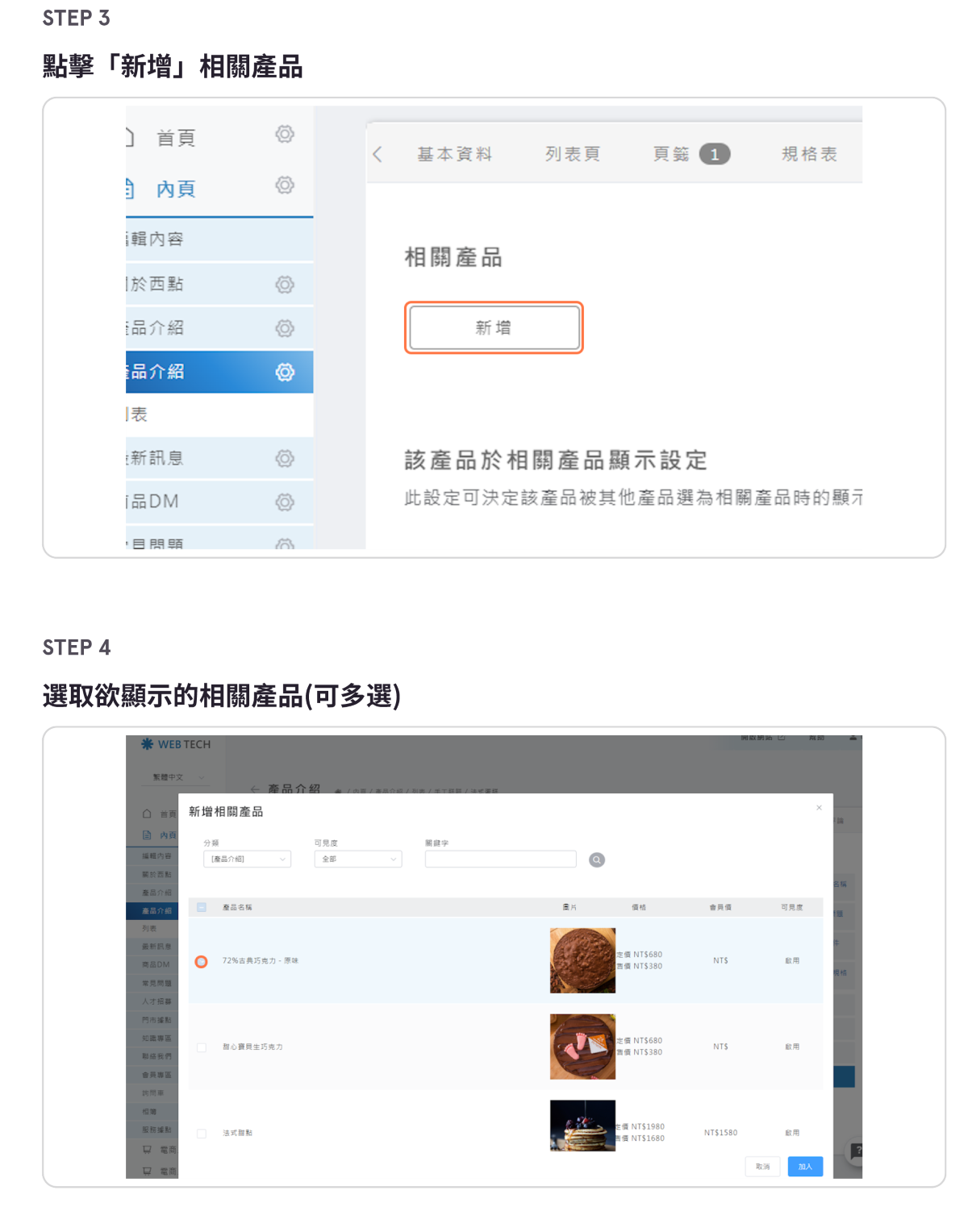
Step 2 加入推薦產品
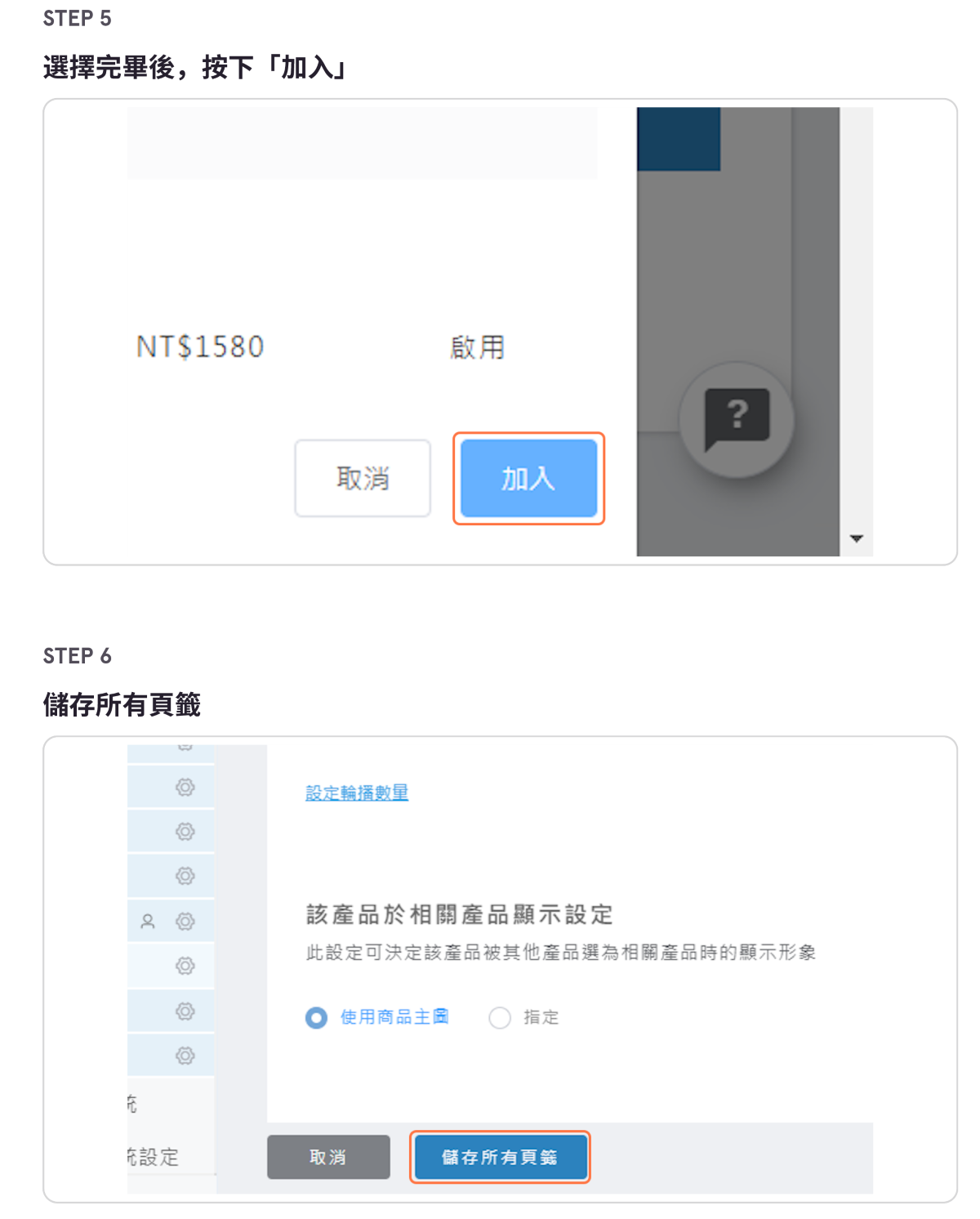
點擊 加入 按鈕,在彈出的清單中勾選您希望顯示在該產品頁下方的推薦商品。
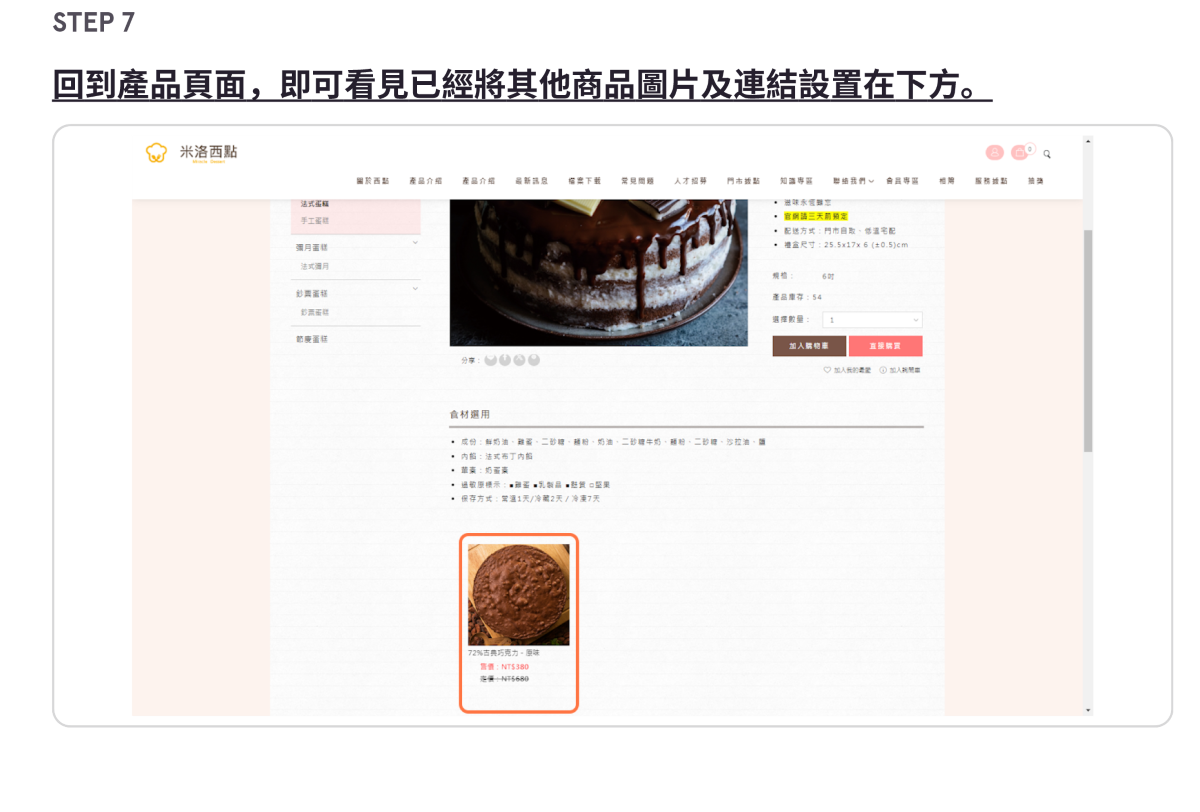
Step 3 前台顯示確認
設定完成並儲存後,前往網站前台該產品內頁,下方即會出現您設定的相關產品列表。
二、設定相關產品圖片
Step 1 設定列表縮圖
🚀 設定路徑: 產品管理 ❯ 編輯產品 ❯ 圖片/影片設定
若您希望在「相關產品列表」中顯示的圖片與主圖不同,請至該產品的圖片設定區域,找到 列表圖 或 相關產品縮圖 的欄位進行上傳或更換。
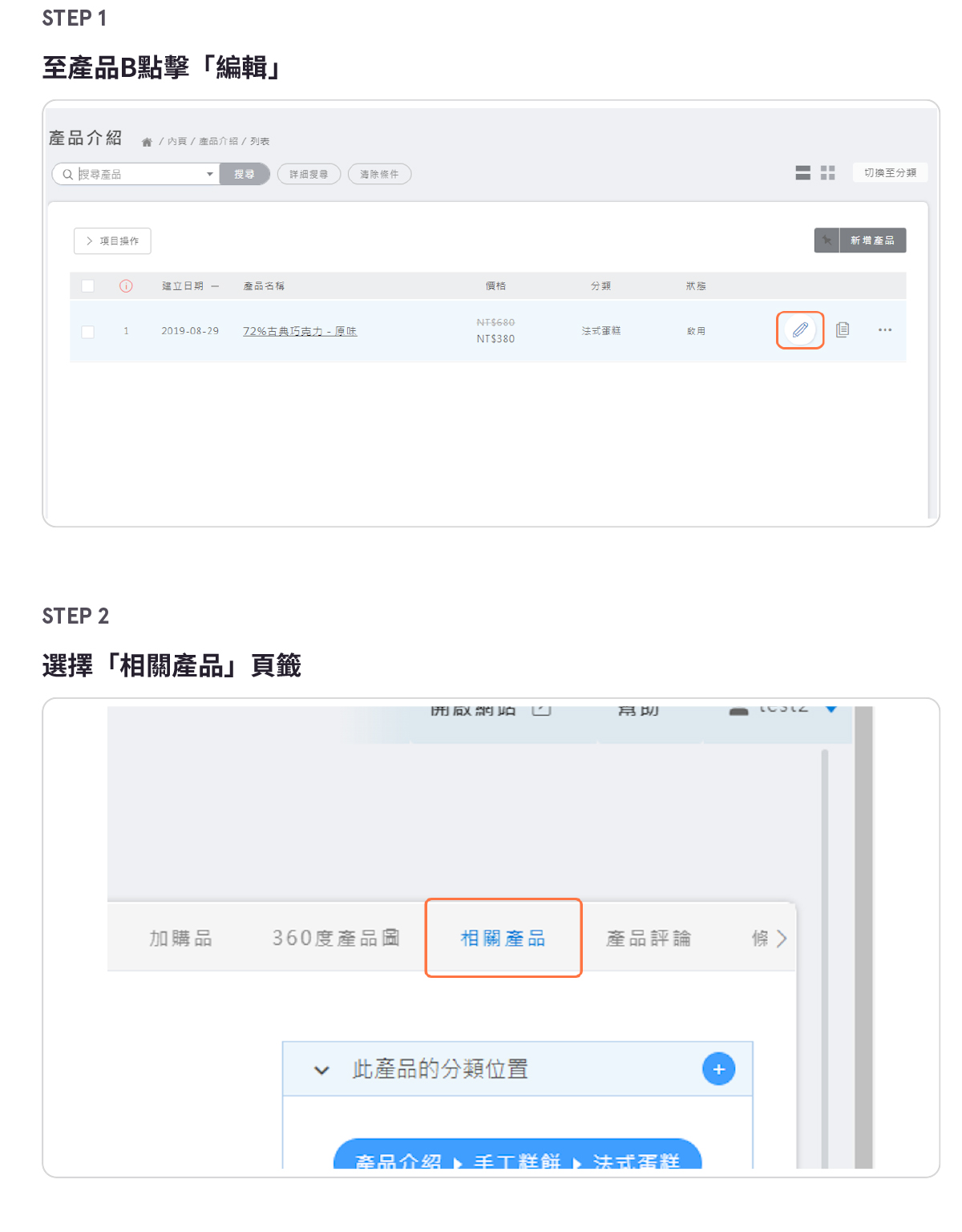
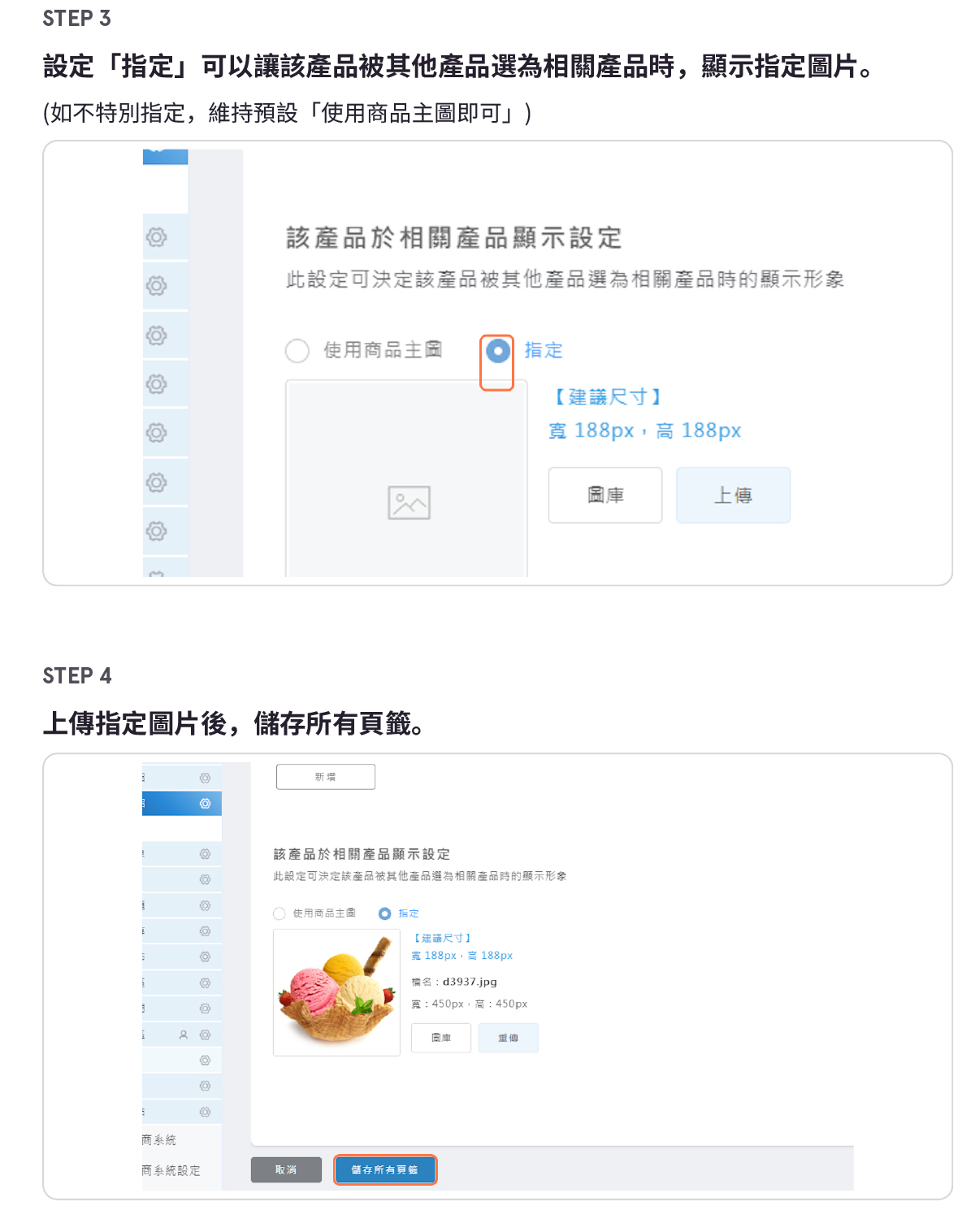
Step 2 顯示效果確認
如下圖所示,相關產品區塊將會依照您指定的圖片進行顯示,讓版面視覺更統一。

