
如何調整或更改文章排序?
在網站後台管理文章時,您可以根據習慣選擇最適合的操作方式來調整顯示順序決。本文將介紹「滑鼠拖曳」與「修改編號」兩種方法,並特別說明文章與分類資料夾在排序邏輯上的重要差異。
一、滑鼠拖曳排序
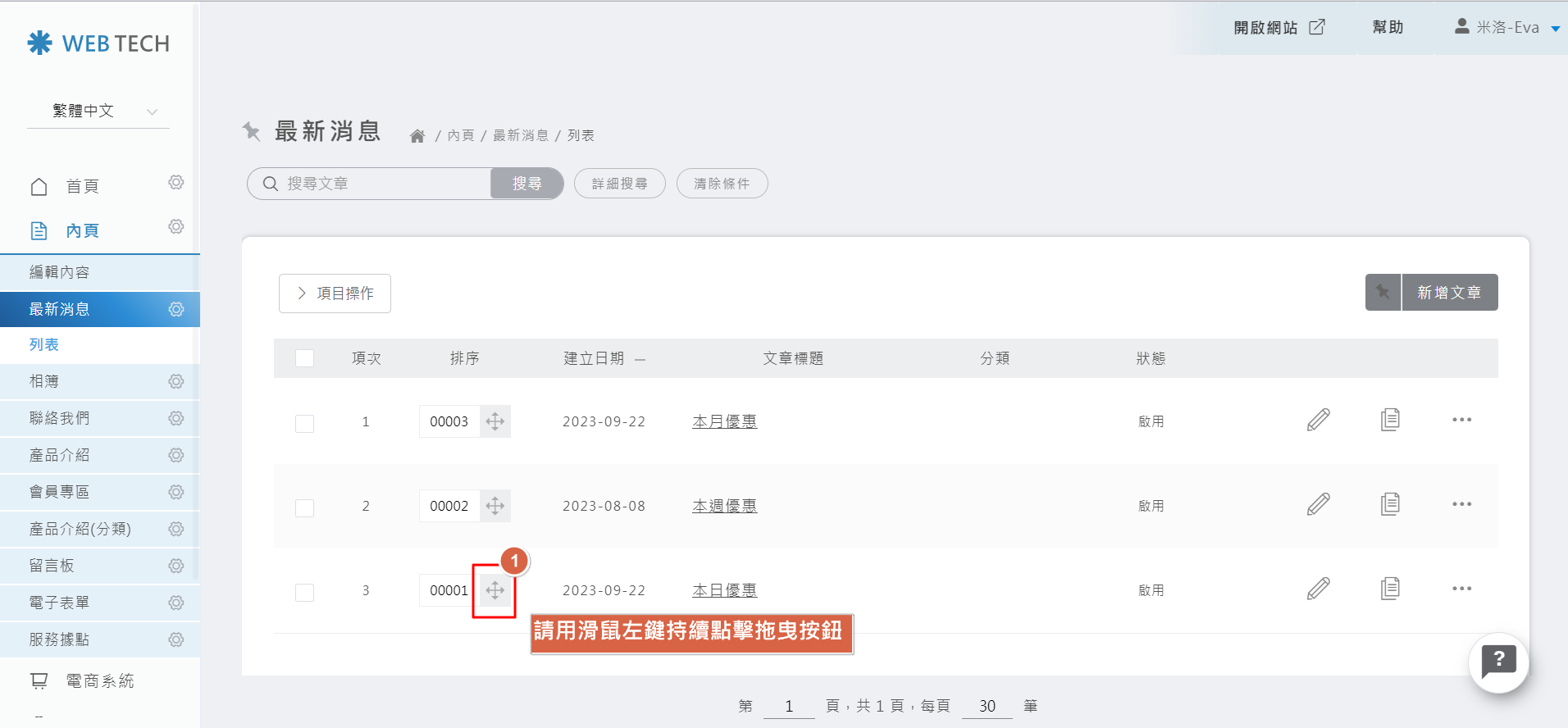
Step 1 點擊並按住拖曳鈕
請將滑鼠游標移至文章列表左側的拖曳按鈕(通常為十字箭頭或漢堡選單圖示)。
確認游標改變形狀後,按住滑鼠左鍵不放。
Step 2 拖曳至目標位置
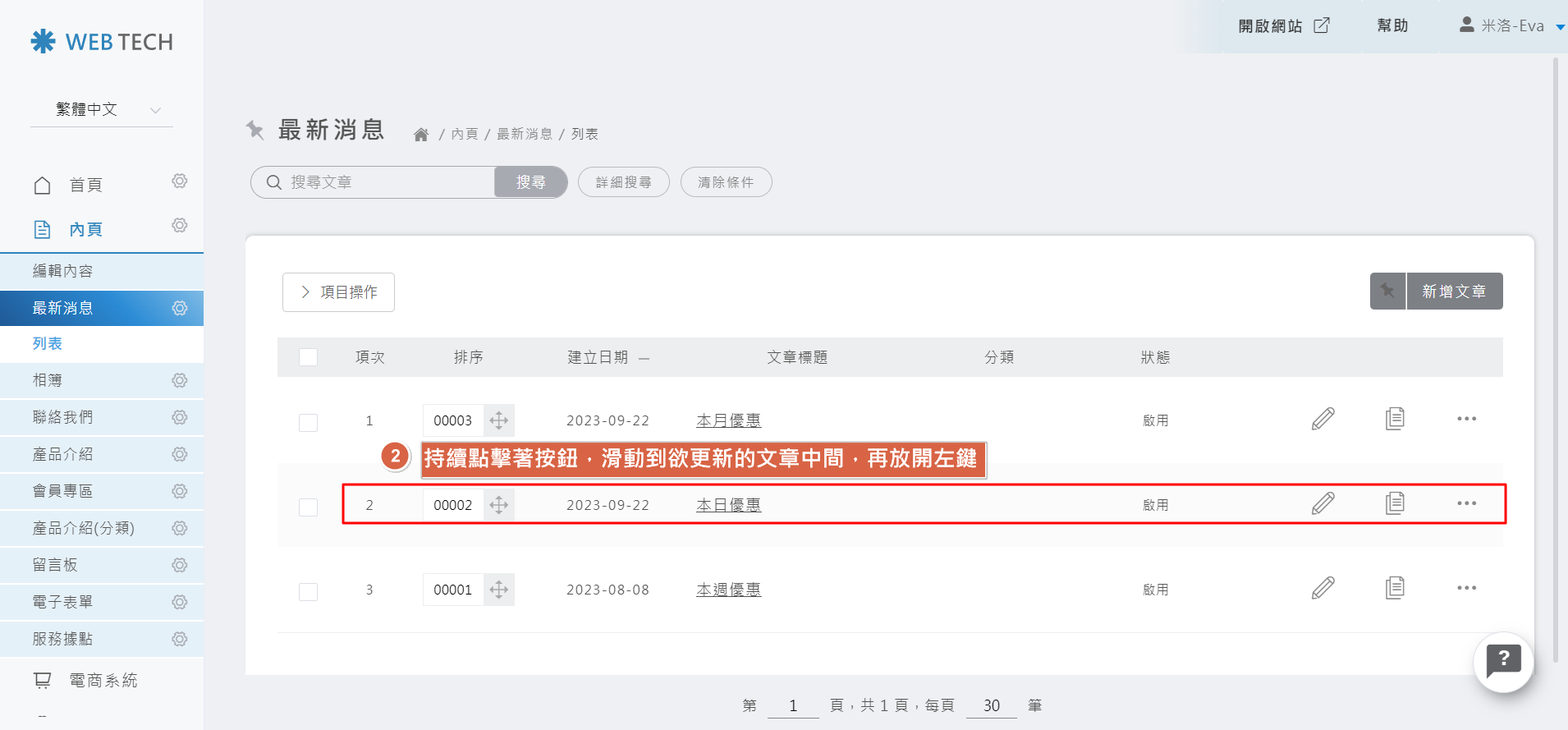
持續按住左鍵,將該篇文章上下移動,拖曳至您想要顯示的排序位置後,放開左鍵。
Step 3 確認更新成功
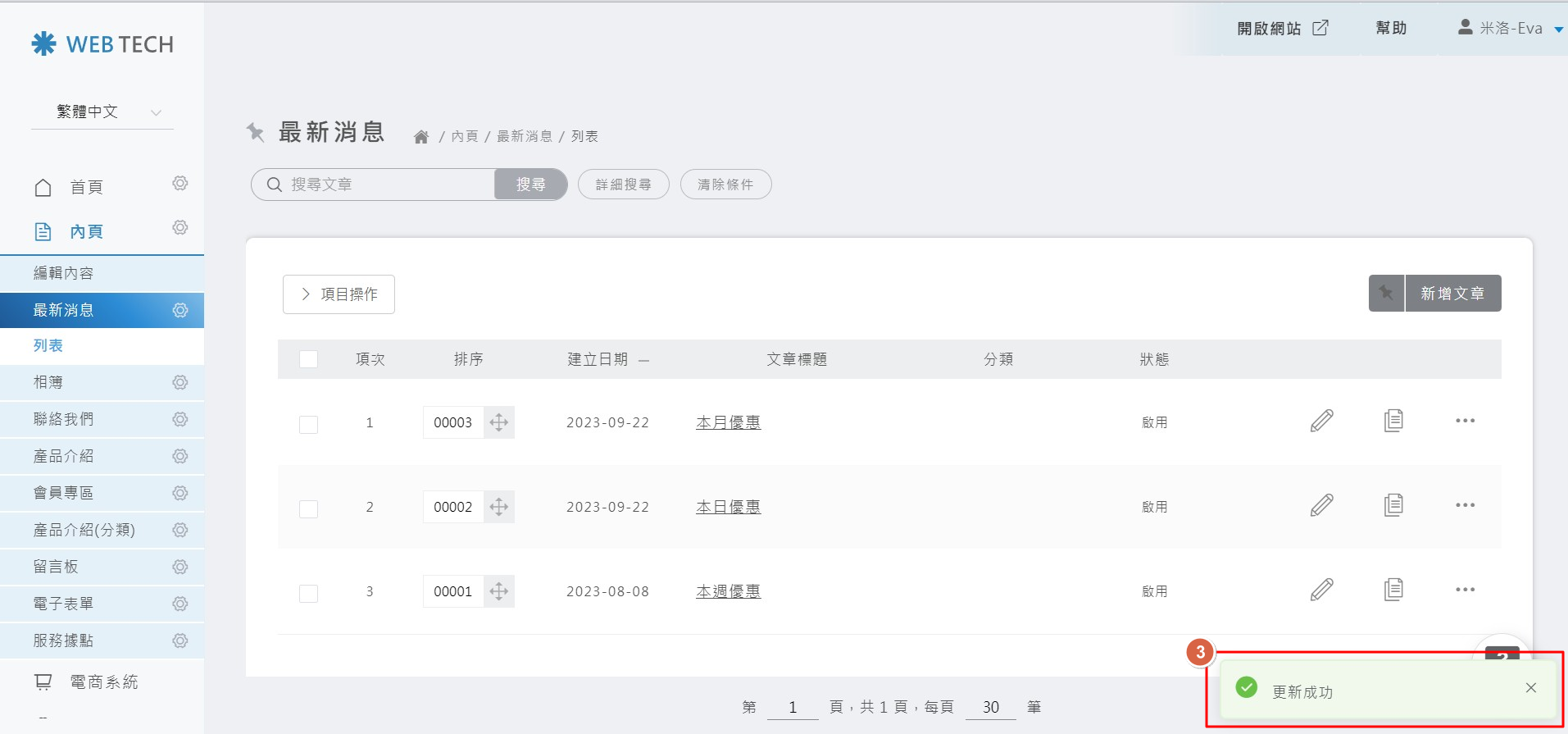
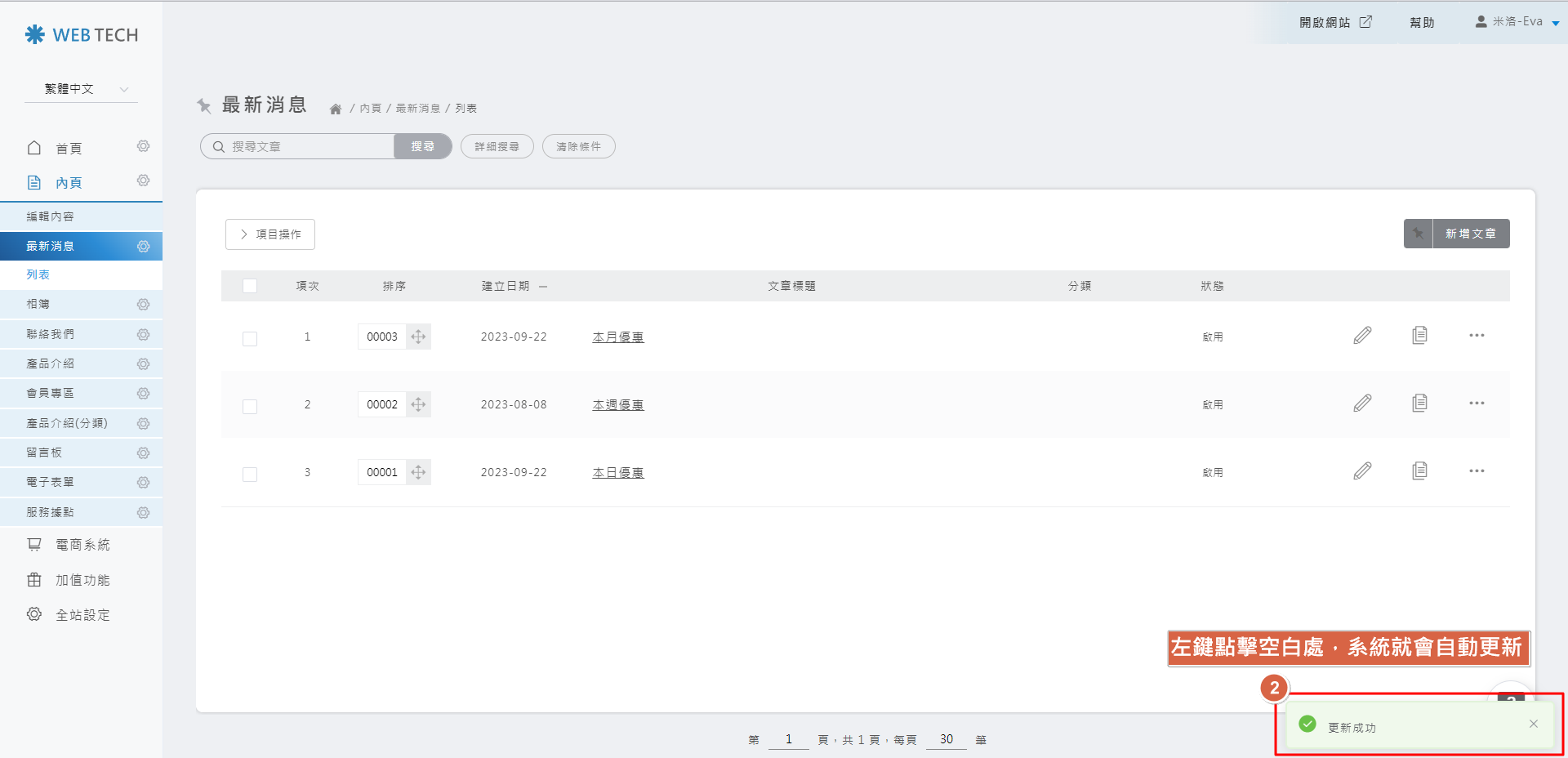
放開左鍵後,系統會自動儲存排序結果。當畫面右上方或中央顯示「更新成功」的提示文字,即代表操作完成。
二、修改編號排序
Step 1 修改編號數字
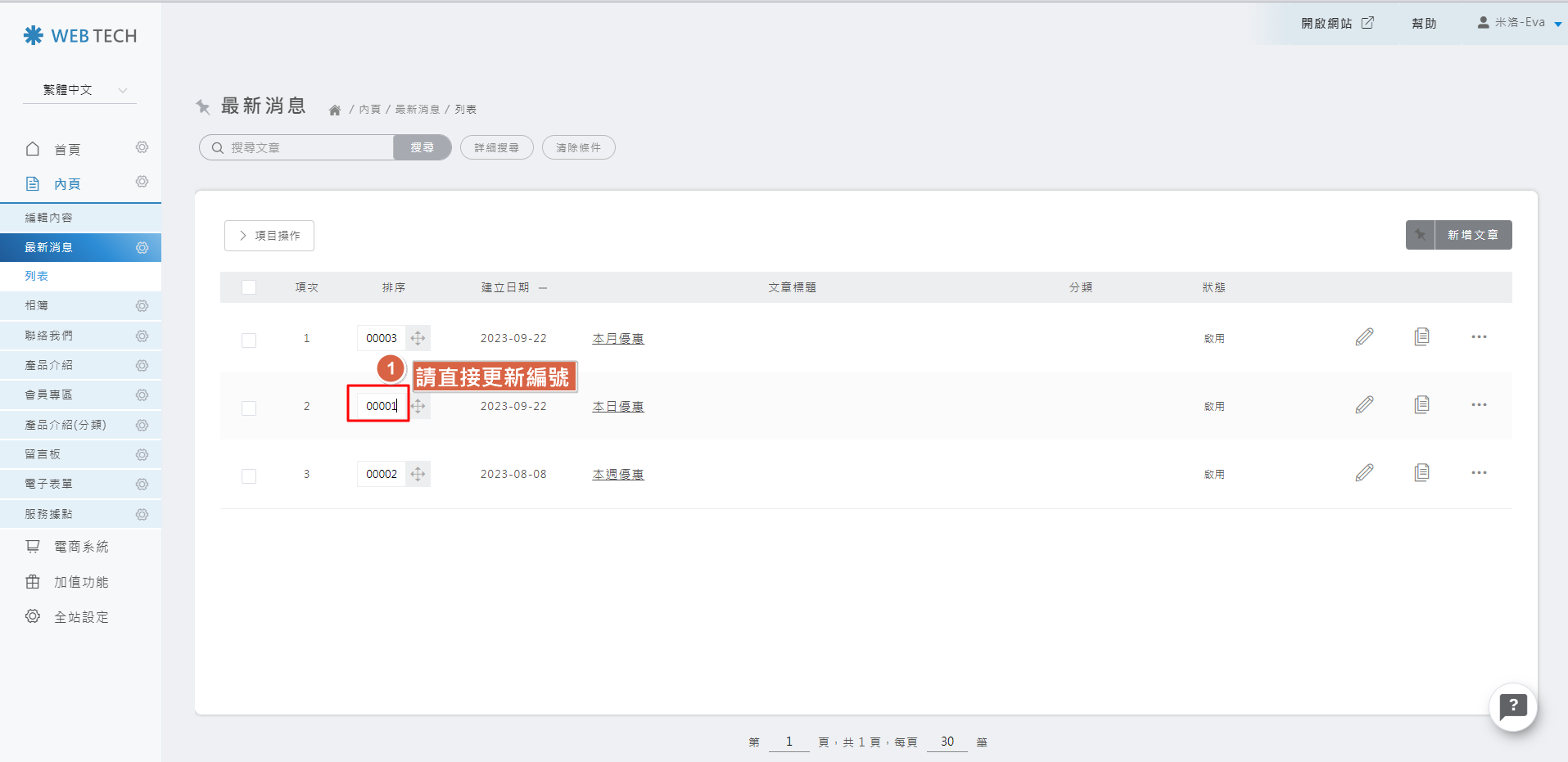
在文章列表的「排序」欄位中,點擊輸入框,直接輸入您想要的數字編號。
Step 2 點擊空白處存檔
輸入完畢後,請用滑鼠左鍵點擊頁面任一空白區塊(觸發失焦儲存事件),系統便會自動儲存更新。
三、重要觀念:排序邏輯差異說明
⚠️ 特別注意:文章與資料夾的邏輯相反
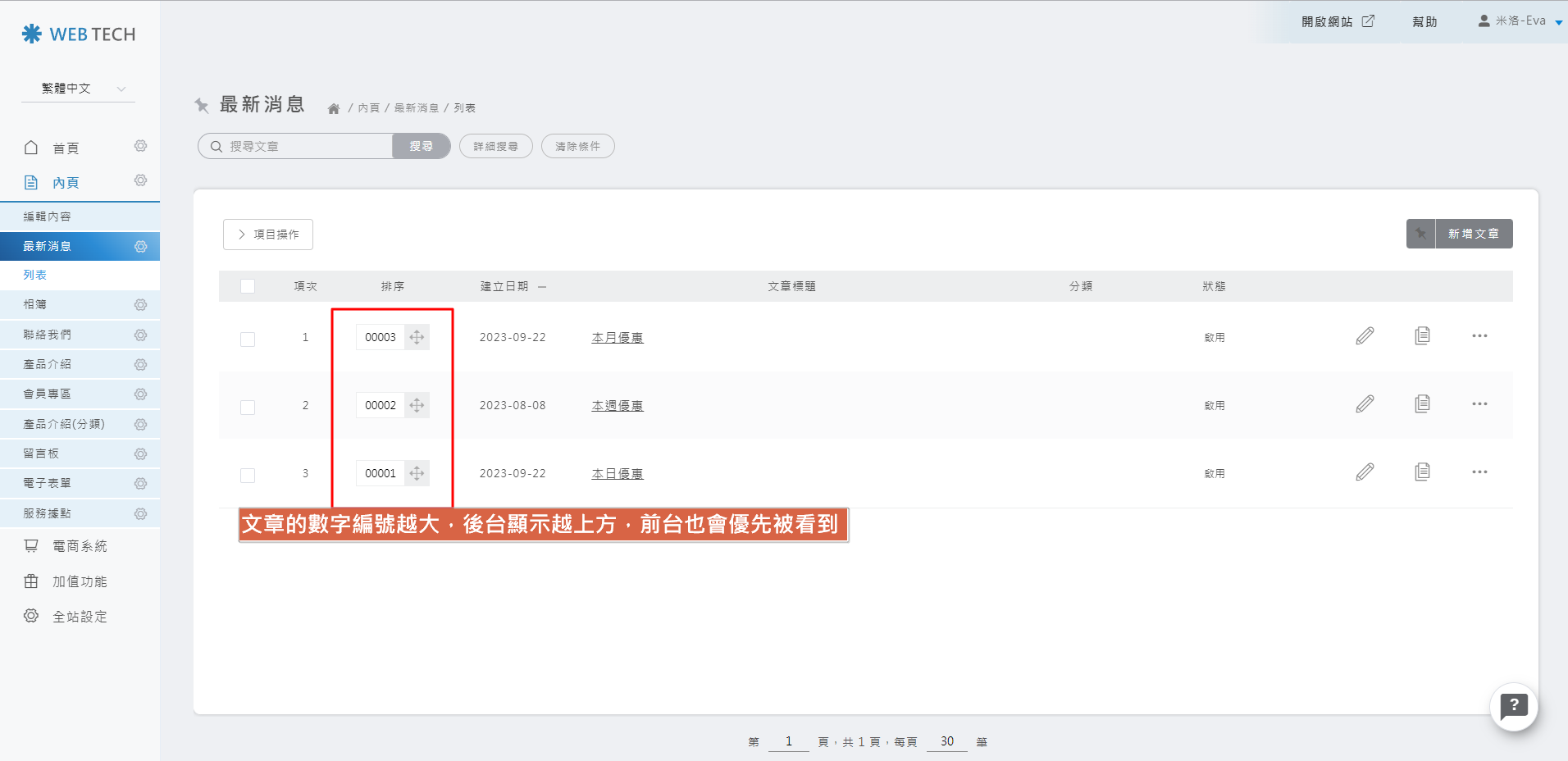
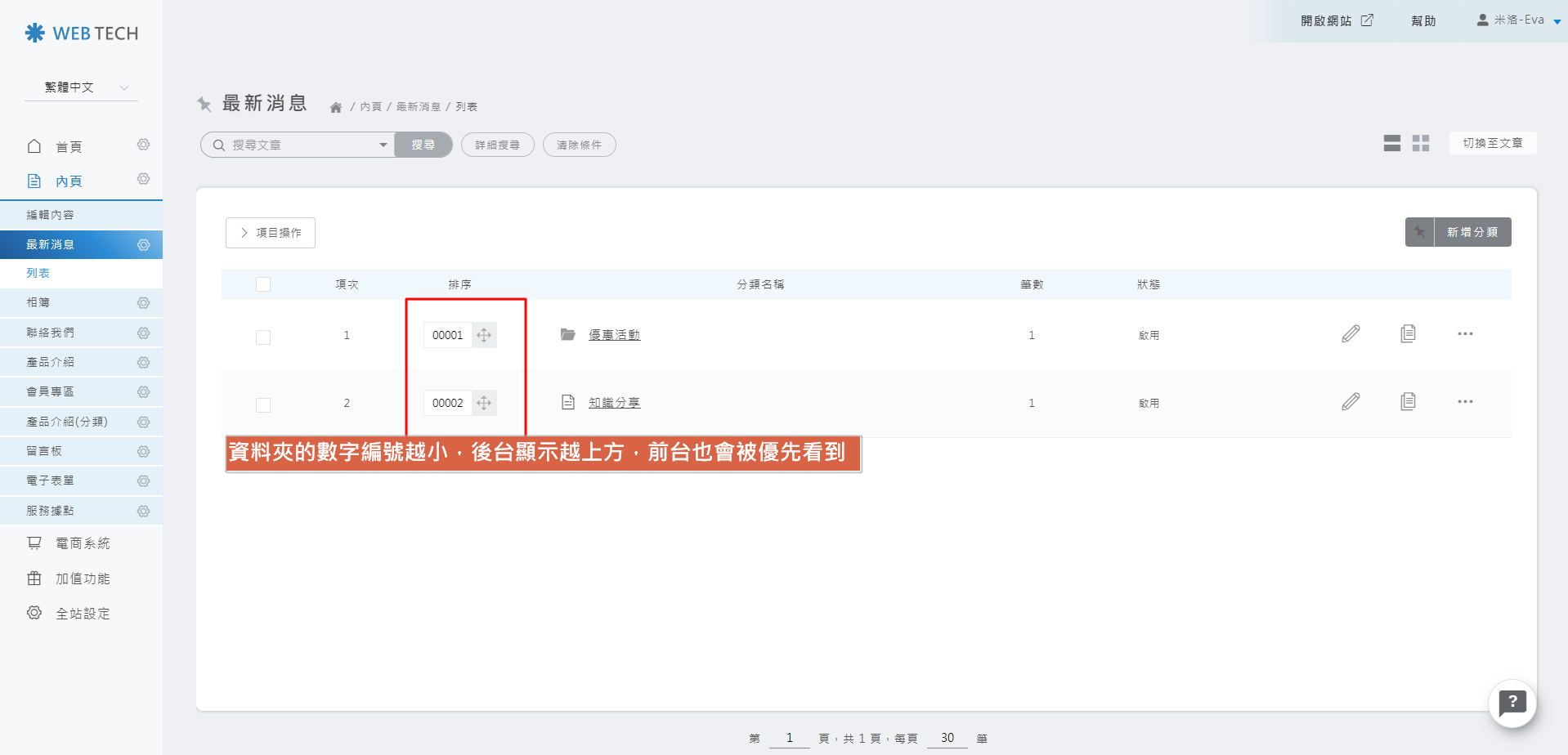
請務必留意,「文章列表」與「資料夾分類」雖然都有排序功能,但它們的數字邏輯是完全相反的:
1. 文章排序 (數字越大越前面)
數字編號越大,後台顯示越上方,前台也會被優先看到。
(通常越新的文章會自動給予較大的編號,以便顯示在最上方)
2. 資料夾/分類排序 (數字越小越前面)
數字編號越小,後台顯示越上方,前台也會被優先看到。
(這是一般傳統的排序邏輯,例如:1, 2, 3...)
