電商系統基本設定
一、繼續購物按鈕設定
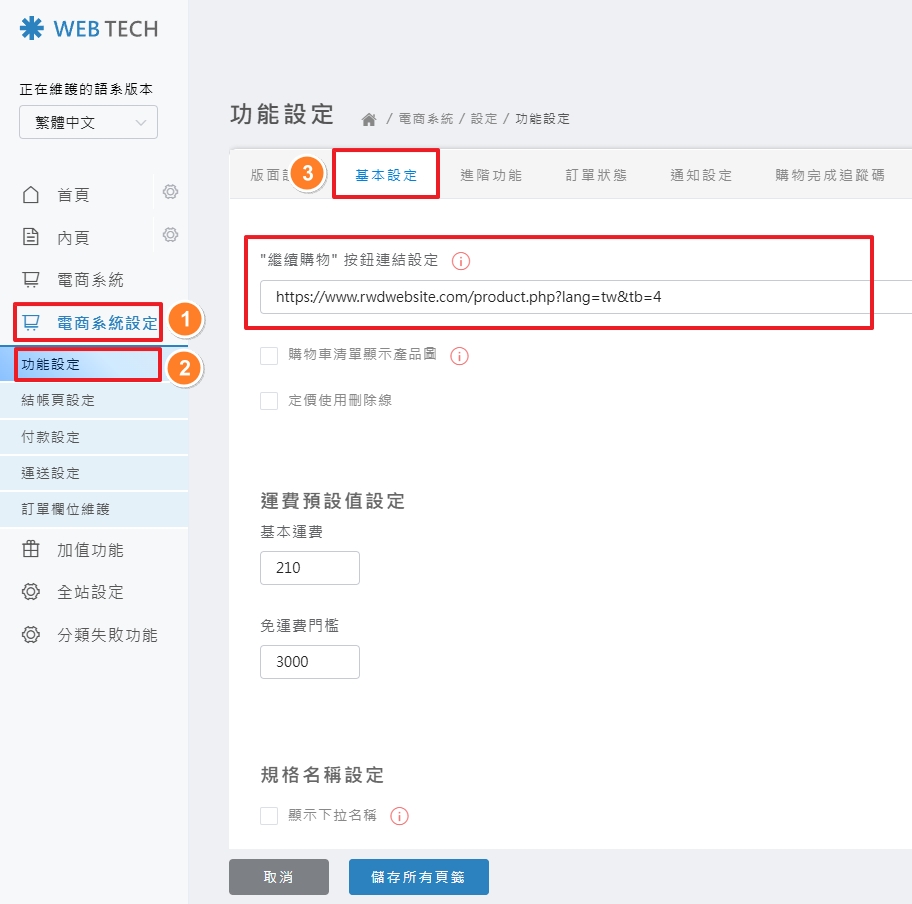
Step 1 設定連結網址
🚀 操作路徑: 電商系統設定 ❯ 功能設定 ❯ 基本設定 ❯ "繼續購物"按鈕連結設定
將欲導向的連結網址貼回「繼續購物」欄位,點擊 儲存 即可完成。
💡 功能說明:
此按鈕位於「結帳流程」中。當顧客點選「繼續購物」時,系統會將其導向您設定的連結(通常設定為回到產品總覽頁)。
此按鈕位於「結帳流程」中。當顧客點選「繼續購物」時,系統會將其導向您設定的連結(通常設定為回到產品總覽頁)。
Step 2 前台畫面確認
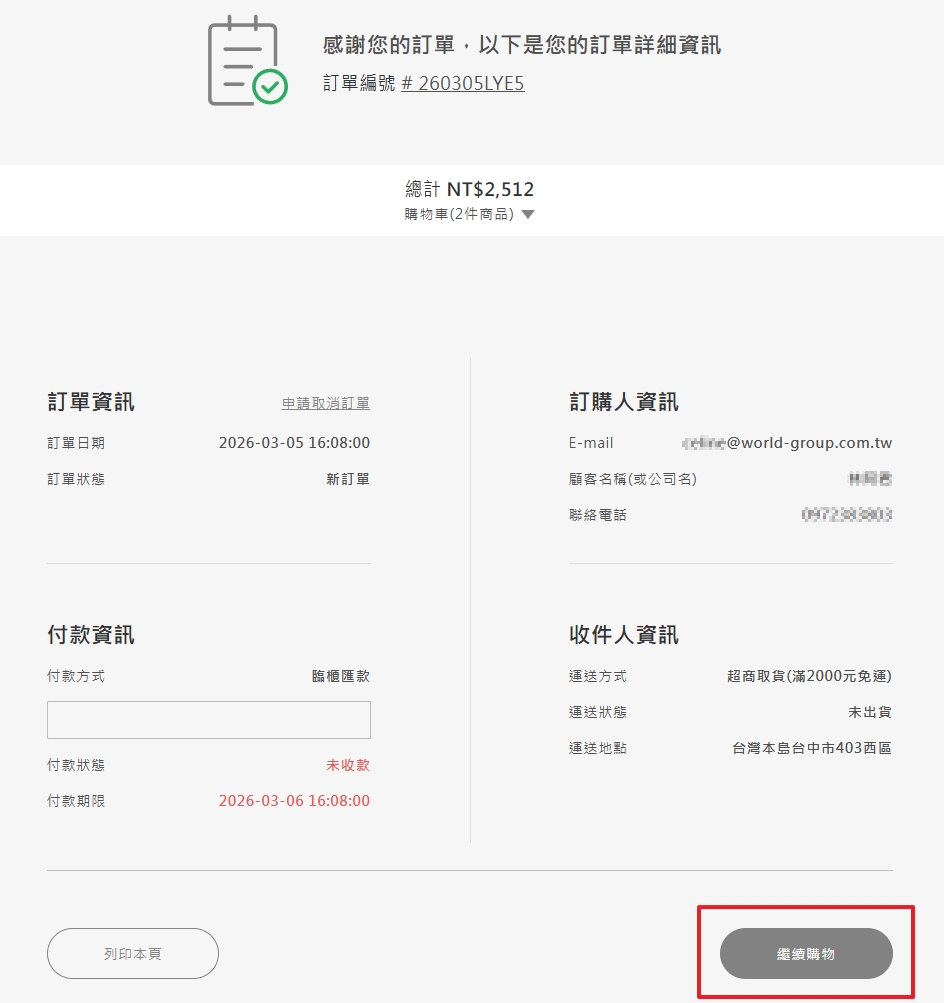
設定完成後,前台結帳頁面將顯示「繼續購物」按鈕,如下圖所示。
二、全站運費、免運設定
這是最基礎的運費設定功能,您可以設定全站統一的基本運費,以及消費者達到多少金額後可享免運優惠,有效提升客單價。
Step 1 設定運費規則
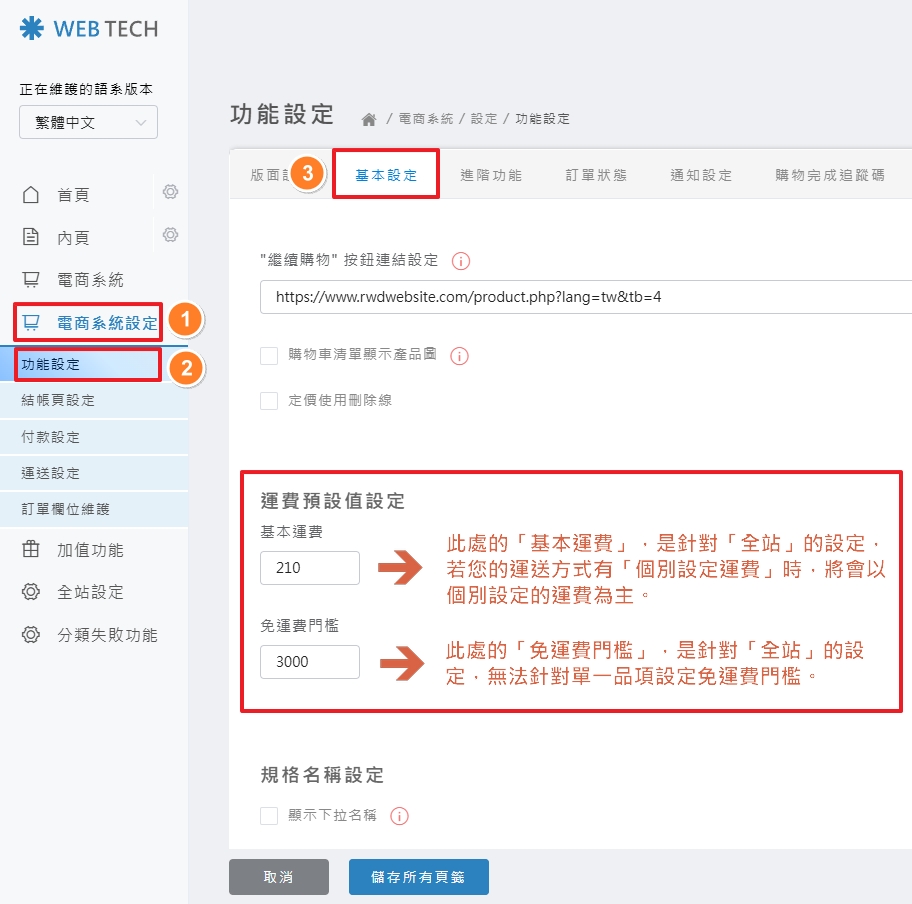
🚀 操作路徑: 電商系統設定 ❯ 功能設定 ❯ 基本設定 ❯ 運費預設值設定
📝 基本運費設定:
此處的「基本運費」,是針對「全站」的設定,若您的運送方式有「個別設定運費」時,將會以個別設定的運費為主。
📝 免運費門檻設定:
此處的「免運費門檻」,是針對「全站」的設定,無法針對單一品項設定免運費門檻。
設定完成後,請務必點擊下方的 儲存 按鈕。
三、前台規格名稱相關設定
Step 1 設定規格名稱
🚀 操作路徑: 電商系統設定 ❯ 功能設定 ❯ 基本設定 ❯ 規格名稱設定
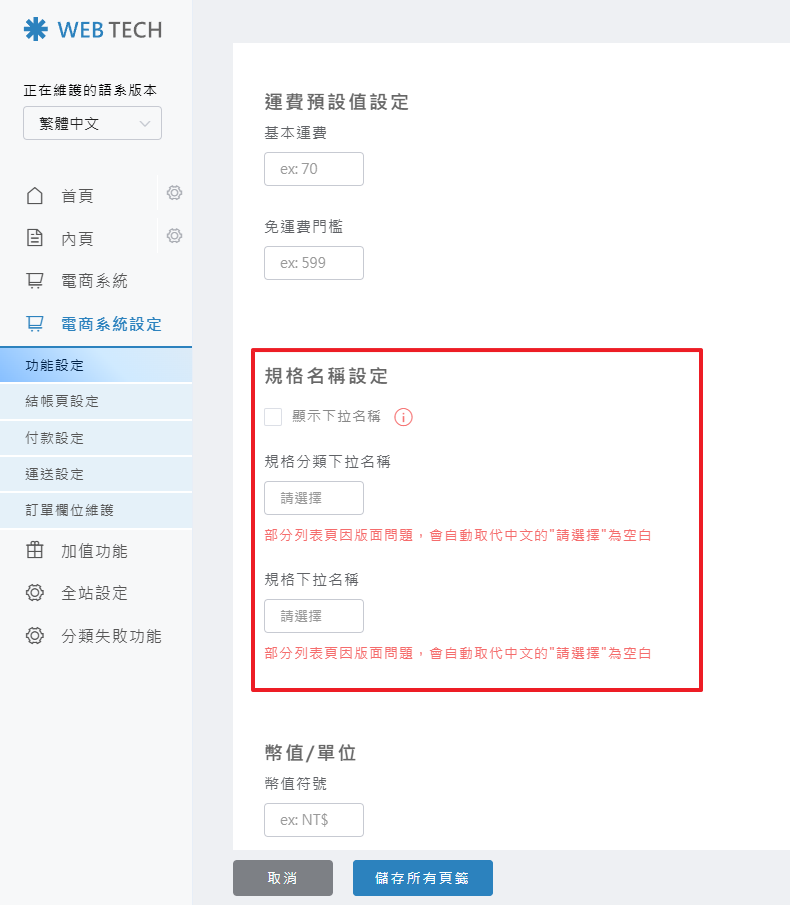
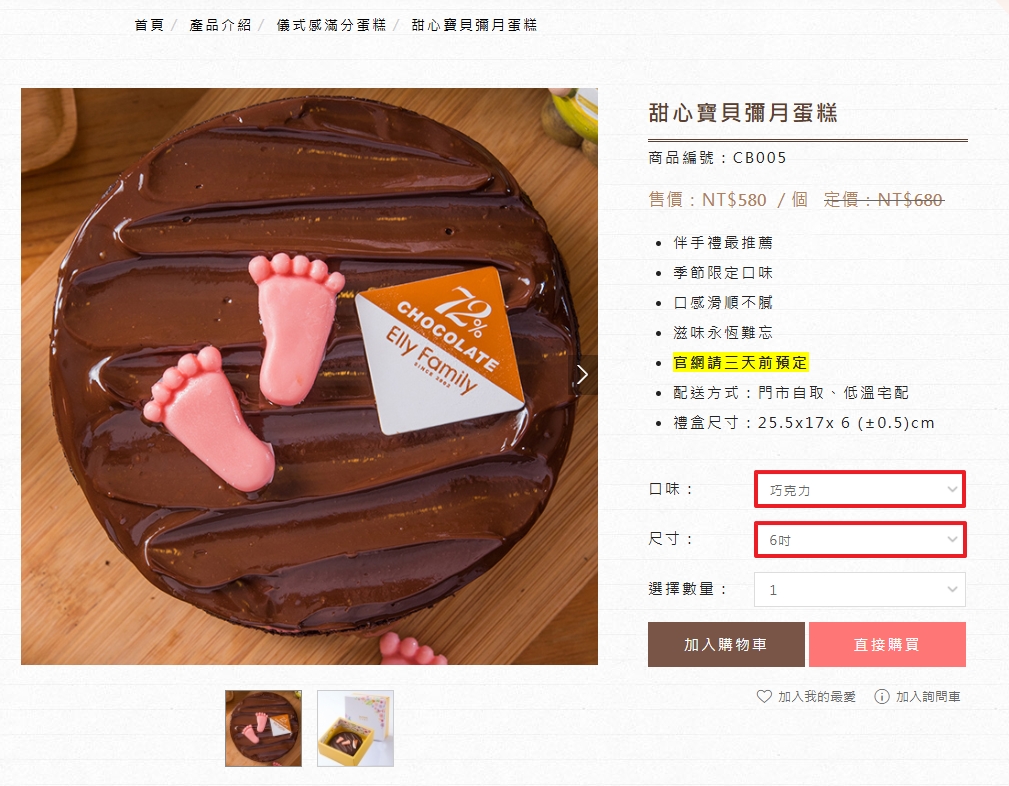
自訂前台商品的規格名稱顯示(例如:尺寸、顏色)。
⚙️ 不自訂下拉的規格名稱(預設)
將顯示第一組規格名稱。
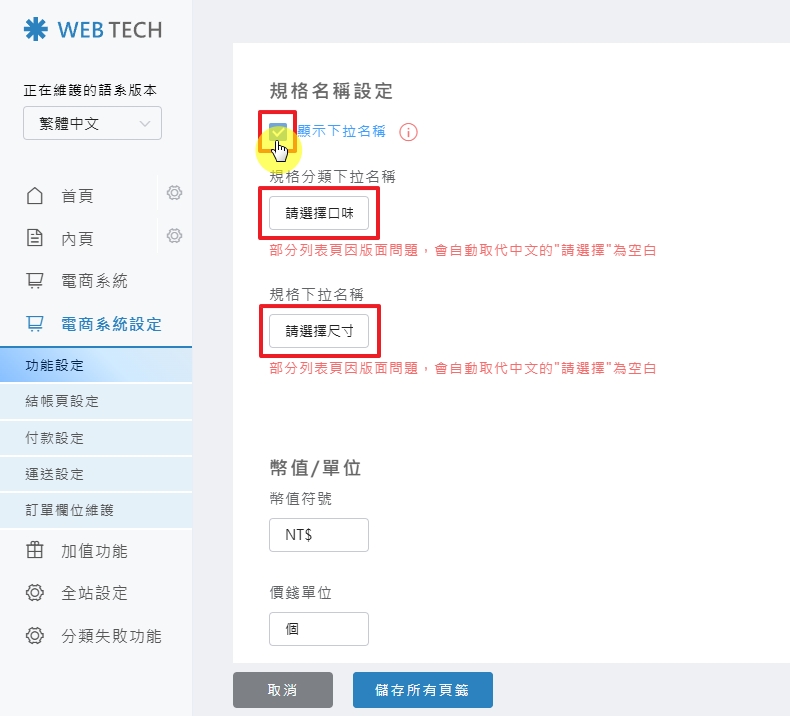
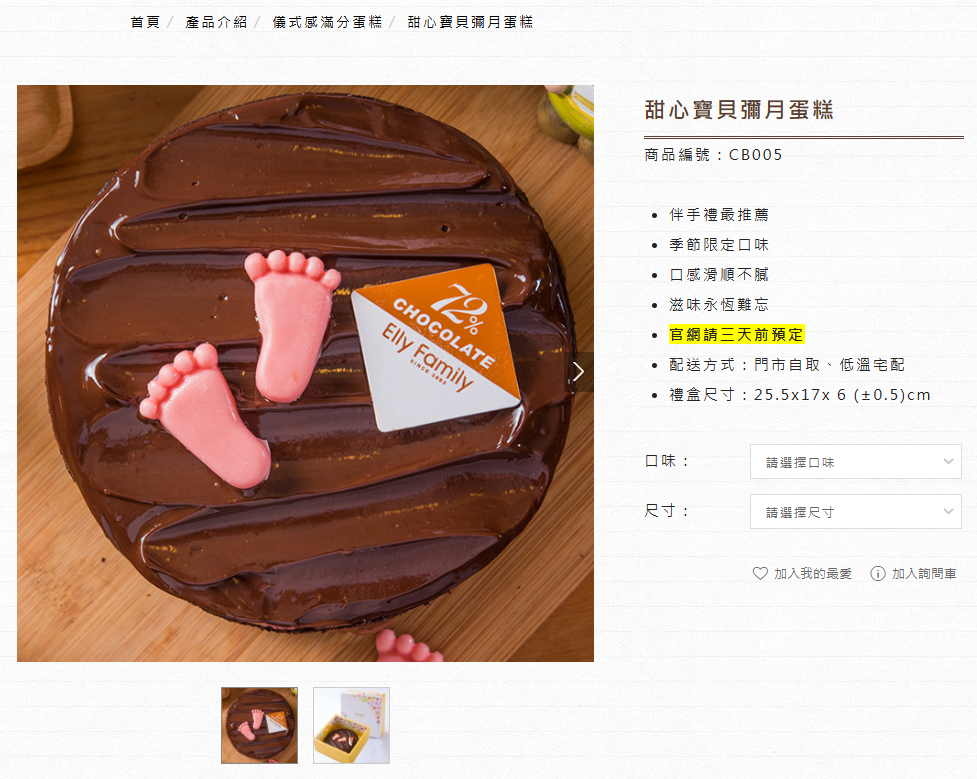
⚙️ 勾選「顯示下拉名稱」
將顯示自訂的規格名稱。
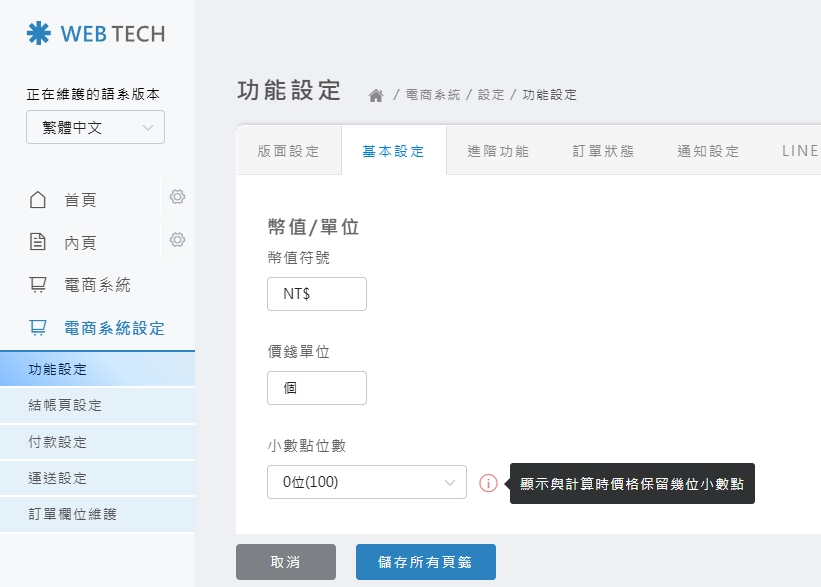
四、前台幣值符號/單位相關顯示設定
Step 1 設定幣值符號
🚀 操作路徑: 電商系統設定 ❯ 功能設定 ❯ 基本設定 ❯ 幣值/單位
修改前台顯示的幣值符號(如:NT$、HK$)與單位。
⚠️ 注意:此設定僅調整「顯示符號」,不包含自動匯率轉換功能。
五、訂單完成後相關通知
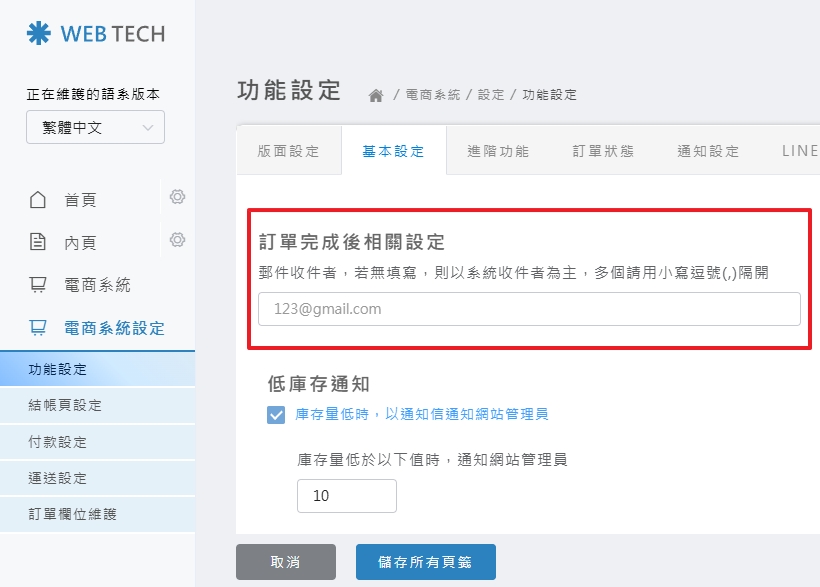
Step 1 設定通知信箱
🚀 操作路徑: 電商系統設定 ❯ 功能設定 ❯ 基本設定頁籤 ❯ 訂單完成後相關設定
此處可設定單獨將「訂單完成通知信」發送到指定信箱(若有多組信箱請用逗號隔開)。
※ 注意:設定於此處的信箱,僅會收到「訂單完成通知」,不會收到系統其他類型的通知信件。
六、庫存通知與前台產品數量顯示方式設定
Step 1 設定庫存通知與產品數量顯示
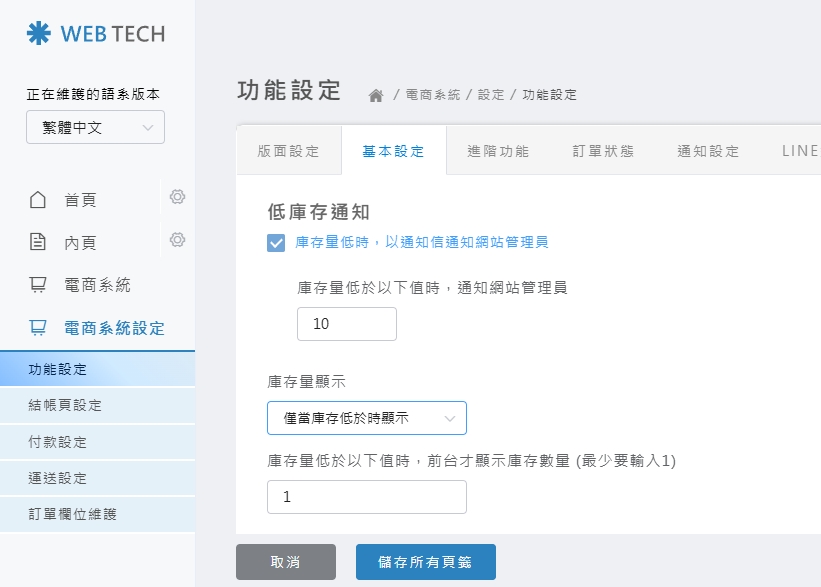
🚀 操作路徑: 電商系統設定 ❯ 功能設定 ❯ 基本設定頁籤 ❯ 低庫存通知
這項功能可以協助您自動監控商品庫存,並決定何時要在網站上提醒消費者。
1. 對內:管理員低庫存通知
當您的商品快賣完時,系統會主動發送通知,避免熱銷商品斷貨。
- 啟動通知: 勾選「庫存量低時,以通知信通知網站管理員」。
- 設定門檻: 在下方的數字欄位輸入數值(例如:10)。當庫存低於這個數字,系統就會發信提醒您補貨。
2. 對外:前台庫存顯示規則
您可以決定消費者在購物頁面看到的庫存資訊。
- 顯示時機: 透過下拉選單選擇顯示方式。例如選擇「僅當庫存低於時顯示」,可以營造出「熱銷、即將完售」的急迫感。
- 顯示門檻: 設定一個觸發顯示的數字(例如:1)。只有當庫存剩不到這個數量時,前台才會顯示具體的庫存數字。
💡 快速撇步:
管理員通知建議設高一點(如 10),讓您有時間調貨。前台顯示建議設低一點(如 3),用來提醒客人「最後搶購機會」。
管理員通知建議設高一點(如 10),讓您有時間調貨。前台顯示建議設低一點(如 3),用來提醒客人「最後搶購機會」。