
產品加購價
透過「產品加購價」功能,您可以設定讓消費者在選購 指定商品 (主商品) 時,在產品頁面同步選購 加價優惠 品項。例如:購買西裝 (主商品) 時,能以特惠價格加購領帶 (加購品),是提升產品關聯銷售與客單價的絕佳方式。
⚠️ 設定邏輯核心提醒:
此功能的後台配置順序為:先「建立加購品實體」,再「勾選關聯的主商品」。
請務必遵循此邏輯,避免將主商品誤設為加購品,導致主商品以低價被誤購。
此功能的後台配置順序為:先「建立加購品實體」,再「勾選關聯的主商品」。
請務必遵循此邏輯,避免將主商品誤設為加購品,導致主商品以低價被誤購。
一、選擇加購品 (被加購的商品)
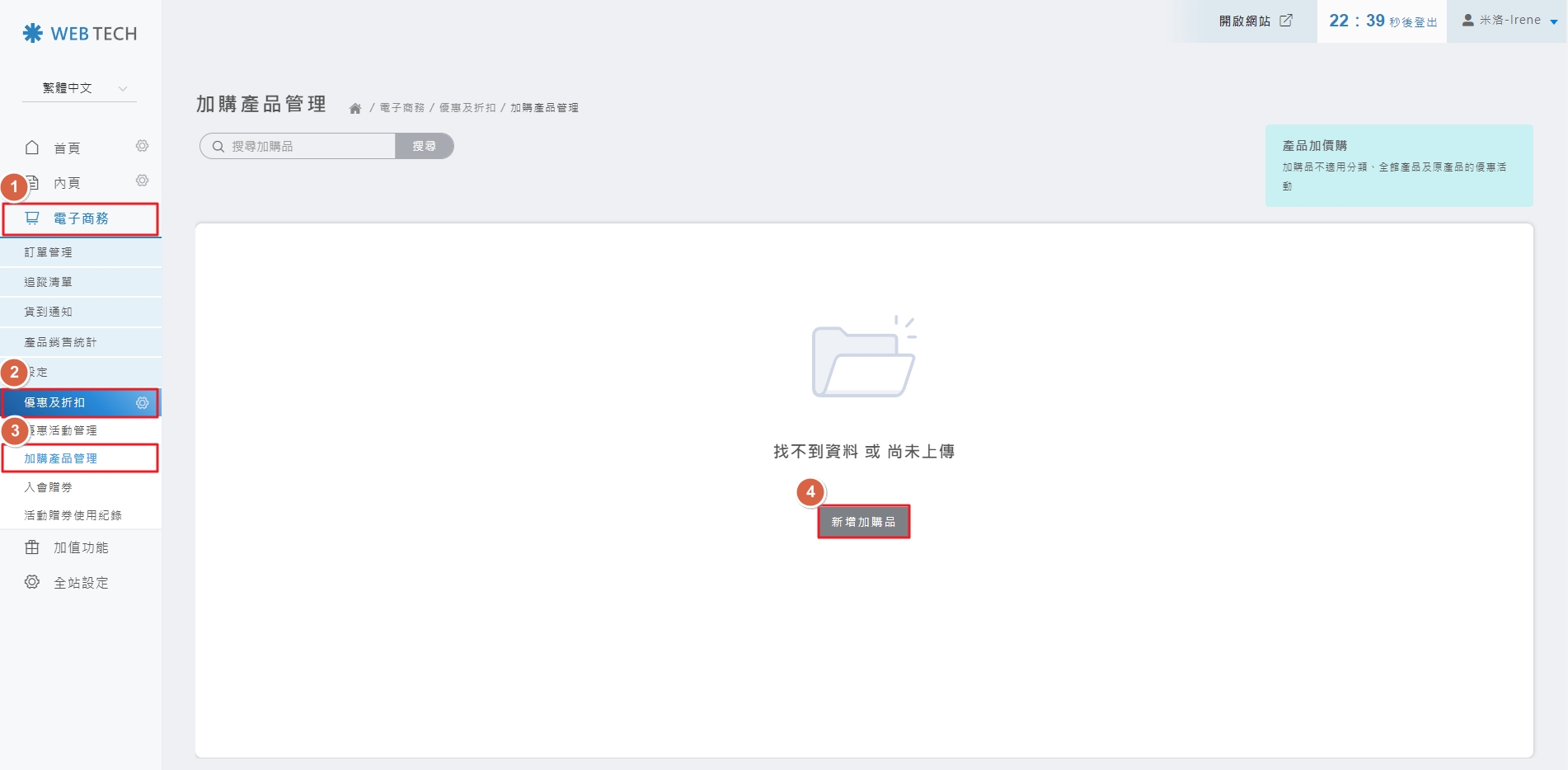
Step 1 進入功能管理介面
🚀 操作路徑: 新後台 ❯ 電子商務 ❯ 優惠及折扣 ❯ 加購產品管理
進入管理分頁後,點選右上角之 【新增加購品】 按鈕。
Step 2 選取目標產品
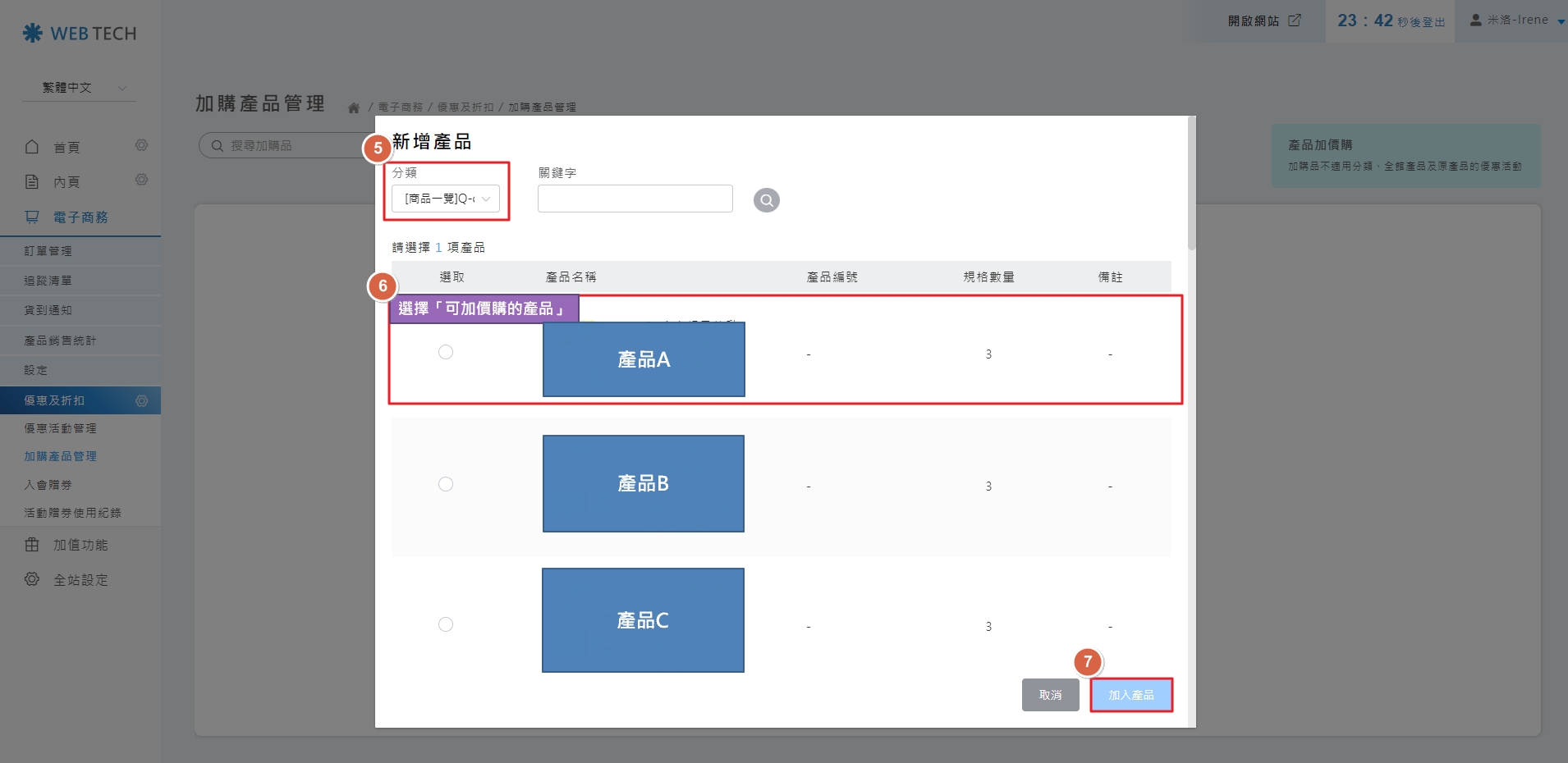
1. 展開左側產品分類選單。
2. 從清單中挑選欲作為「加購品」的商品,並點選 【加入產品】。
💡 注意事項:加購品必須已預先建立於【產品選單】內方可被選取。
二、連結主商品 (觸發的商品)
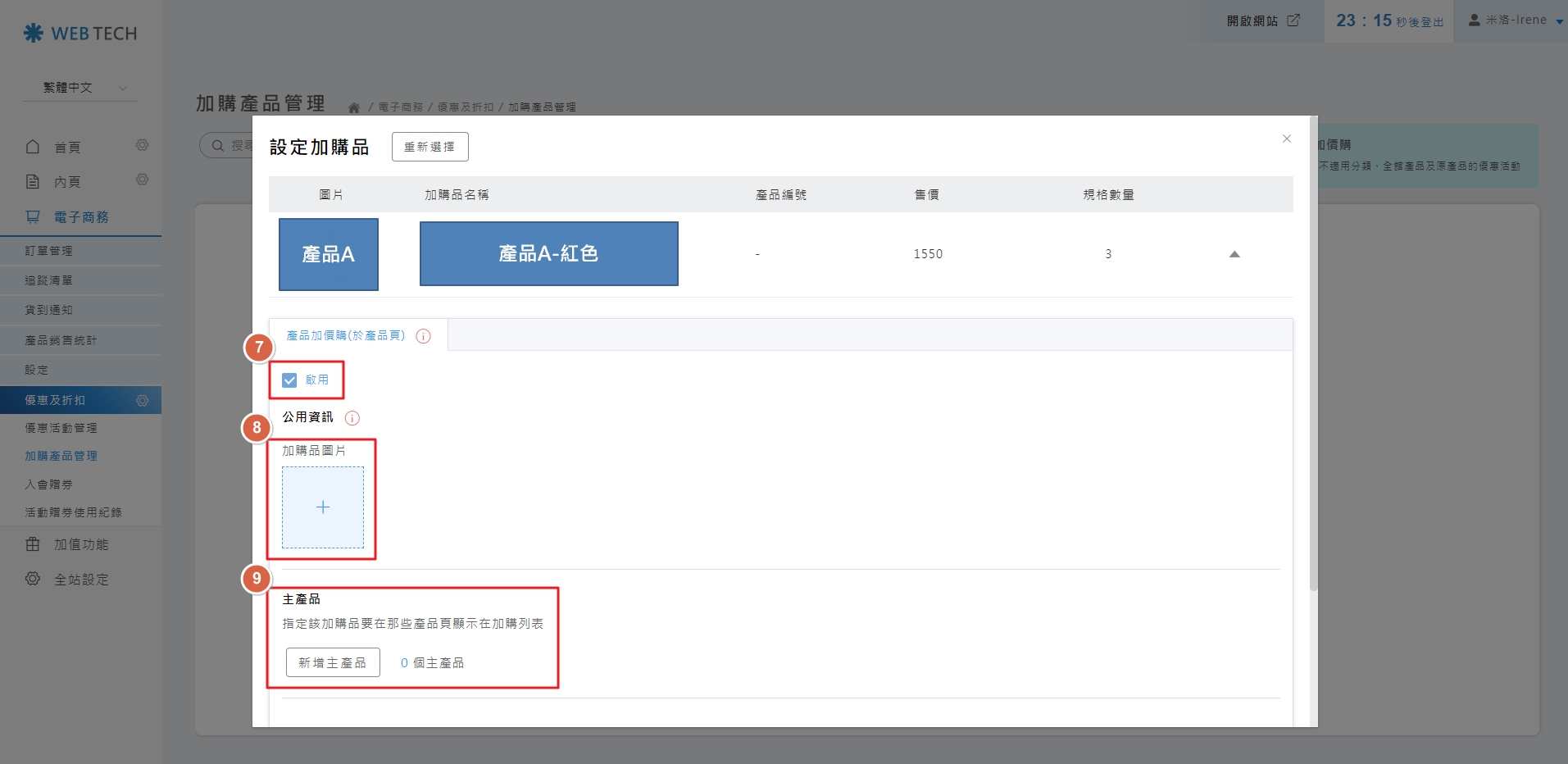
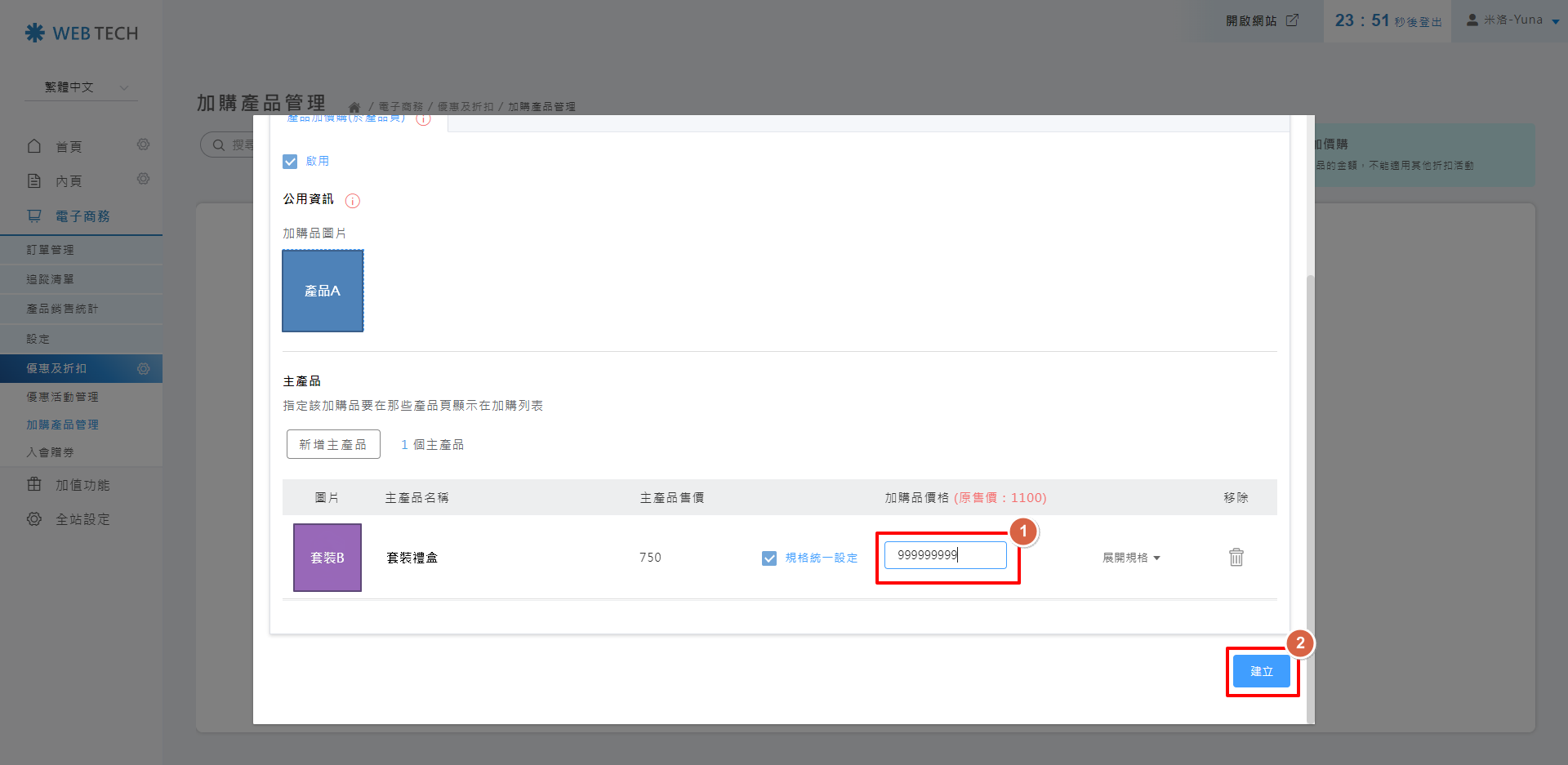
Step 3 啟用並配置顯示圖示
1. 將活動狀態勾選為 【啟用】。
2. 您可為此加購活動上傳專屬圖片(若留空,系統將預設帶入該產品的主圖)。
3. 點選頁面中的 【新增主商品】 按鈕。
Step 4 勾選關聯主商品
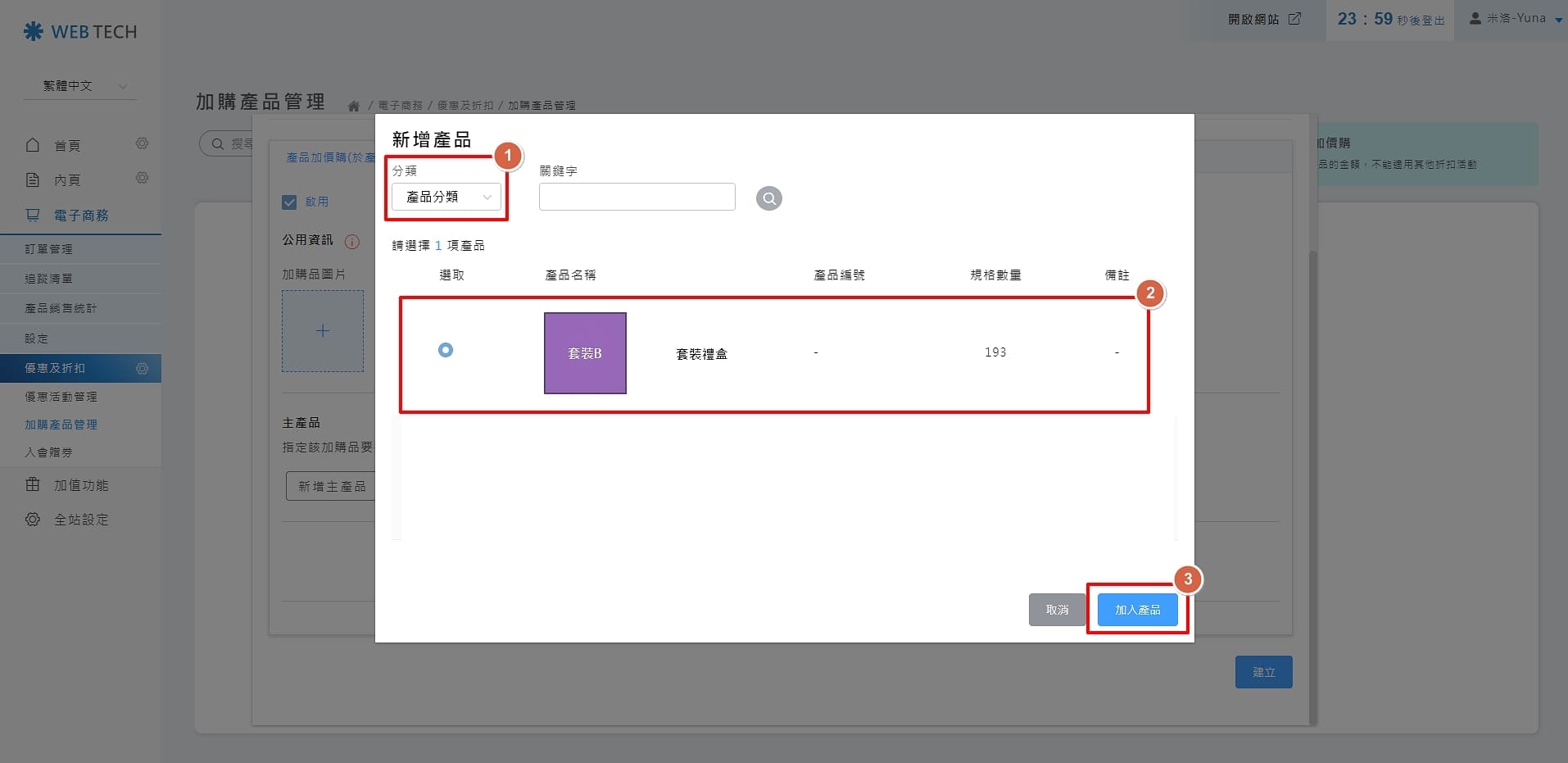
1. 選擇分類過濾產品。
2. 勾選當消費者購買哪一個產品時,會觸發此加購選項。
3. 點選 【加入產品】 完成關聯。
三、設定價格與建立
Step 5 定義加購優惠價
在金額欄位輸入此商品作為 [加購品] 時的特殊優惠價格,確認無誤後點選頁底的 【建立】。
四、前台顯示與注意事項
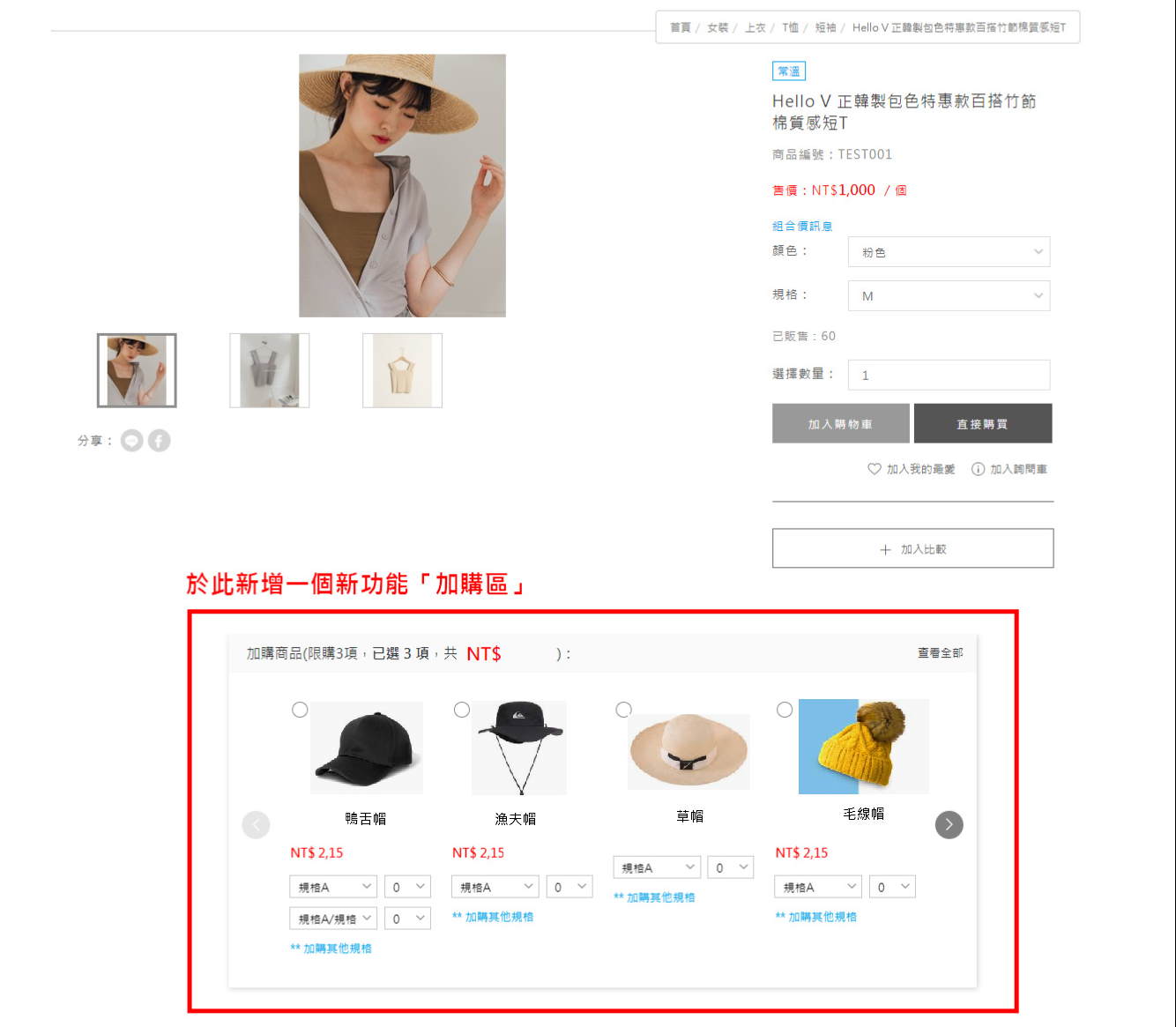
View 消費者端呈現效果
當顧客瀏覽您設定的「主商品」頁面時,加價購選項將會顯目標示於購買按鈕附近,供顧客一鍵勾選。
⚠️ 管理員最終確認建議:
完成設定後,請務必至前台確認「加購價」與「主商品連結」是否正確,確保行銷活動符合預期。
完成設定後,請務必至前台確認「加購價」與「主商品連結」是否正確,確保行銷活動符合預期。
⚙️ 系統核心運作邏輯說明
- 數量比例限制:加購品預設限制為 1 個(如需調整請洽營輔專員)。
(範例:若設定限制為 3,購買 1 個主商品最多可加購 3 個領帶;購買 2 個主商品則可加購至 6 個)。 - 購物車覆蓋機制:
- 若在同一商品頁重複按「加入購物車」,加購品的選取狀態將以最後一次加入時的行為為準。
- 關鍵點:主商品數量會持續累加,但加購品若在最後一次未勾選,系統將保留先前的加購狀態(除非手動移除)。
- 可購買數判定 (最小值原則):
系統會同時審核以下 4 項設定,並取數值最小者作為顧客最終可加購的上限:- 該加購品的實體「庫存」總數。
- 產品設定中的「限制下拉選單數量」。
- 產品設定中的「商品限制購買數量」。
- 本加購功能內設定的「加購品購買數量限制」。
