
初上線必讀
設定Yahoo信箱為系統收/發件者
2025-11-30發布
2025-11-30更新
大綱
Yahoo 信箱 SMTP 設定教學
想要讓您的網站能穩定地透過 Yahoo 信箱寄送系統通知信嗎?
由於 Yahoo 安全性政策更新,一般登入密碼已無法用於第三方軟體。請跟著以下步驟,產生專屬的「應用程式密碼」,完成後台 SMTP 設定,確保每一封重要信件都能順利送達!
事前準備:前往 Yahoo 帳號安全性頁面
請先登入您的 Yahoo 帳號,並點擊下方連結前往安全性頁面:
? Yahoo 帳號安全性設定
? Yahoo 帳號安全性設定
Step 1 產生應用程式密碼
在「帳號安全性」頁面中,向下捲動找到「其他登入方式」區塊。
- 點擊「應用程式密碼」。
- 在右側點擊「產生並管理應用程式密碼」的連結。
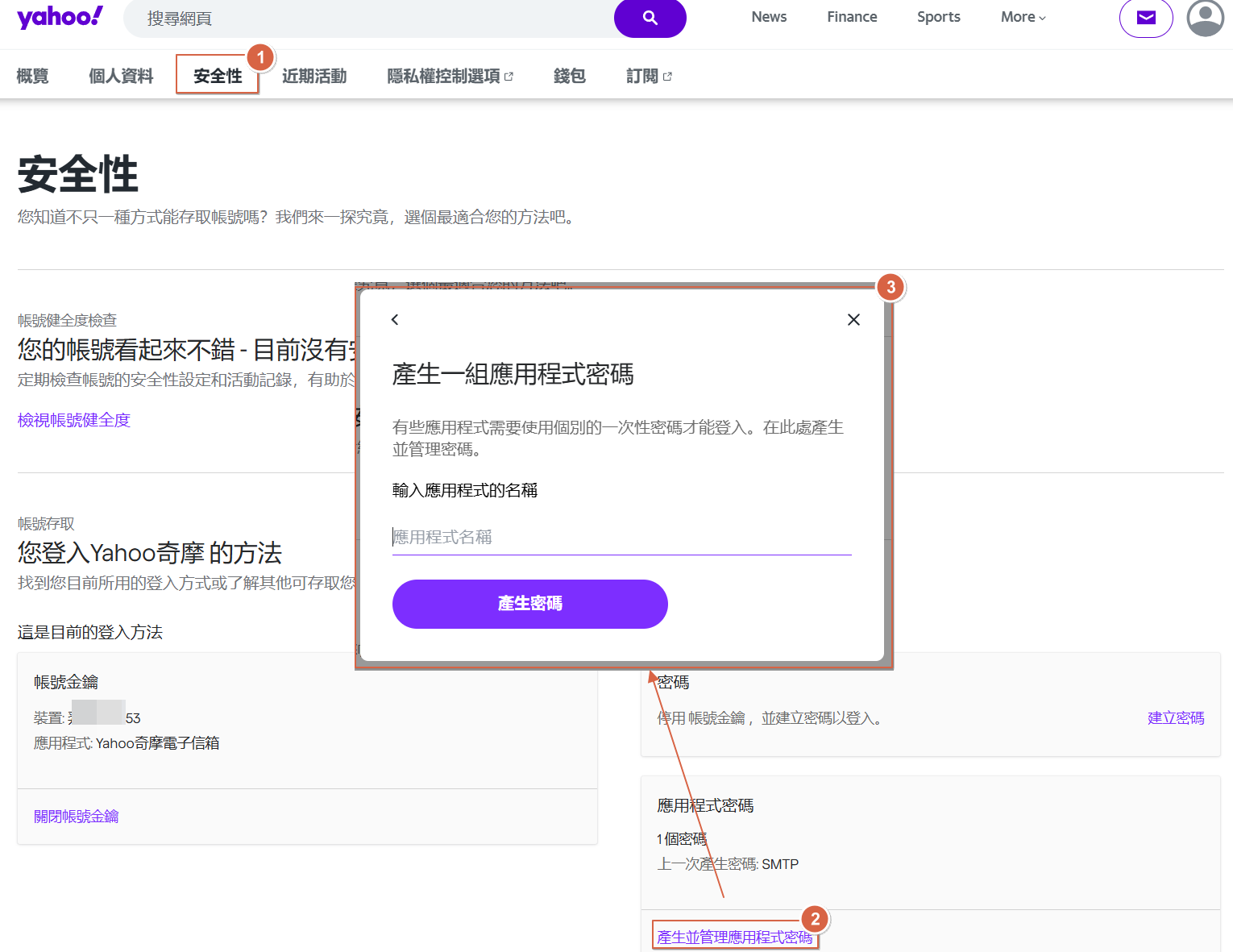
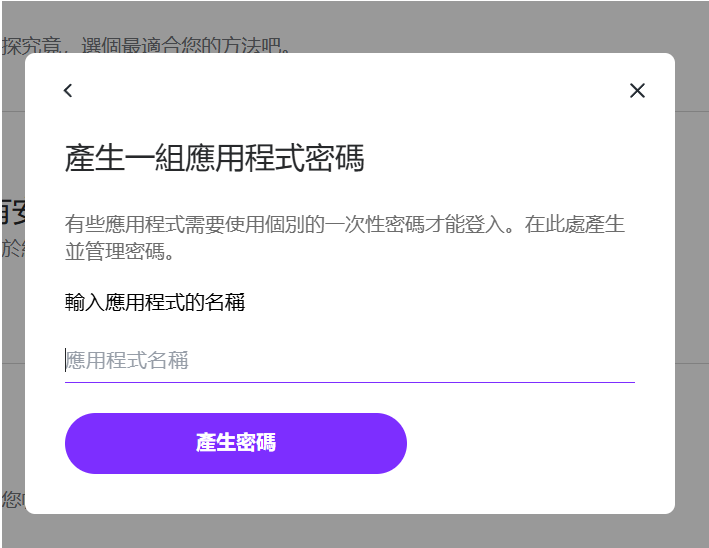
Step 2 為您的密碼命名
系統會彈出一個視窗。請在「輸入應用程式的名稱」欄位中,為這組密碼取一個好記的名字(例如:我的網站SMTP 或公司名稱),方便日後管理。
輸入完成後,點擊紫色的「產生密碼」按鈕。
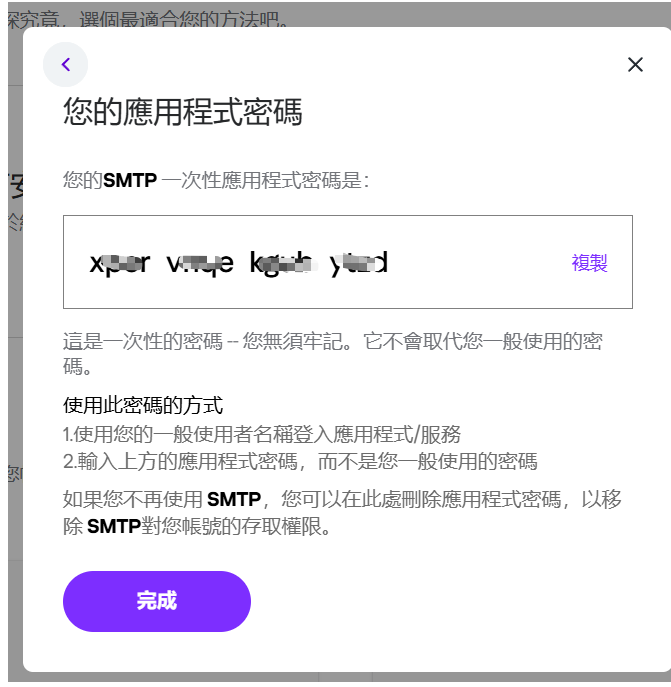
Step 3 複製 16 位應用程式密碼
這是最重要的一步!系統會顯示一組 16 個字元、不含空格的密碼。
請立即點擊「複製」按鈕將它複製起來,並妥善保管。
⚠️ 注意:這個密碼只會顯示這一次,關閉視窗後就無法再次查看。若遺失需重新產生。
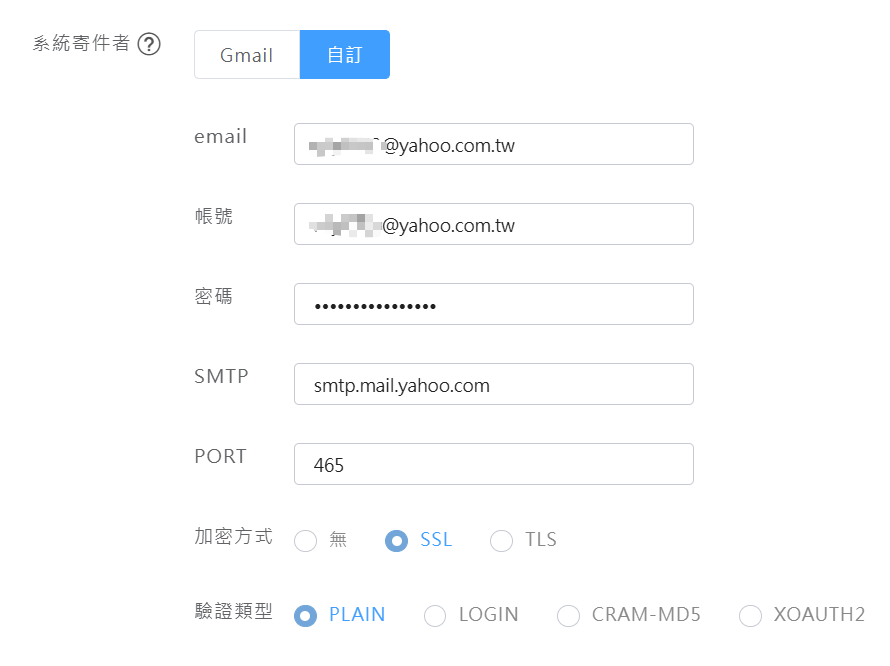
Step 4 回到後台填寫 SMTP 資訊
最後,回到您網站的後台 SMTP 設定頁面(全站設定 > 基本設定 > 基本資訊),依照以下資訊填寫:
- 系統寄件者: 自訂
- Email / 帳號: 您的 Yahoo 信箱完整地址 (ex: yourname@yahoo.com.tw)
- 密碼: 貼上剛剛複製的 16 位應用程式密碼
- SMTP: smtp.mail.yahoo.com
- PORT: 465
- 加密方式: SSL
- 驗證類型: PLAIN
確認所有欄位都填寫正確後,按下儲存,並點擊「測試寄發系統信」確認成功即可。

用好的設計,創造更好的收益
為行銷而生的設計整合者
call04-2325-0777
如果還沒找到能解決您問題的內容,別擔心!馬上call out讓我們協助您
- 營運輔導部
- 服務時間10:30 ~ 12:00 & 13:30 ~ 18:00
- 服務信箱service@webtech.com.tw
call04-2325-0777
如果還沒找到能解決您問題的內容,別擔心!馬上call out讓我們協助您