初上線必讀

設定Gmail信箱為系統收/發件者

線上教學網站
2025-11-30發布
2025-11-30更新
設定Gmail信箱為系統收/發件者
本篇教學目錄

●  第一步:開啟 Google 兩步驟驗證

●  第二步:如何產生 Google 應用程式密碼?

●  第三步:應用程式密碼失效時,如何重新產生?

第一步:開啟 Google 兩步驟驗證

設定Gmail信箱為系統收/發件者時,密碼必須使用Google的應用程式密碼 (而非GMAIL登入密碼)。在產生應用程式密碼之前,務必先開啟您Google帳號的「Google兩步驟驗證」

1. 進入 我的帳戶 > 安全性

進入 我的帳戶>安全性

2. 點擊 兩步驟驗證

點擊 兩步驟驗證

3. 開始使用兩步驟驗證

開始使用兩步驟驗證

4. 啟用兩步驟驗證

啟用兩步驟驗證

5. 確認兩步驟驗證已啟用

再次進入兩步驟驗證的選項

第二步:如何產生Google應用程式密碼?

1. 請點擊此連結 > Google應用程式密碼

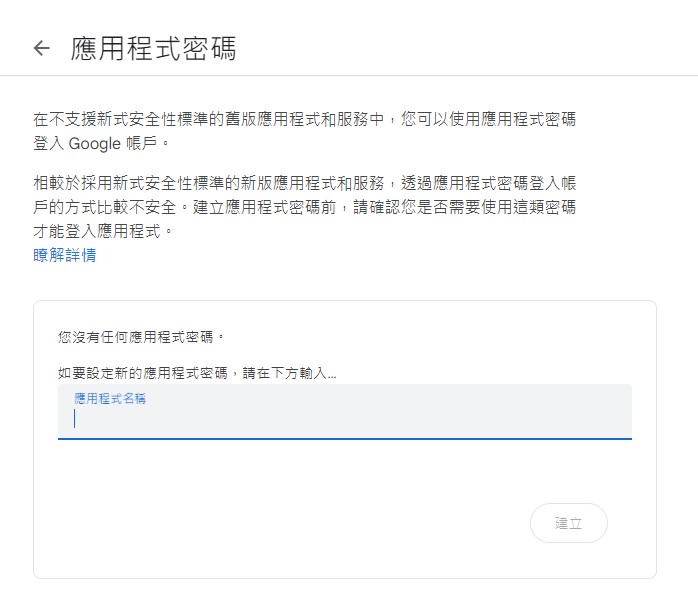
2. 建立新的應用程式密碼,輸入SMTP名稱(可自訂)

建立新密碼

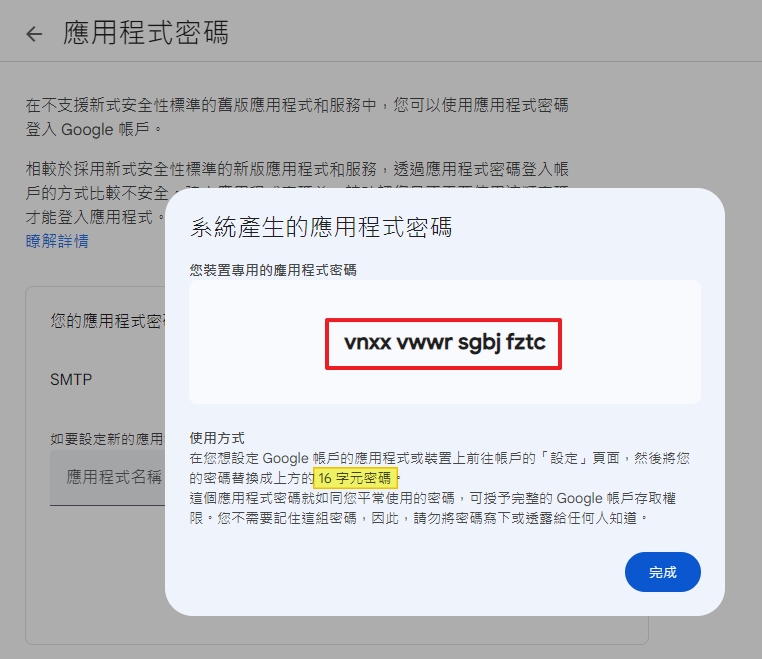
3. 複製產生出來的應用程式密碼(共16碼)

系統產生應用程式密碼後,務必立刻複製此16碼(請去除空格),若關閉視窗或按下完成後,密碼不會再次顯示。

複製密碼

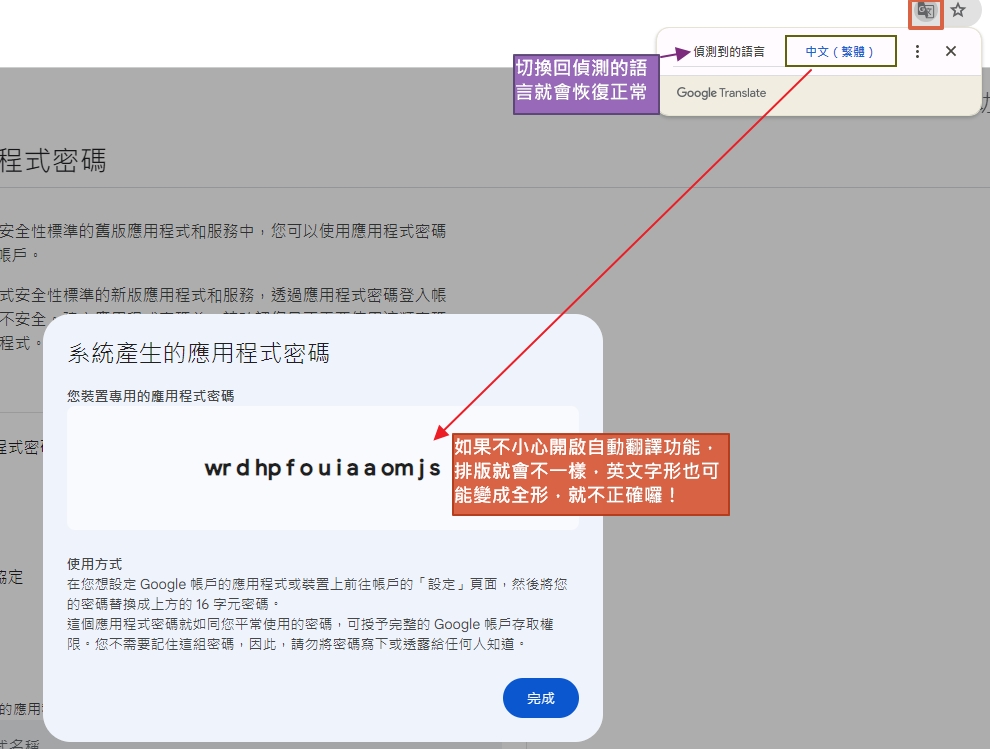
❖ 如果您的畫面16碼排版方式跟上圖不一樣,例如字串變多或變少、甚至變成全形符號,請先檢查是不是有按到瀏覽器的【自動翻譯】功能。

自動翻譯提醒

第三步:應用程式密碼失效時,如何重新產生?

❖  測試SMTP若顯示寄送失敗,請確認「Google應用程式密碼」是否失效。

❖  SMTP設定完成一段時間後,可能因為應用程式密碼過期、或自行更改gmail登入密碼等因素,而導致系統信無法順利發送,請重新產出Google應用程式密碼,再貼到後台的SMTP密碼欄位即可。
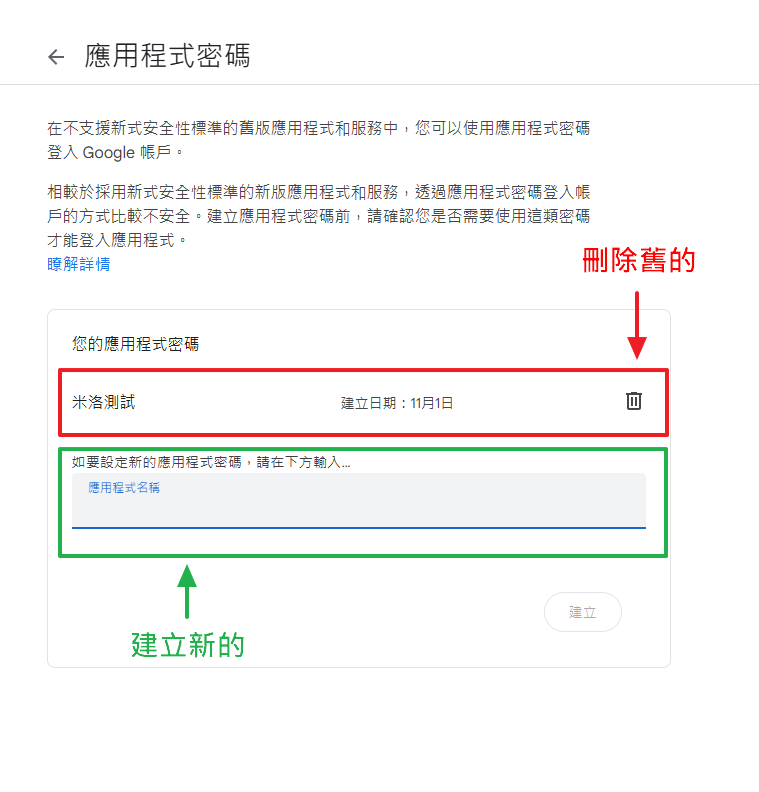
注意!舊的應用程式密碼務必要從google帳戶裡刪除,否則新產生的應用程式密碼將無法生效。)

❖  此種SMTP為Google提供的免費應用程式,其服務內容與規範請以Google公告為主【請點擊前往查看】

1. 請點擊此連結 > Google應用程式密碼

2. 刪除舊的應用程式密碼,並建立新的應用程式密碼。

刪除舊密碼

3. 複製產生出來的應用程式密碼(共16碼)

系統產生應用程式密碼後,務必立刻複製此16碼(請去除空格),若關閉視窗或按下完成後,密碼不會再次顯示。

複製新密碼