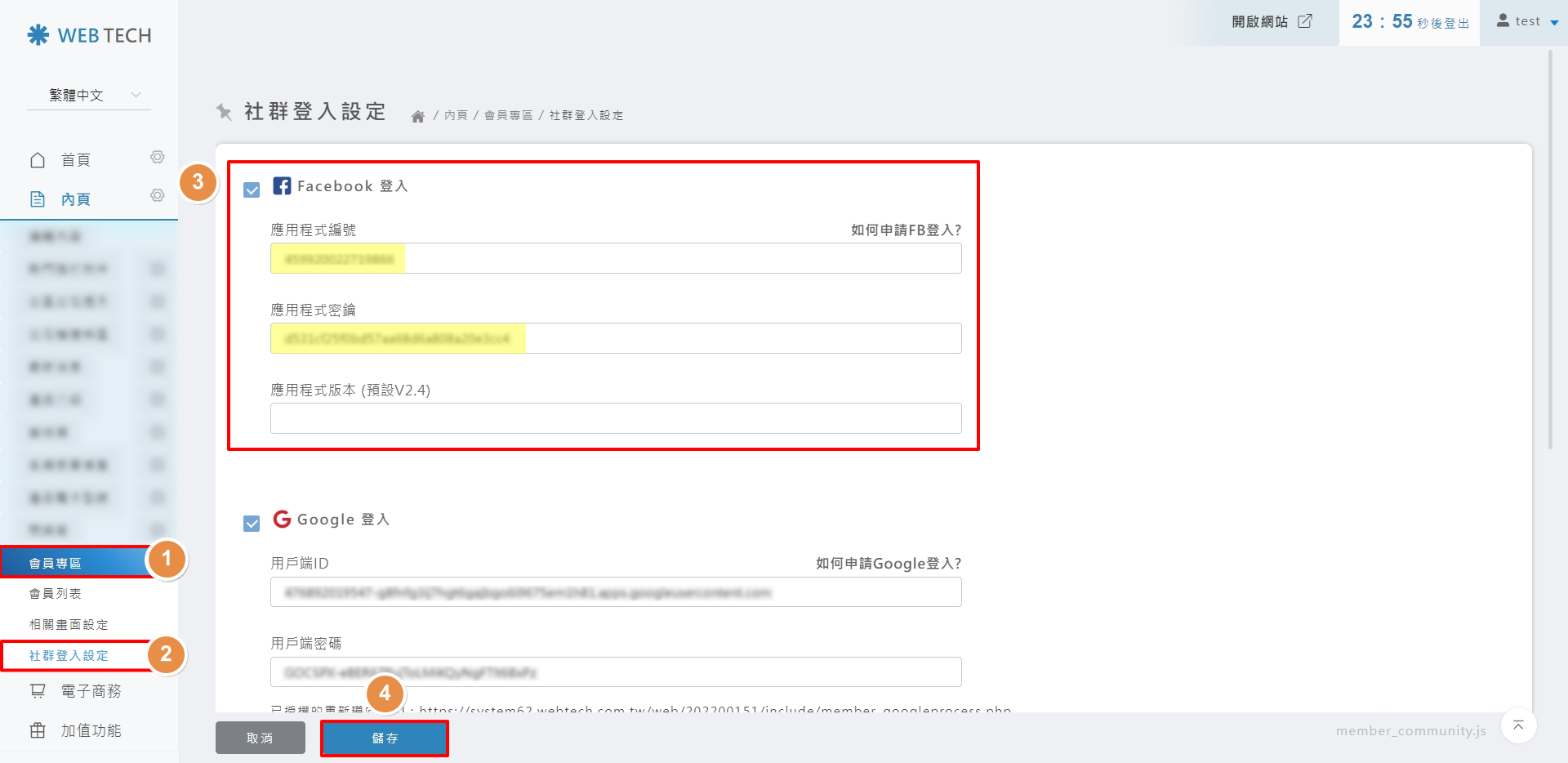
設定 Facebook 帳號登入會員功能
便利的免跳轉登入! 只要在 Facebook Developers 註冊商家專屬的應用程式編號,就能讓客戶使用 Facebook 帳號快速登入,大幅提升會員註冊率與使用者體驗。
⚠️ 重要注意事項:
串接完成後,請務必定期留意您的「Facebook 登入應用程式權限」與「使用情況」。Facebook 會不定期發出通知或資料審核訊息(通常為建立後 60 天),請務必於期限內回覆,以免應用程式遭到停用。
📖 本頁目錄
一、建立 Facebook 應用程式
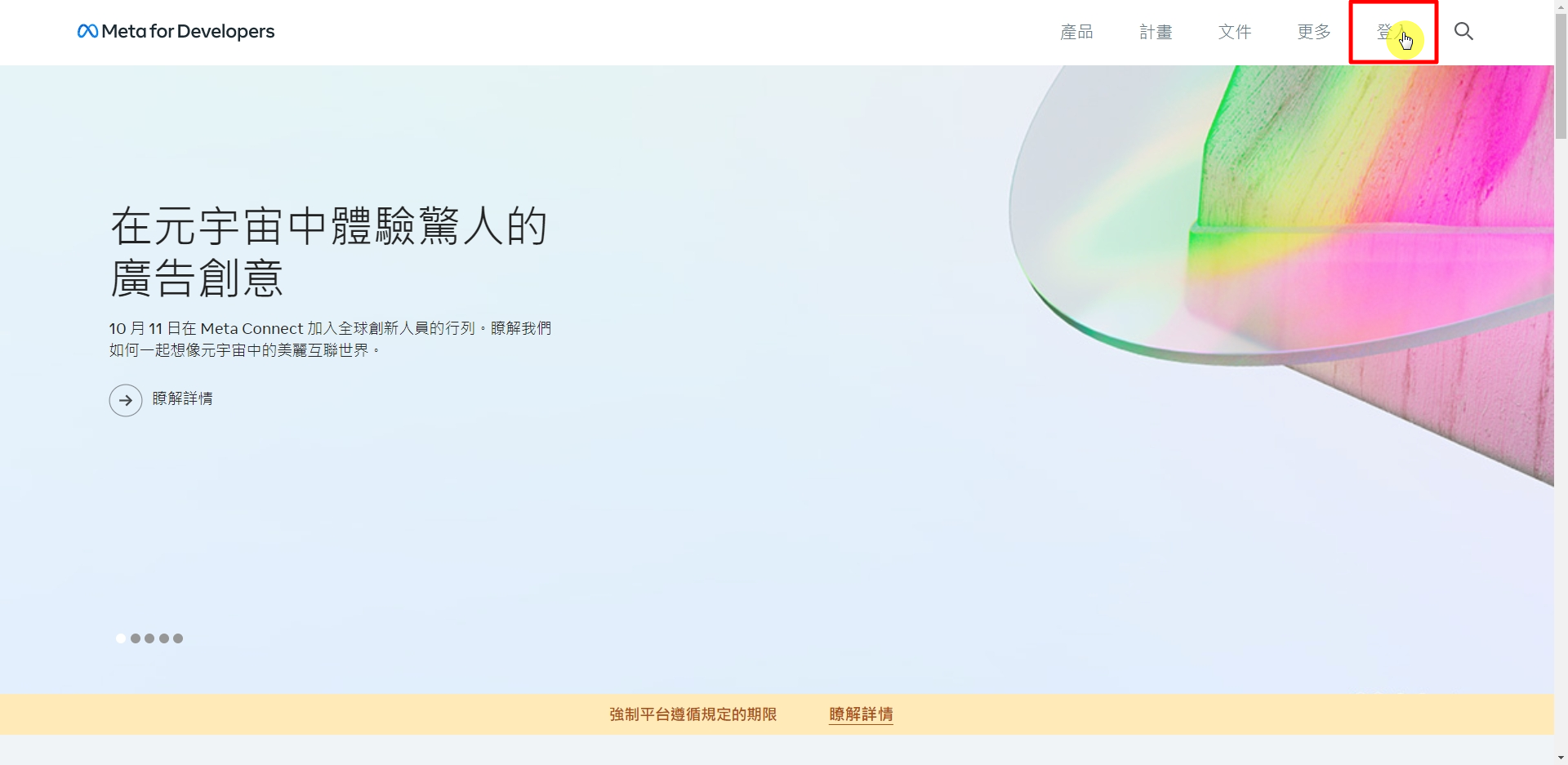
Step 1 登入 Facebook Developers
請前往 Facebook Developers 網站,並登入您的 Facebook 個人或公司帳號。
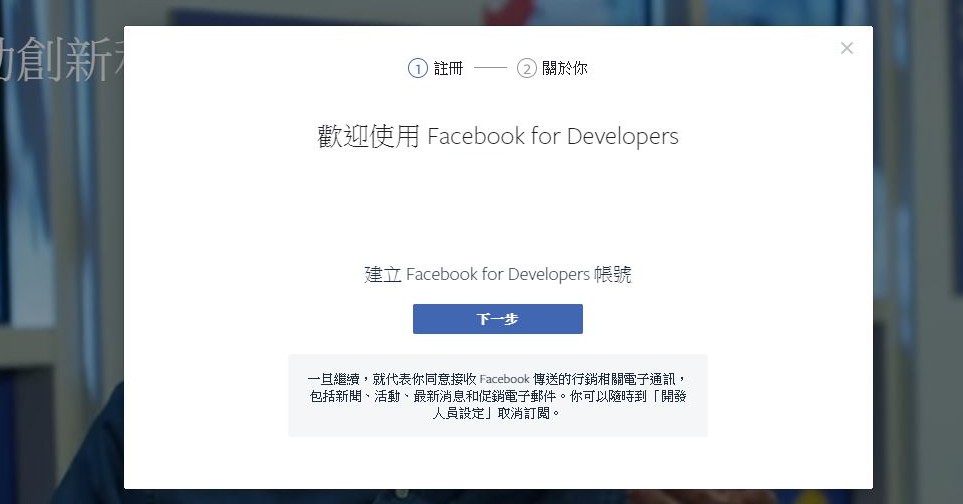
Step 2 建立應用程式
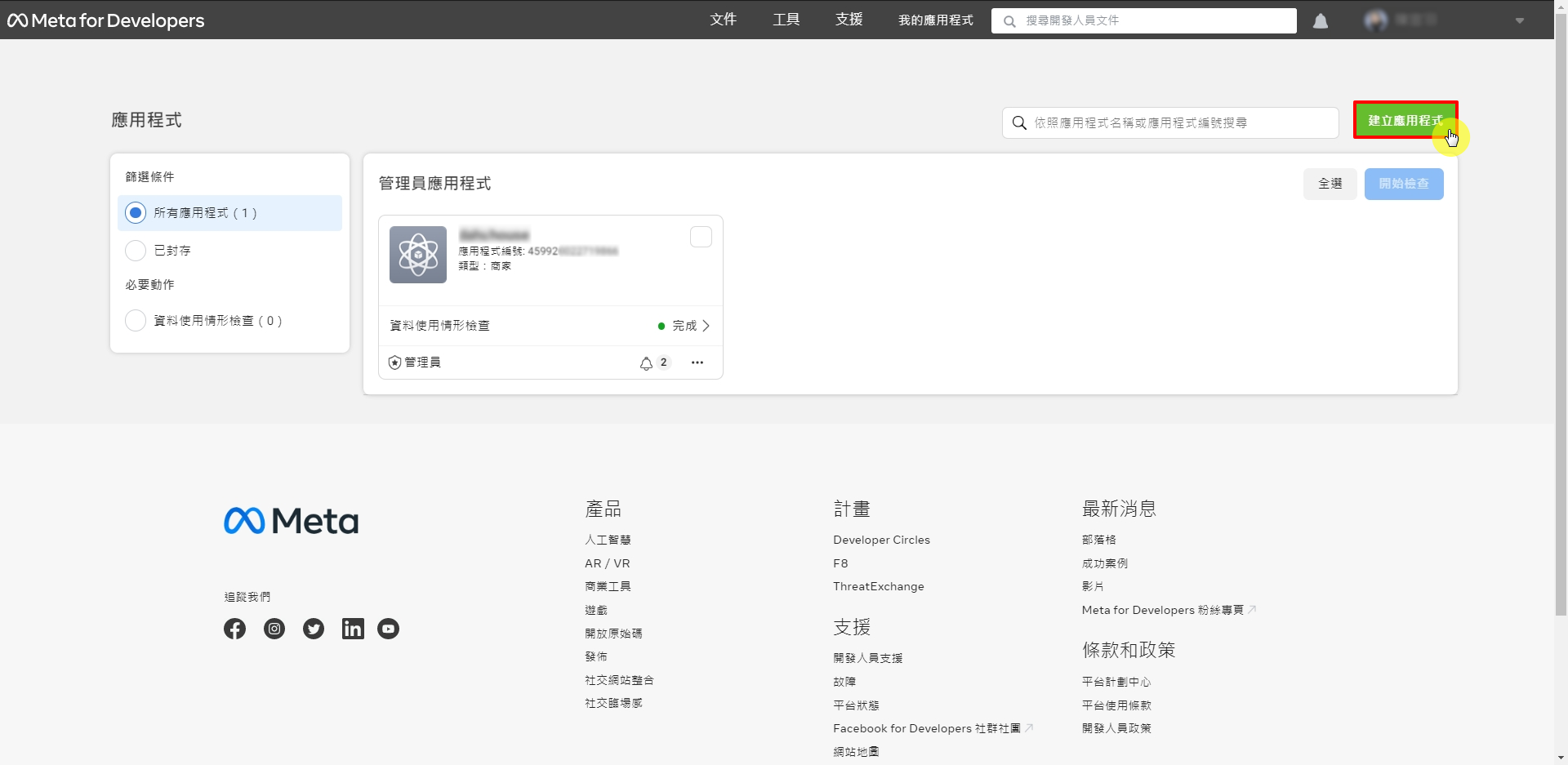
成功進入儀表板後,點擊右上角的 建立應用程式 按鈕。若先前已有建立記錄,請直接於列表中點選目標項目。
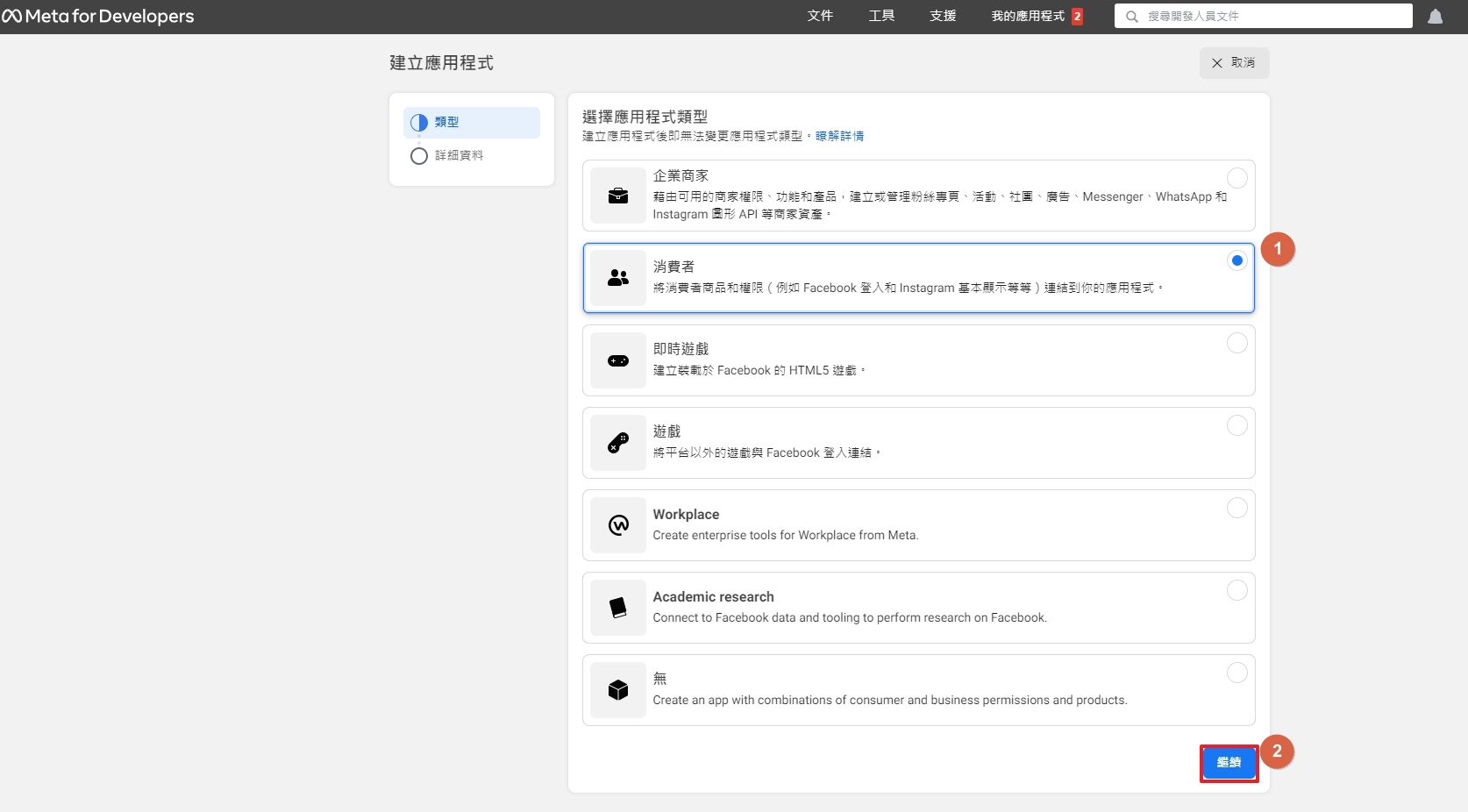
Step 3 選擇應用程式類型
在應用程式類型選單中,選取 消費者 (Consumer) 選項,並點擊「繼續」。
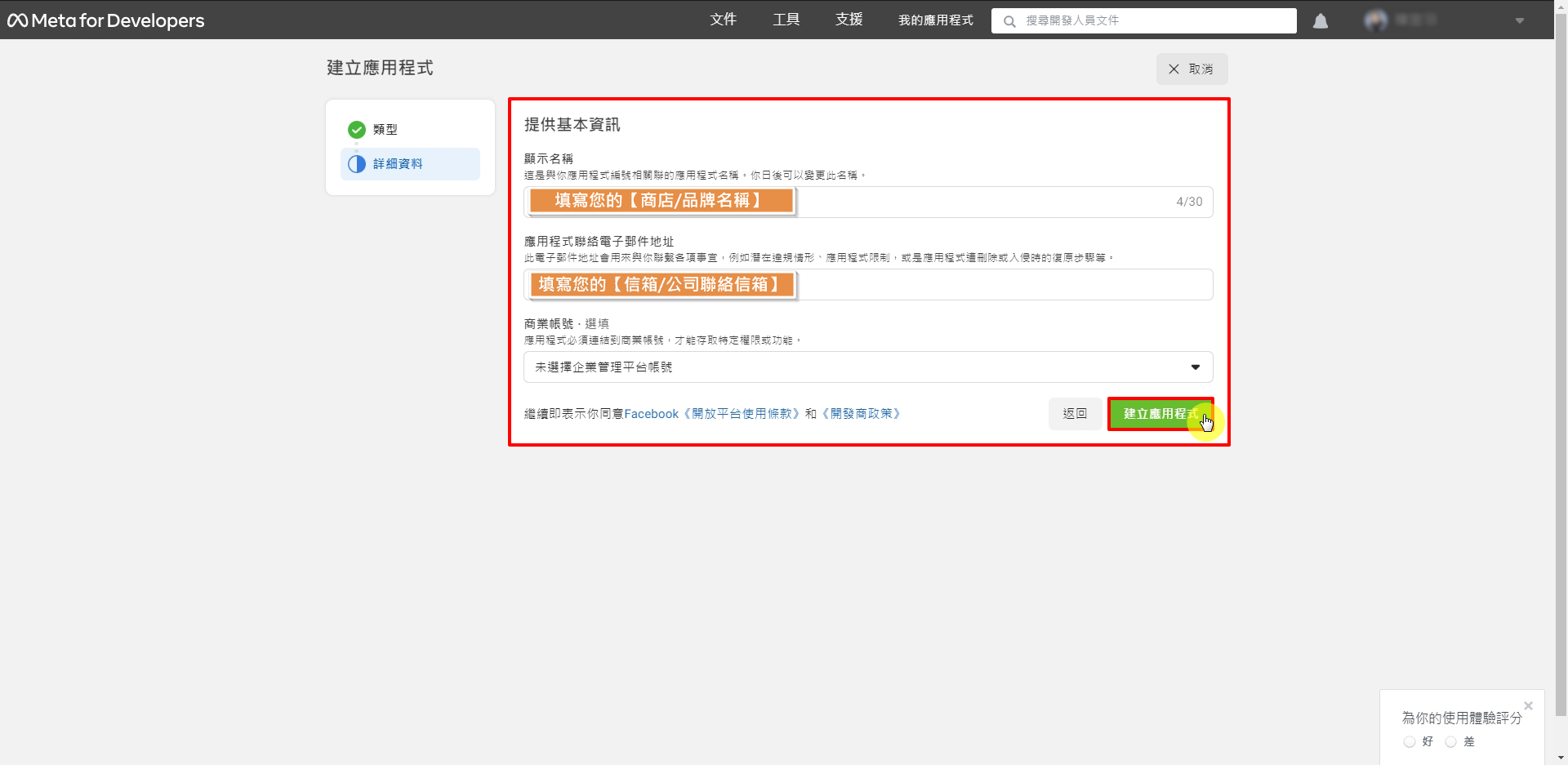
Step 4 填寫基礎資訊
輸入您的「顯示名稱」與「應用程式聯絡電子郵件地址」,填寫完畢後點選「建立應用程式」。
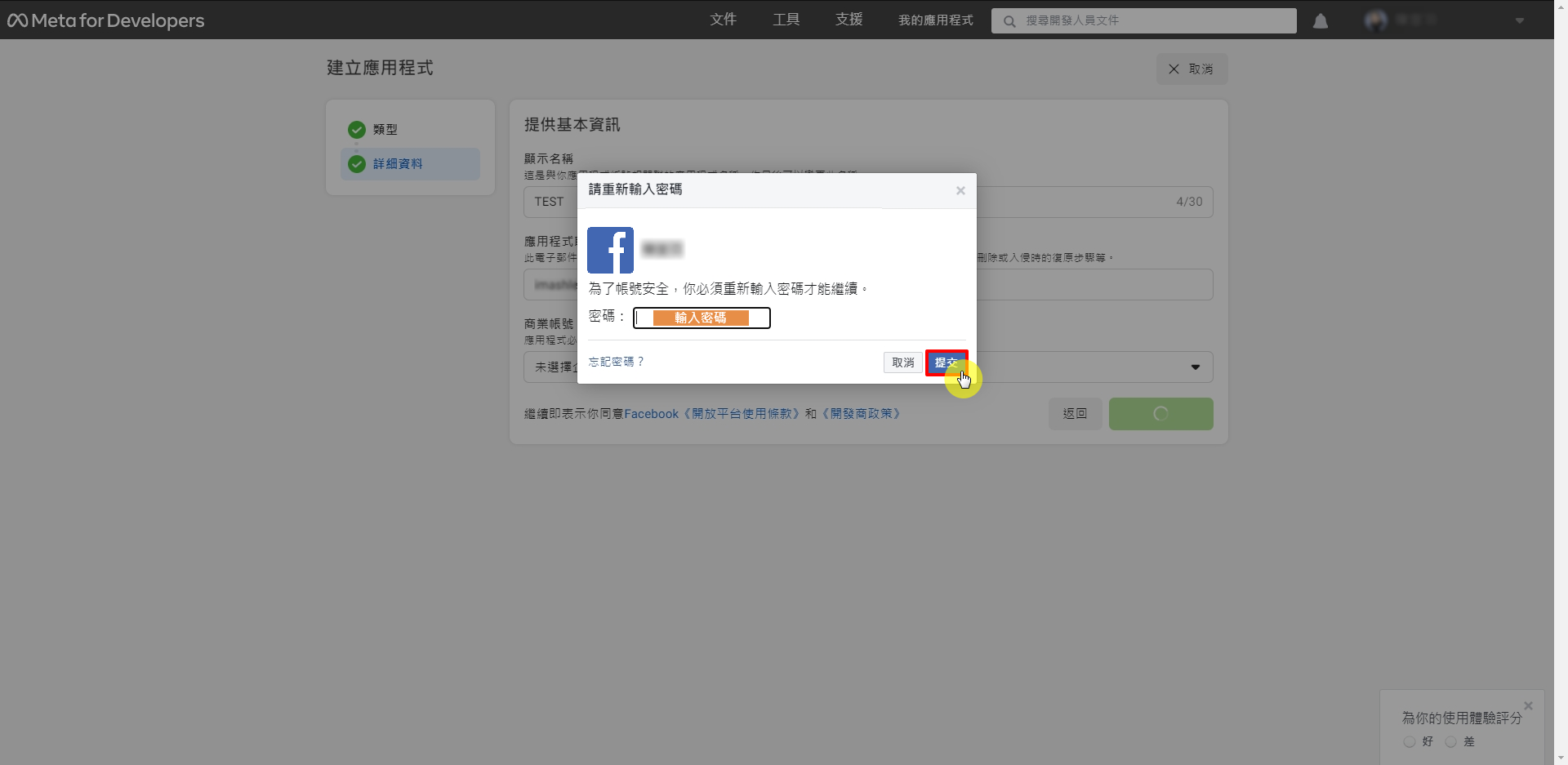
二、平台設定與網域驗證
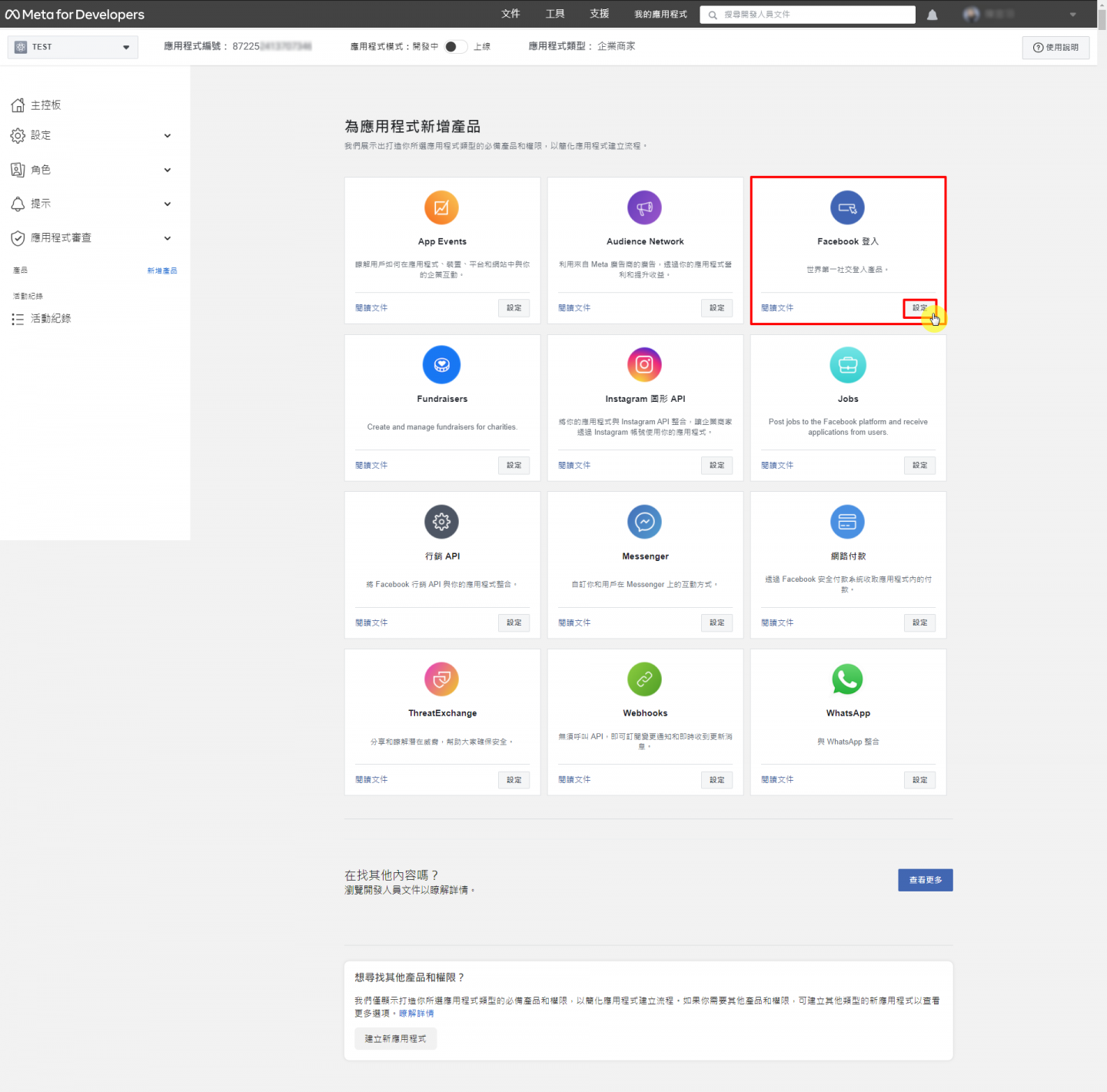
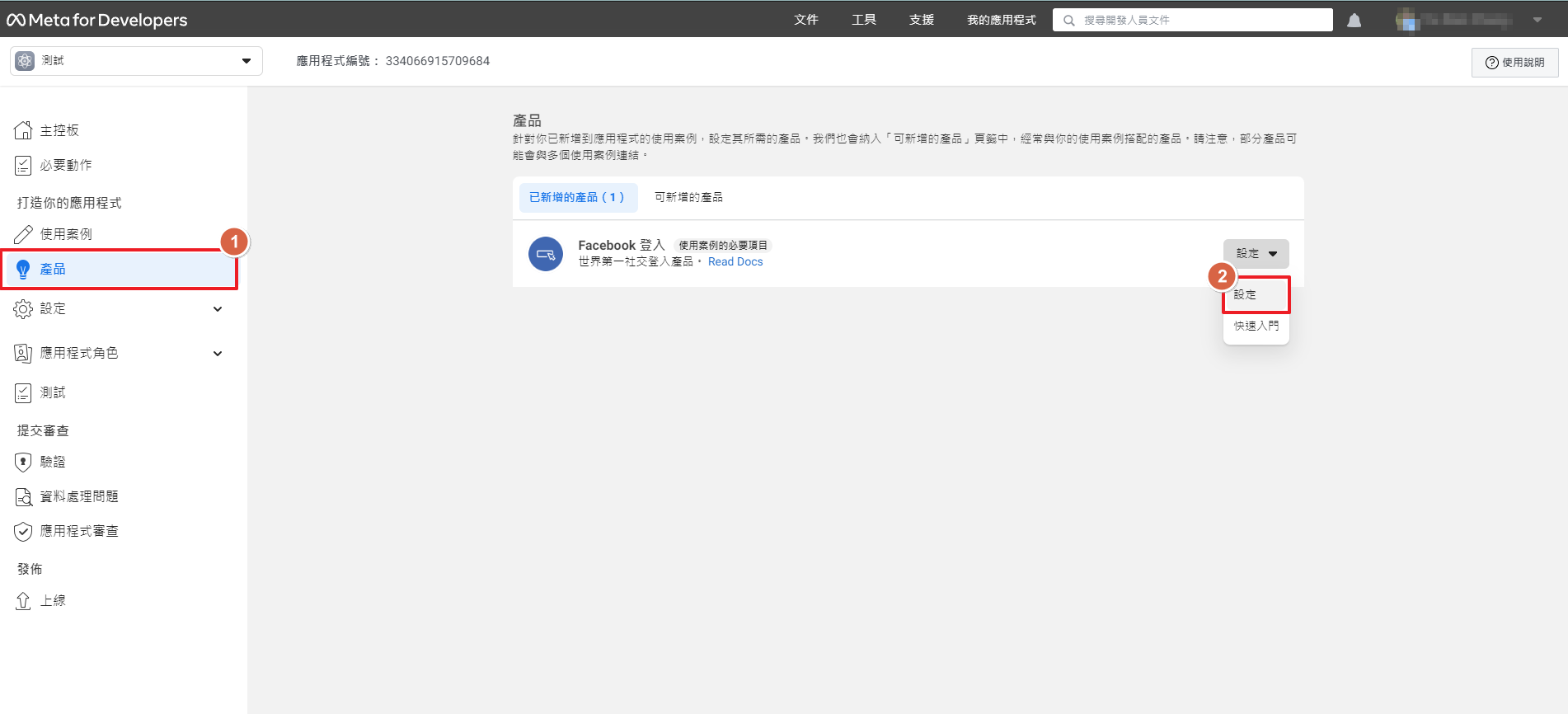
Step 5 設定 Facebook 登入產品
於應用程式儀表板首頁找到「Facebook 登入」功能,並點選卡片上的 設定 按鈕。
Step 6 選擇 Web 平台
在可用平台選項中,請選擇 www (Web) 作為您的應用程式平台。
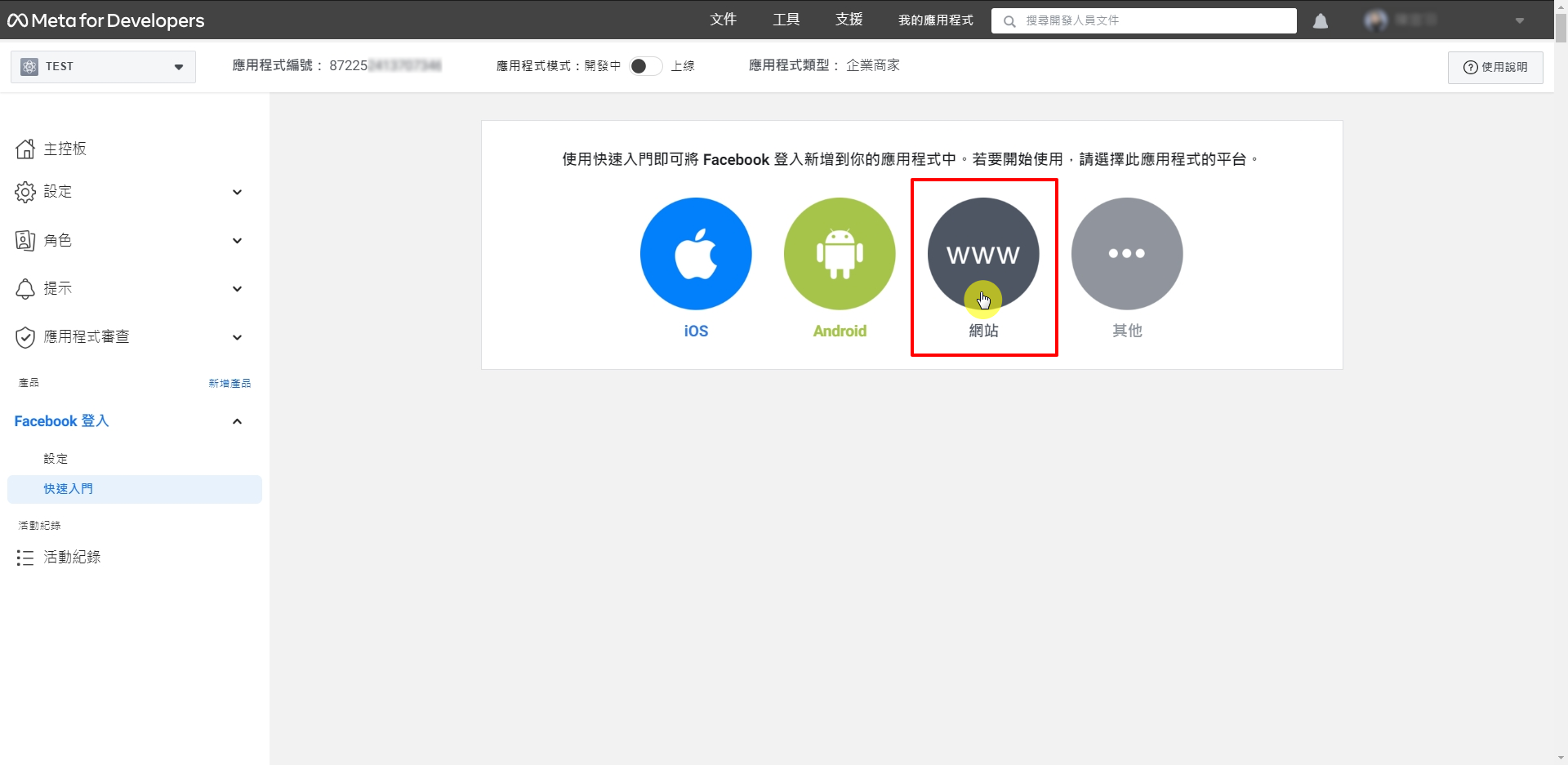
Step 7 設定網站網址
貼入您的網站完整網址後點擊 Save 並按「繼續」。您可以依序瀏覽文件直到頁面底端。
https:// 加密協定(SSL 安全性網址),否則系統將無法成功串接。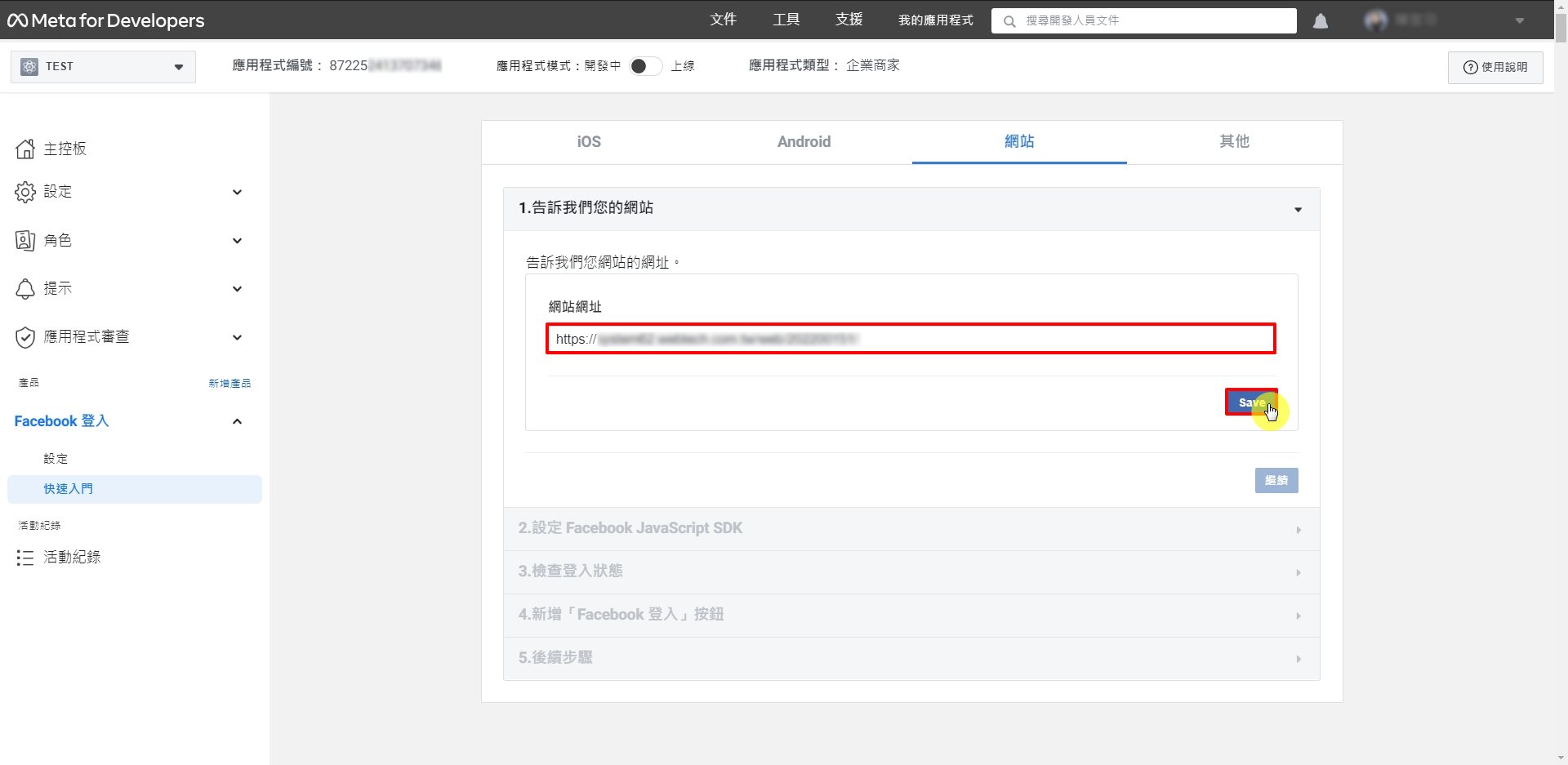
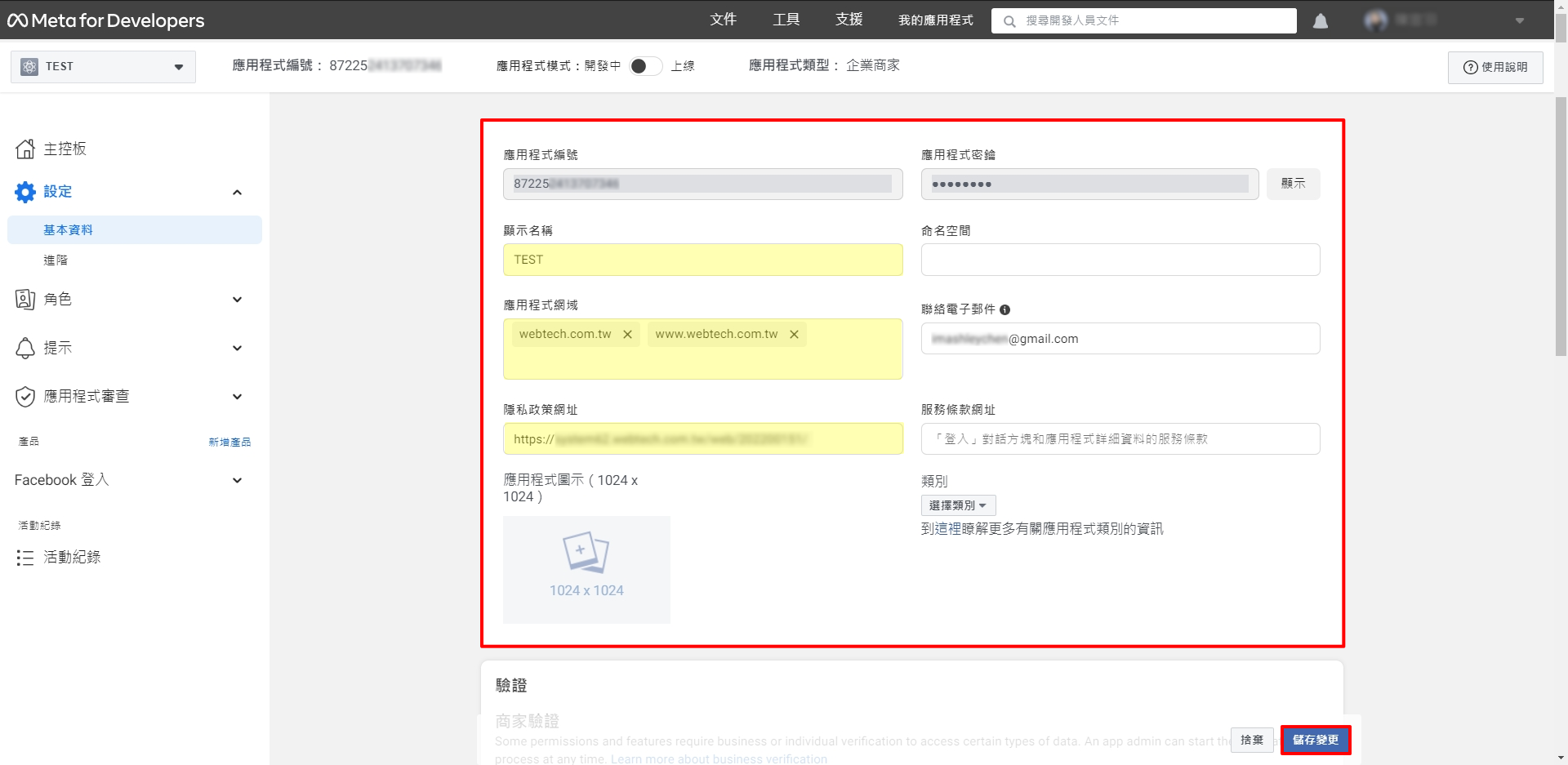
Step 8 完善基本資料與政策連結
詳細資料設定:
- 顯示名稱: 填入您的品牌或商店名稱。
- 應用程式網域: 輸入您的網域(不含 https://),建議包含 www 與非 www 版本。
- 隱私政策網址: 貼入網站中隱私權聲明頁面的完整網址。
- 資料刪除資訊: 可同樣填入隱私政策網址。
填寫完畢後,點擊最下方的 儲存變更。
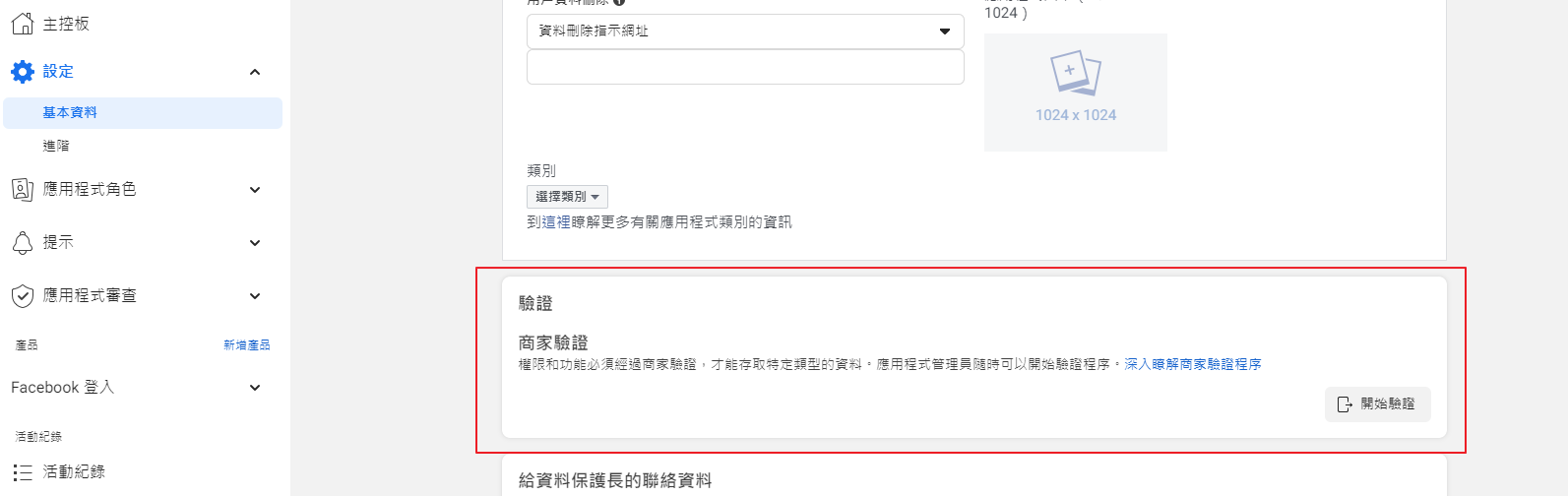
Step 8-1 商家驗證程序 (選填)
若您的應用程式涉及進階權限需求,Facebook 可能要求完成商家驗證。請捲動至「商家驗證」區塊並依指示操作。
三、OAuth 設定與權限開通
Step 9 設定用戶端 OAuth
1. 核心功能開關設定:
請確保開啟以下 5 個關鍵功能:用戶端 OAuth 登入、網路 OAuth 登入、強制使用 HTTPS、對重新導向 URI 使用 Strict 模式、Login with the JavaScript SDK。
2. 設定重新導向 URI:
請將以下兩組網址貼入欄位(請將網域替換為您的商店網域):
https://www.您的網域.com/fb-login
3. JavaScript SDK 允許網域:
輸入網域首頁連結後點擊 儲存變更:
https://www.您的網域.com
Step 10 開通進階存取權限 (Advanced Access)
搜尋 email 及 public_profile 兩項權限,點擊右側的 取得進階的存取權限 (Get Advanced Access)。

Step 11 權限狀態確認與上線
確認上述項目的存取層級顯示為綠色的 Advanced Access。
若顯示「需提供隱私政策網址」等錯誤,請將應用程式模式由「開發中」切換為 「上線」(Live) 模式。

四、取得金鑰與完成串接
Step 12 擷取 App ID 與密鑰
找到「應用程式密鑰」並點擊 顯示。通過安全驗證後,即可複製密鑰字串。
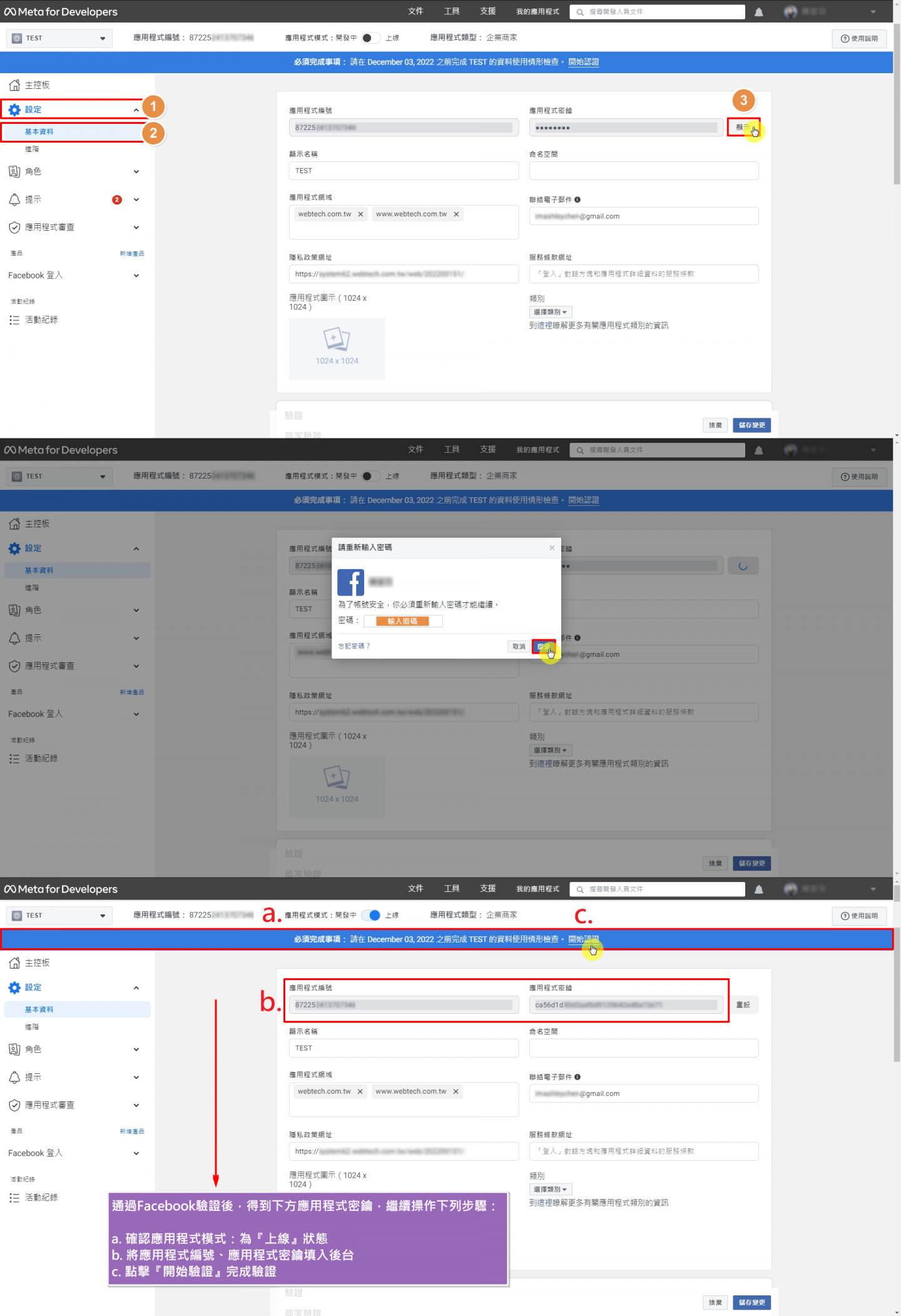
Step 13 網站後台設定
複製您的 **App ID** 與 **App Secret**,並貼回網站管理後台對應欄位,點擊 儲存 即可完成所有串接流程。