
舊網站會員資料匯入功能
若您有舊網站或其他平台的會員資料需要轉移,可利用後台內建的「匯出/匯入」功能進行批量處理。您能同步設定統一的預設密碼,並透過系統發信通知客戶登入後自行修改,確保資料銜接無誤。
Step 1 進入匯入功能
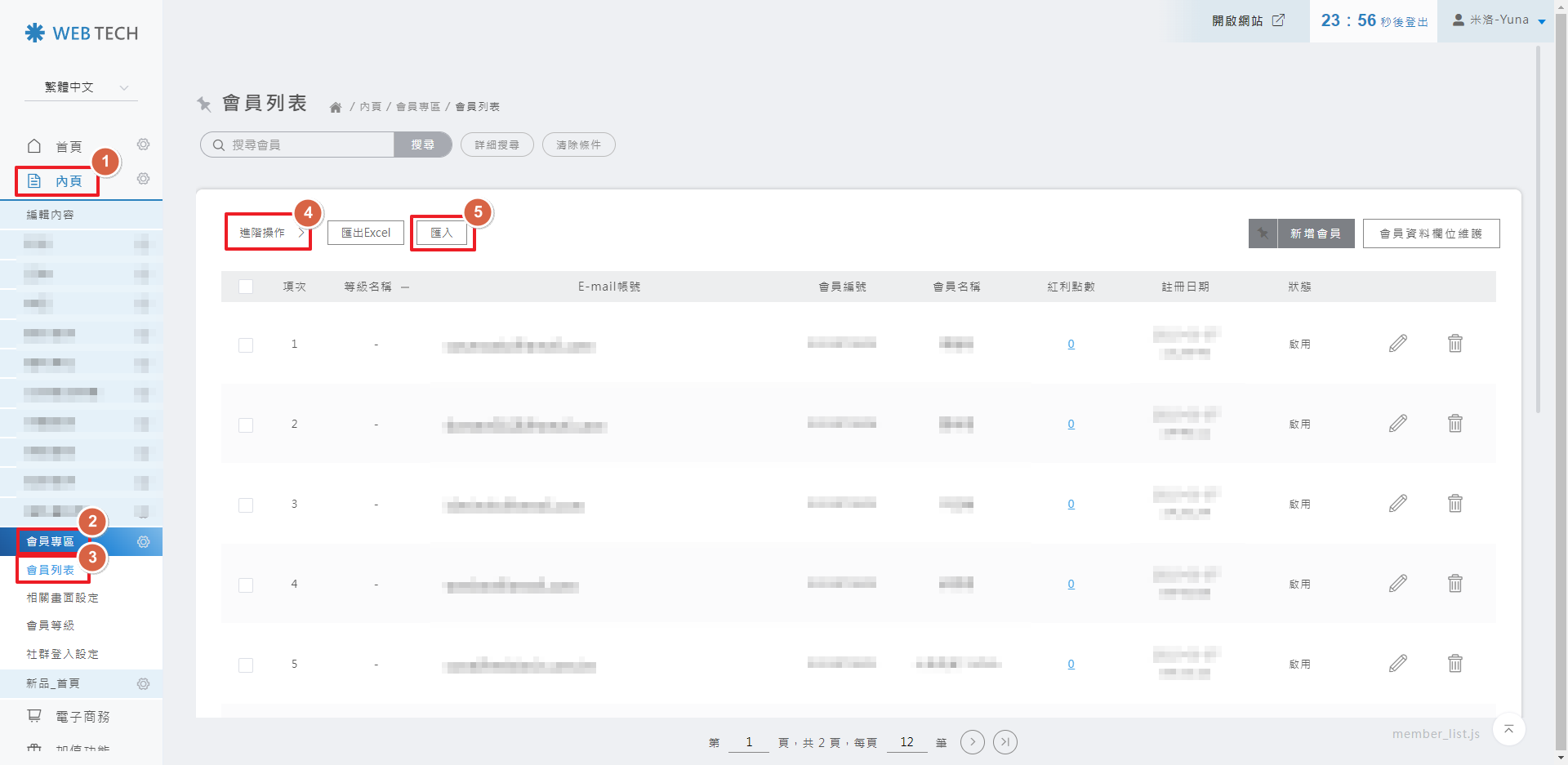
🚀 操作路徑: 內頁 ❯ 會員專區 ❯ 會員列表 ❯ 進階操作
請前往後台管理介面,點擊左側選單進入會員列表。將滑鼠移至上方的 進階操作 選單,並點擊下拉選單中的 匯入 按鈕。
Step 2 下載專用範本
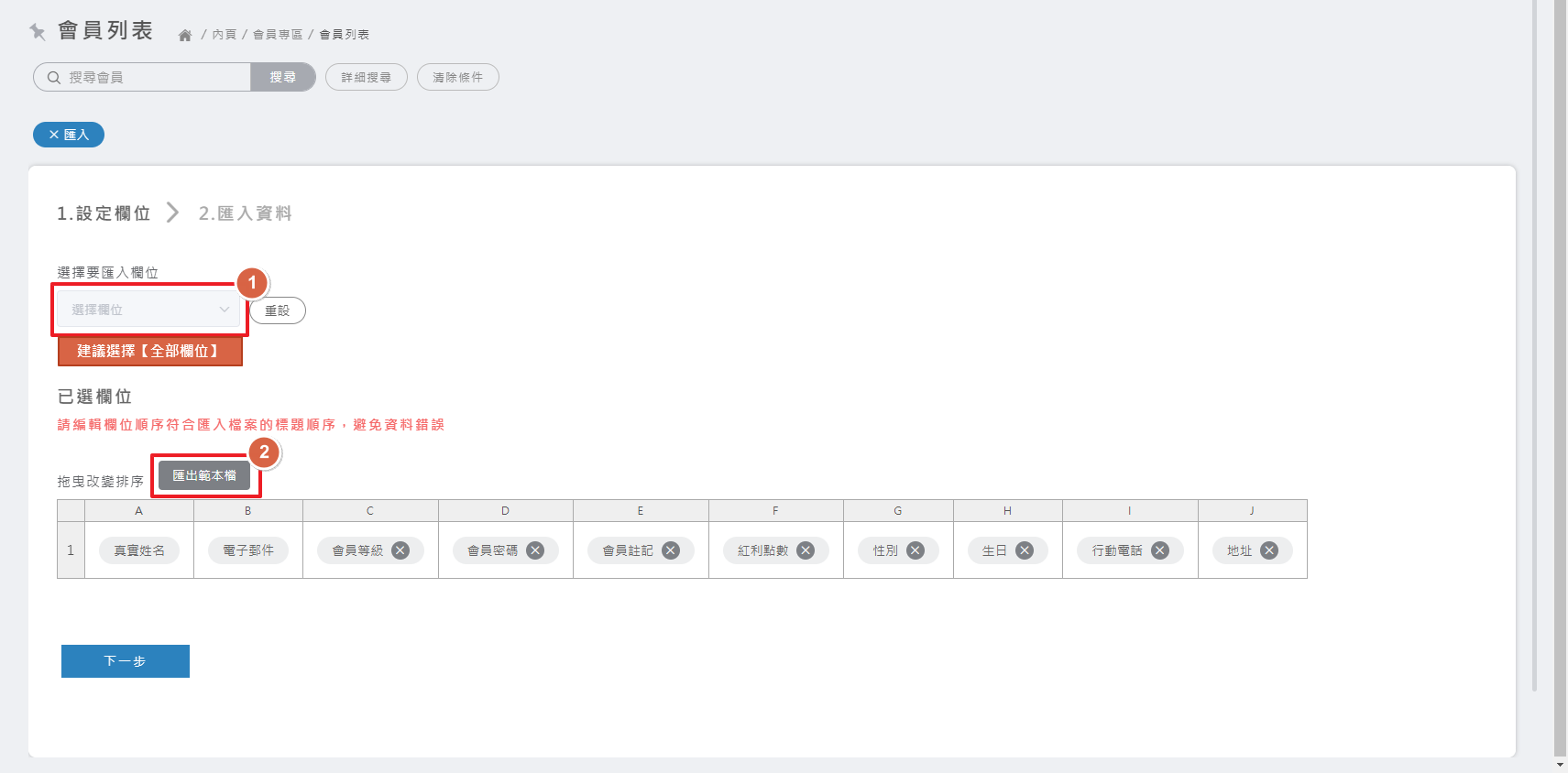
為了確保資料欄位能被系統精確讀取,請務必下載並使用系統生成的範本檔案:
1. 在欄位選擇建議勾選 全部欄位。
2. 點擊 匯出範本檔 按鈕下載 Excel 格式檔案。
Step 3 編輯 Excel 資料格式 (關鍵)
開啟下載的範本進行資料整理,請務必嚴格遵守以下格式規範,以免匯入失敗:
- 檔案格式: 系統僅支援 .xls 格式,資料須置於「第一頁籤」,並保留首行標題列。
- 縣市地址格式: 若網站設有下拉式地址選單,地址欄位格式須為:縣市||郵遞區號 鄉鎮區(範例:台中市||407 西屯區)。
- 日期格式: 請將儲存格格式設為「文字」,並輸入 yyyy/mm/dd(範例:1990/01/01)。
極重要注意事項:
編輯檔案時,請務必保留原表格的所有欄位! 即使該欄位為空值無資料,也切記勿刪除或隱藏任何一欄。若自行更動欄位結構,將導致匯入失敗或資料錯亂且無法復原。
編輯檔案時,請務必保留原表格的所有欄位! 即使該欄位為空值無資料,也切記勿刪除或隱藏任何一欄。若自行更動欄位結構,將導致匯入失敗或資料錯亂且無法復原。

Step 4 上傳與執行程序
1. 選擇檔案: 點擊上傳編輯完成的 Excel 檔案。
2. 資料處理方式: 建議維持「以匯入資料為主」設定。
3. 通知設定: 若需告知會員,請勾選 [寄送密碼通知],並可自訂信件內容與設定 預設會員密碼。
4. 確認後點擊 匯入會員資料,系統即開始處理並顯示執行結果。

