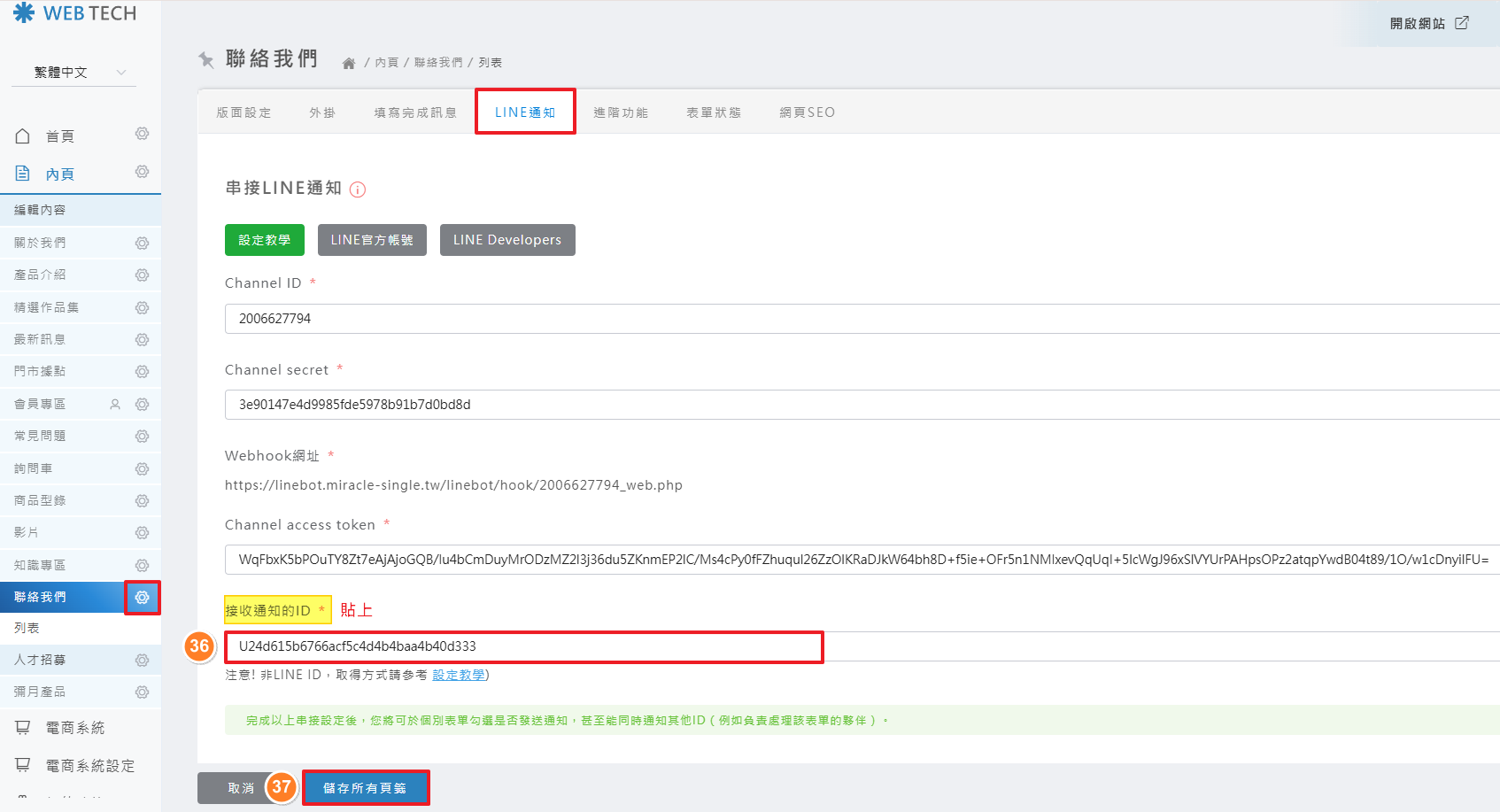
啟用及串接 Messaging API (聊天機器人)
如果您希望透過 LINE 聊天機器人自動發送即時通知(如新訂單成立、詢問表單提交)或建立自動回覆機制,請務必在 LINE Developers 中啟用並串接「Messaging API」。這將顯著提升您的客服響應效率與客戶互動體驗。
一、建立 Channel 並啟用 Messaging API
首先,我們需在 LINE Developers 平台上建立一個專屬頻道,用於管理您的自動化通訊功能。
Step 1 建立新 Channel
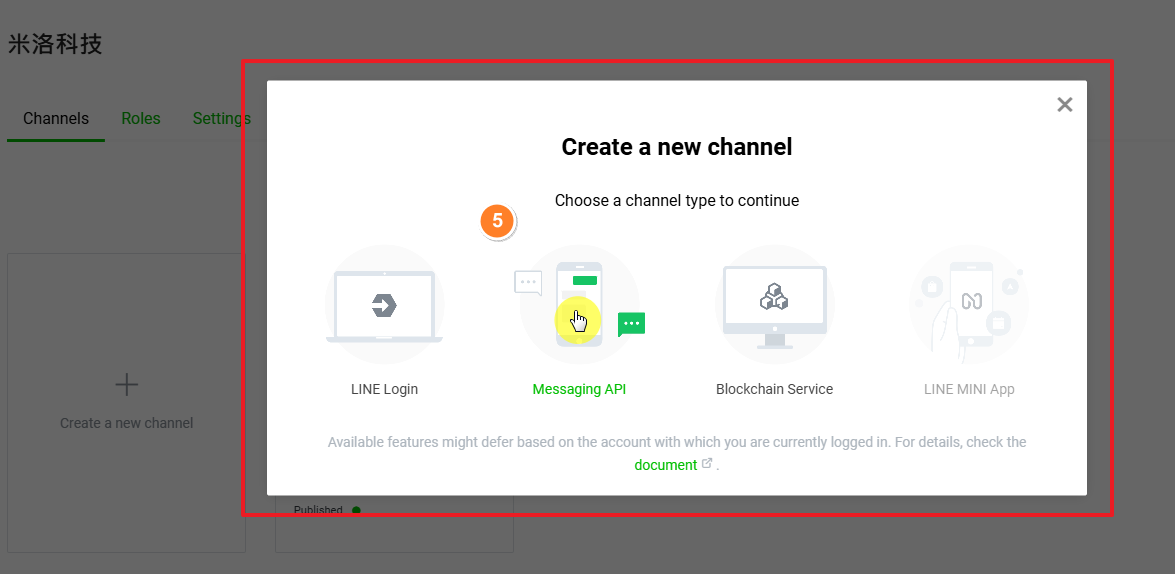
1. 在您的 Provider 專案中,點選 Create a new channel。
2. 頻道類型請選擇 「Messaging API」。
Step 2 配置官方帳號資訊
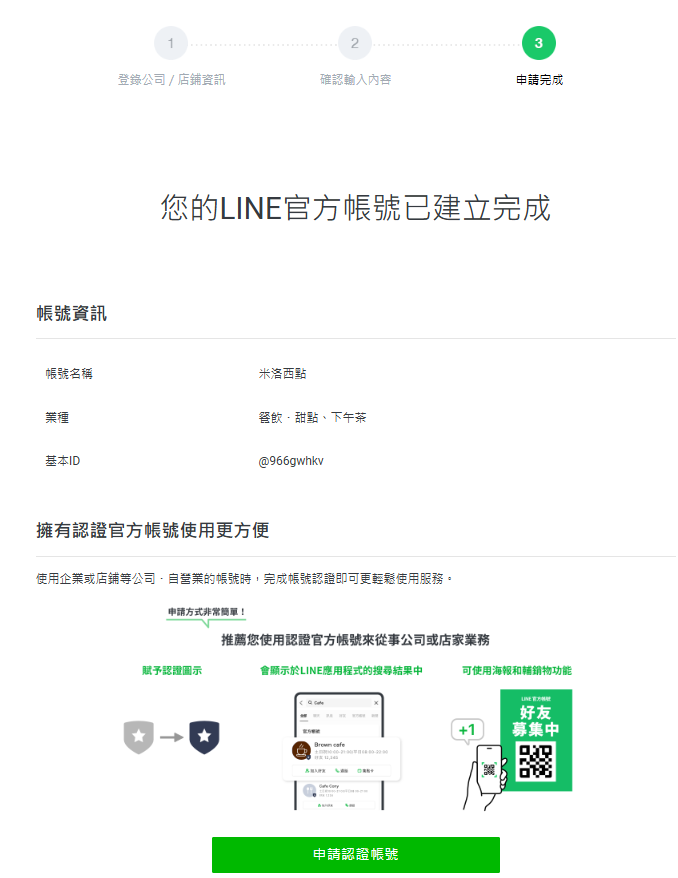
若尚未擁有官方帳號,請點選 Create a LINE Official Account。依序填寫商家名稱、聯絡 Email 與產業類別,完成帳號建立流程。
Step 3 開啟互動回覆功能
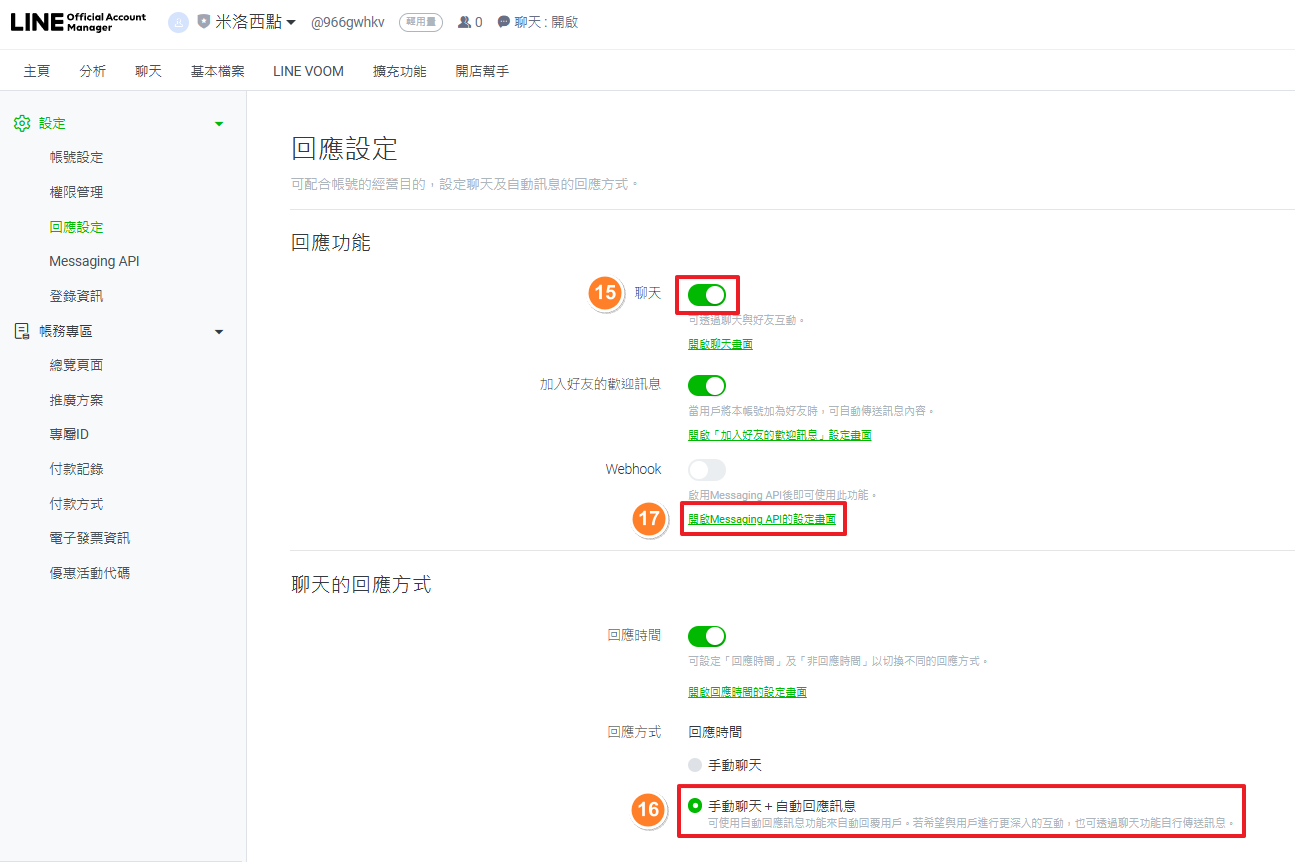
1. 進入後台後,點擊 「聊天」 頁籤 ❯ 前往回應設定頁面。
2. 配置如下:開啟聊天功能、選取「手動聊天 + 自動回應訊息」,最後點擊連結進入 「開啟 Messaging API 的設定畫面」。
Step 4 執行 Messaging API 啟用
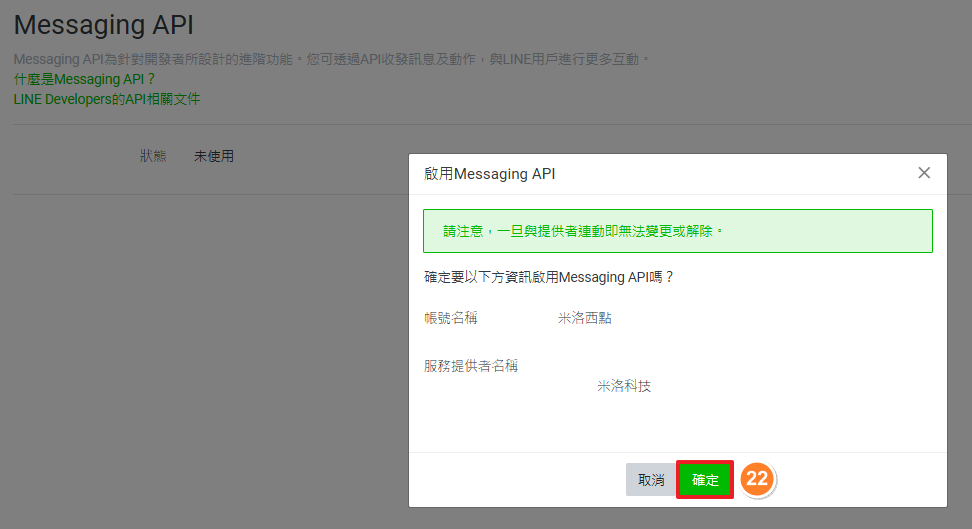
1. 在 API 頁面點擊 啟用 Messaging API。
2. 指定所屬 Provider 並完成服務條款勾選(選填),確認後即完成初步啟用。
二、串接 Webhook 與 Channel ID
此階段將建立 LINE 與您網站系統間的通訊路徑,使網站能正確接收來自 LINE 的訊號。
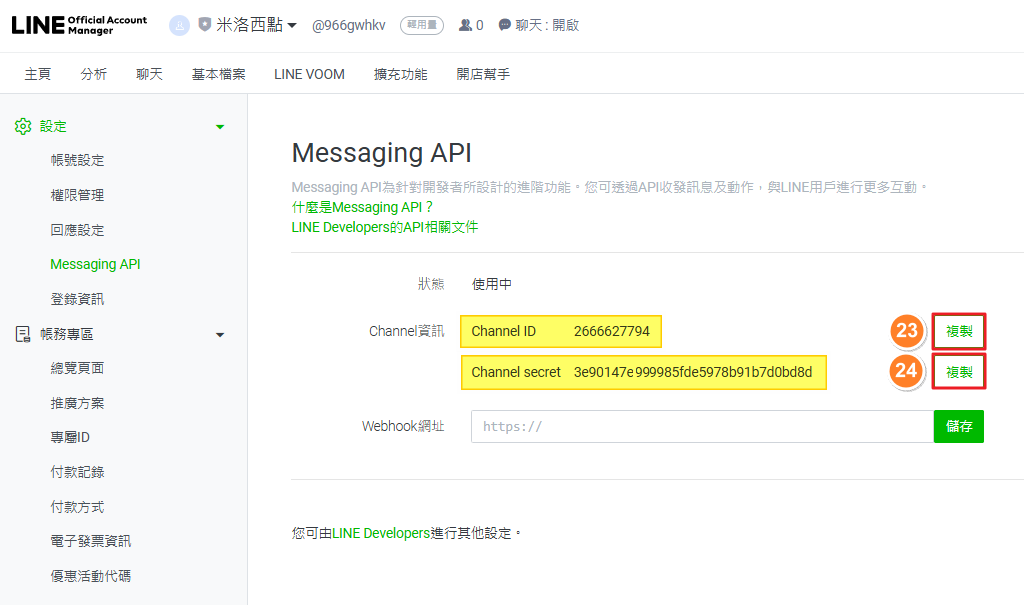
Step 5 擷取通訊金鑰
請分別複製保存以下兩組關鍵參數:
1. Channel ID
2. Channel secret
Step 6 網站後台參數填寫
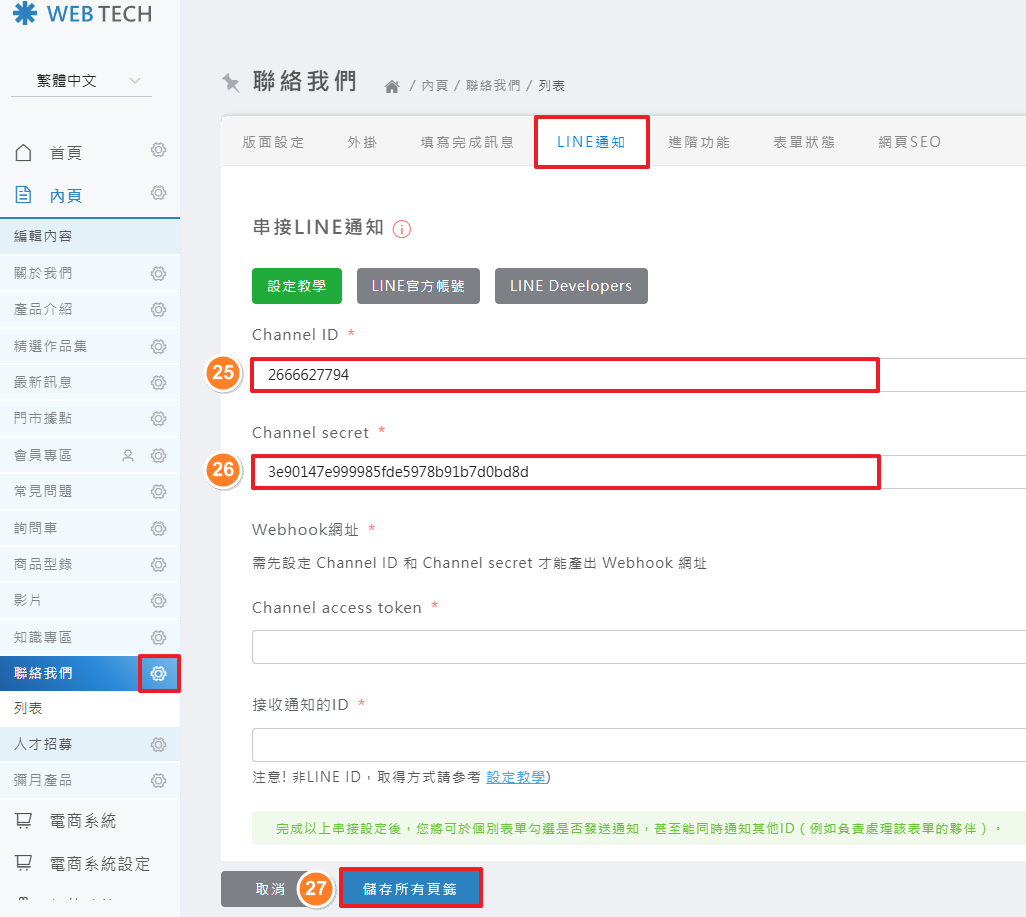
進入網站後台需開啟通知的對應單元(如訂單或電子表單),填入 ID 與 Secret 參數後點選 儲存所有頁籤。
Step 7 配置 Webhook 指向
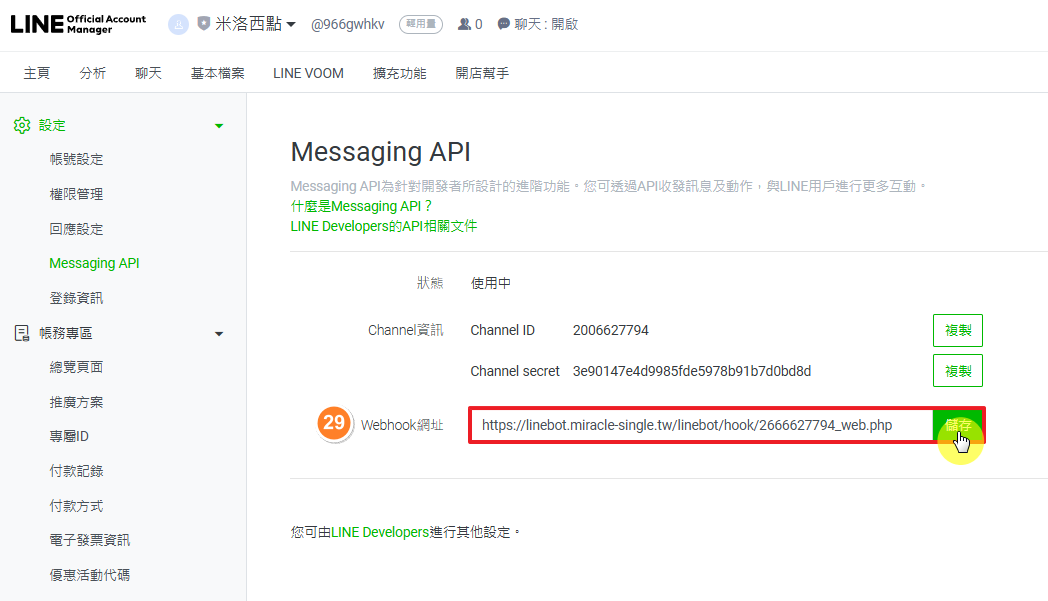
1. 儲存成功後,複製後台生成的 「Webhook 網址」。
2. 回到 LINE 官方帳號後台,將網址貼入對應欄位並執行儲存。
三、設定 Access Token 與 User ID
最後一步是完成身分授權與接收者指定,確保訊息能精確發送至特定對象。
Step 8 生成發送權杖 (Access Token)
滑至分頁底端找到 Channel access token 區塊,點擊 Issue 按鈕產出並複製該長代碼。

Step 9 取得接收者 ID
向下捲動找到 「Your user ID」 並複製此唯一識別碼數值。
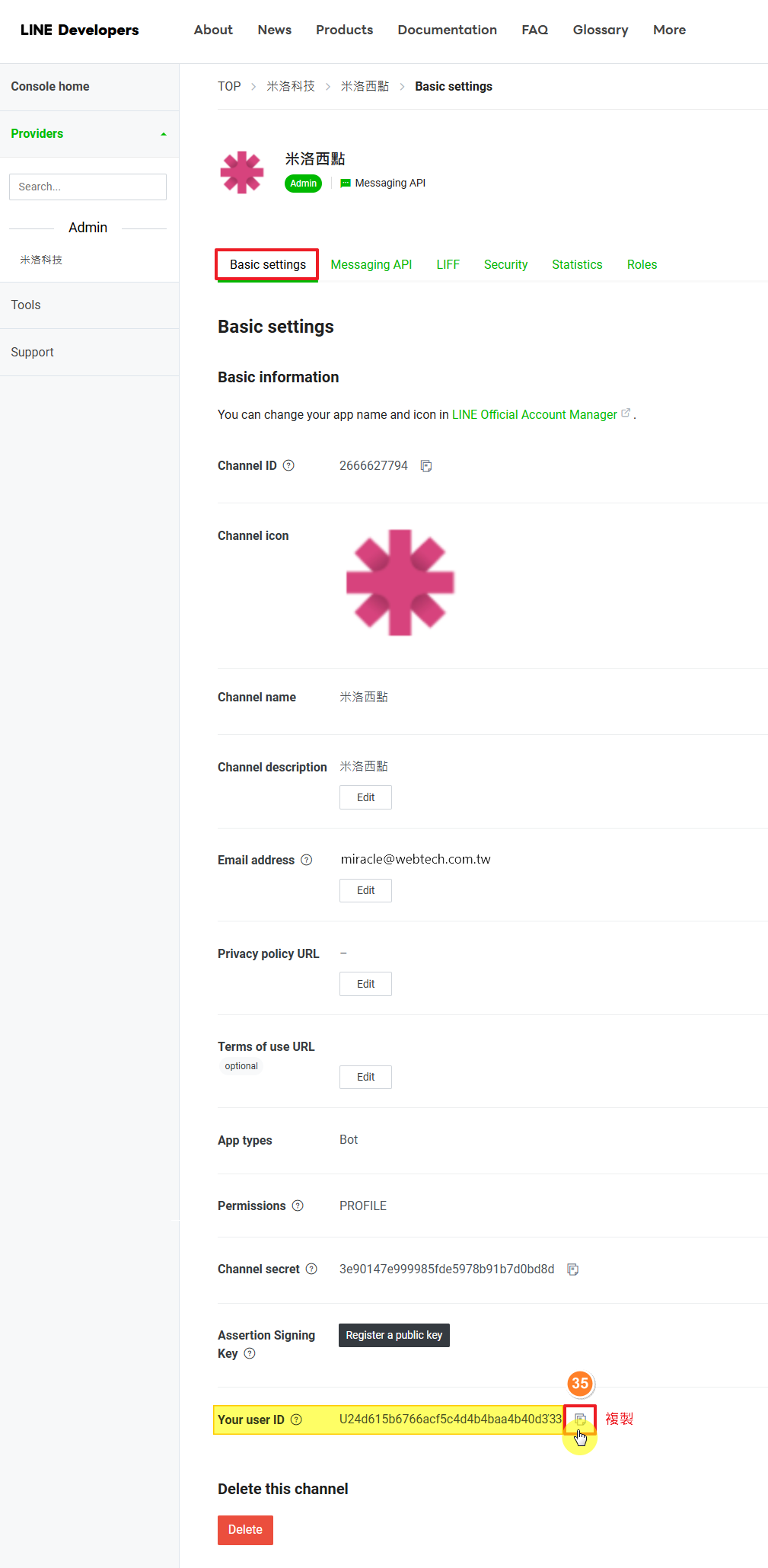
Step 10 完成全域通知串接
1. 填入 Channel access token。
2. 於「接收通知的 ID」欄位貼入您的 User ID。
3. 確認無誤後點擊 儲存所有頁籤。