
滿額滿件送贈品
「滿額滿件送贈品」是提升客單價的強力工具。不同於直接降價,贈送實體禮品(特別是限量或只送不賣的商品)能創造「賺到了」的心理感受,不僅維持了商品價值,更能有效刺激消費者的購買意願。
當訂單達成指定金額 (滿額) 或指定件數 (滿件),系統將自動贈送贈品。
📖 本頁目錄
一、建立贈品清單
在建立活動前,必須先將贈品資料建檔,才能在活動中選用。
Step 1 新增贈品
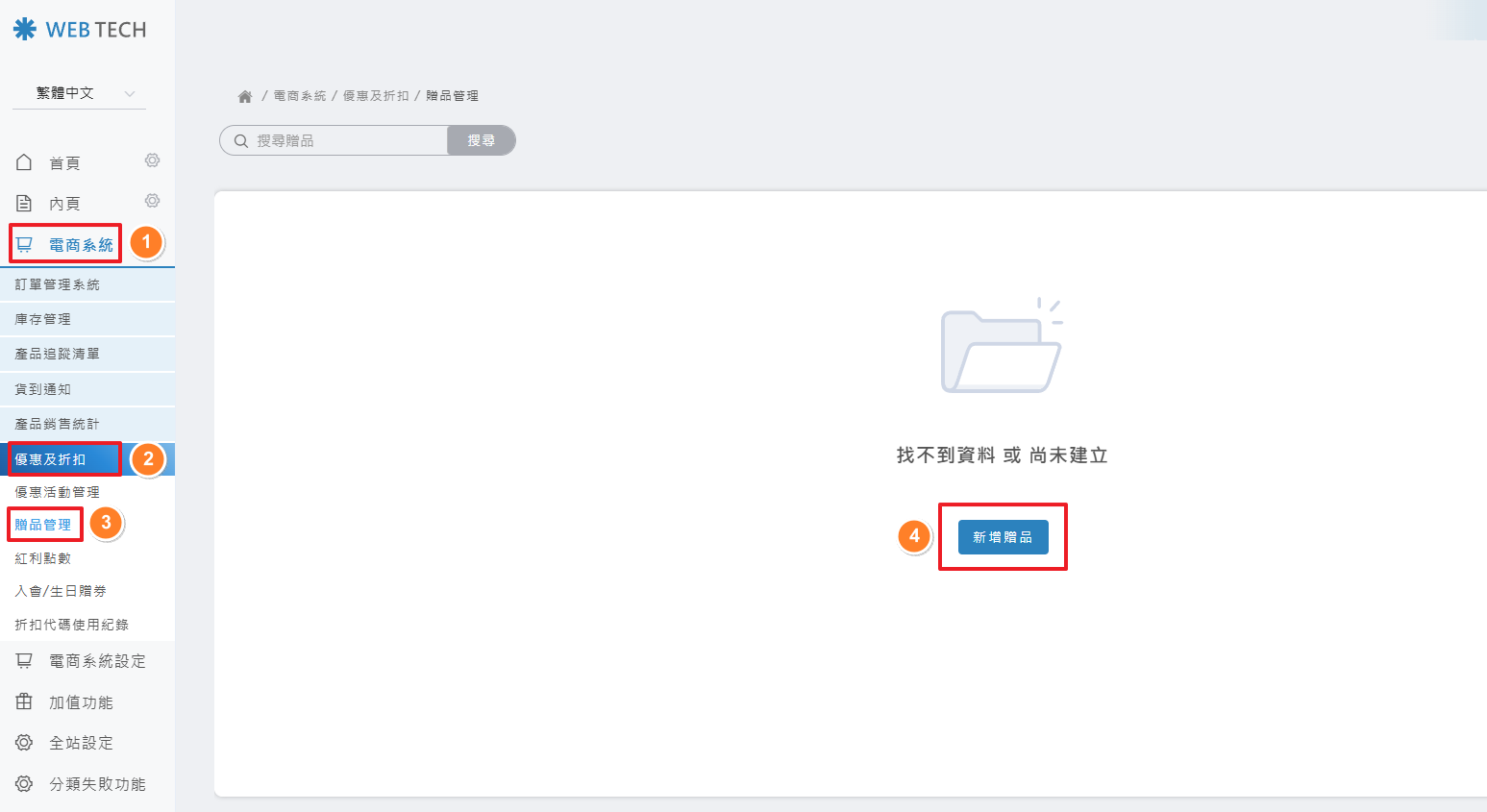
點選 「電商系統」>「優惠及折扣」>「贈品管理」,點選 「新增贈品」。
Step 2 填寫贈品資訊
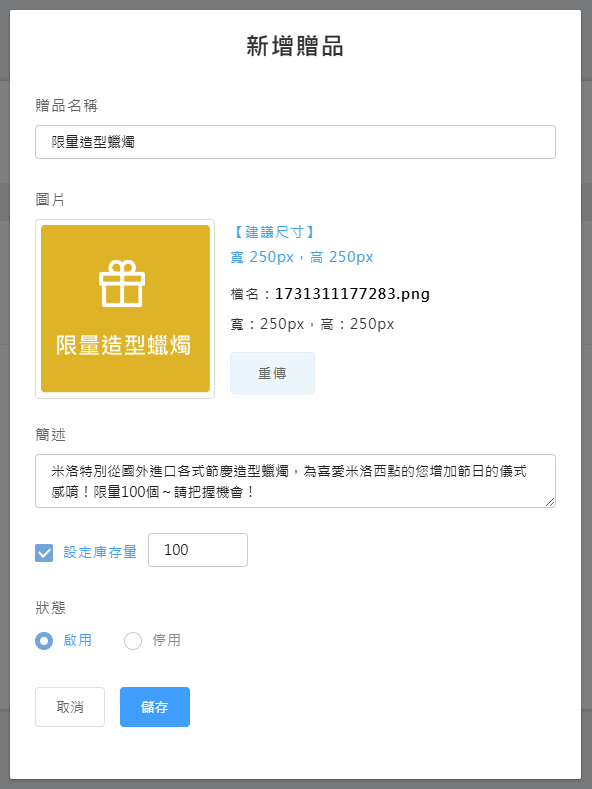
在「新增贈品」視窗中,填入下列資訊,完成後請點擊「儲存」:
- 贈品名稱
- 贈品圖片:請依照建議尺寸 250x250 像素上傳,避免跑版。
- 贈品簡述
- 設定庫存量:如無設定則是無限量。
- 狀態:啟用/停用。
Step 3 查看贈品清單
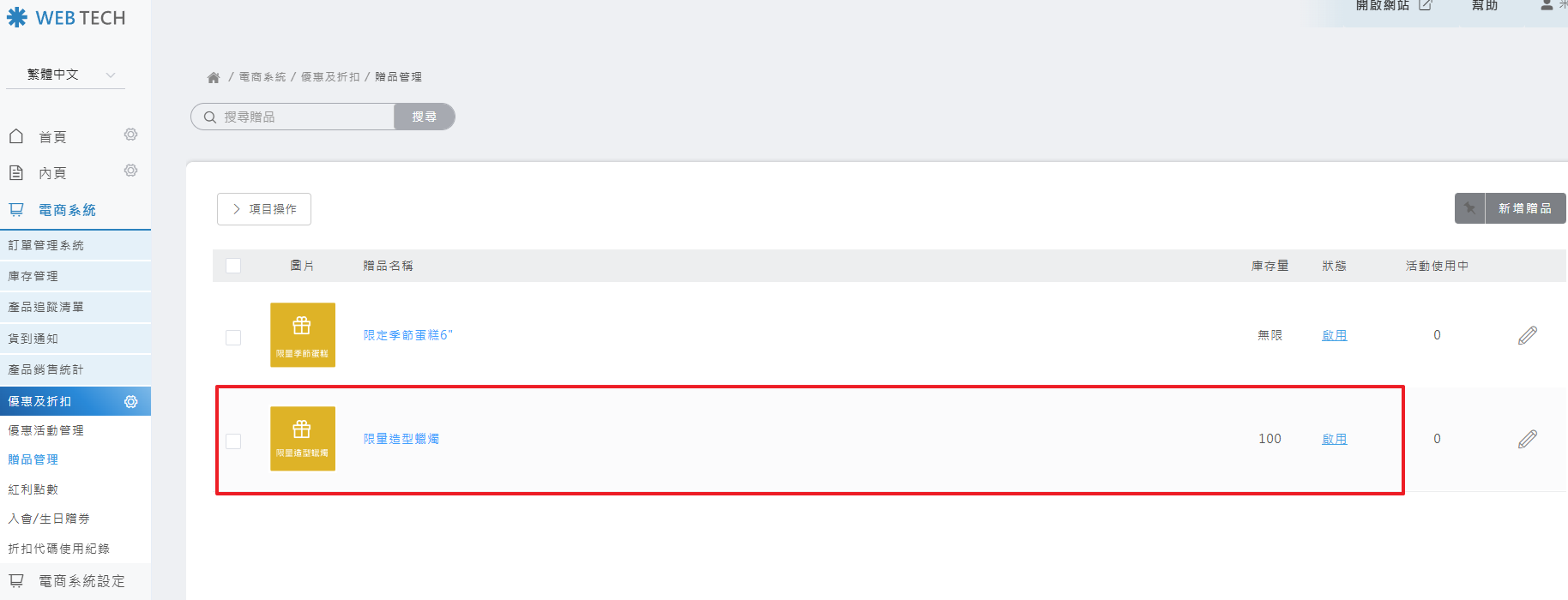
設定完成後,即可在贈品管理內查看贈品清單。
二、建立優惠活動
贈品建檔後,即可開始建立「滿額/滿件贈品」活動。
Step 1 新增活動
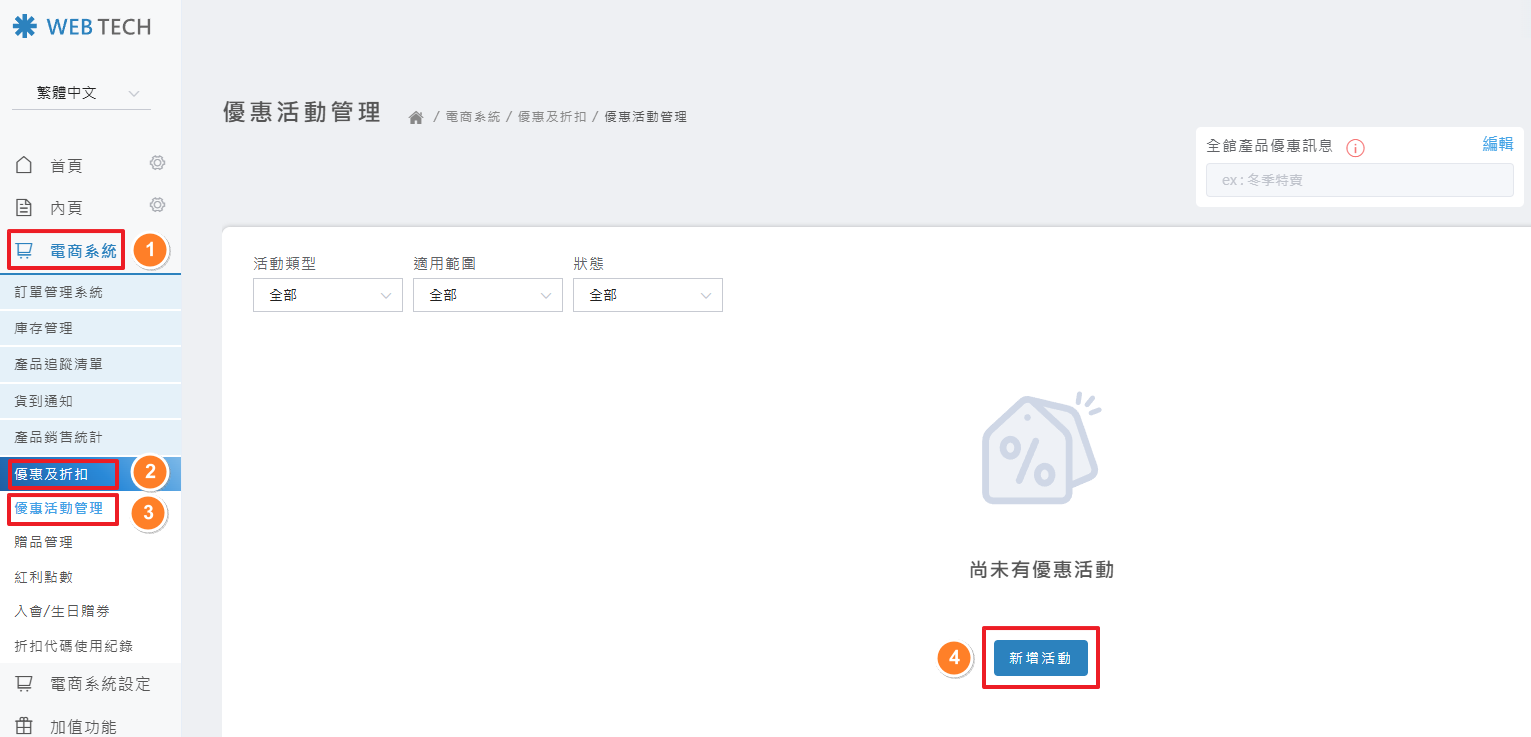
點選 「電商系統」>「優惠及折扣」>「優惠活動管理」,點選 「新增活動」。
Step 2 選擇活動類型
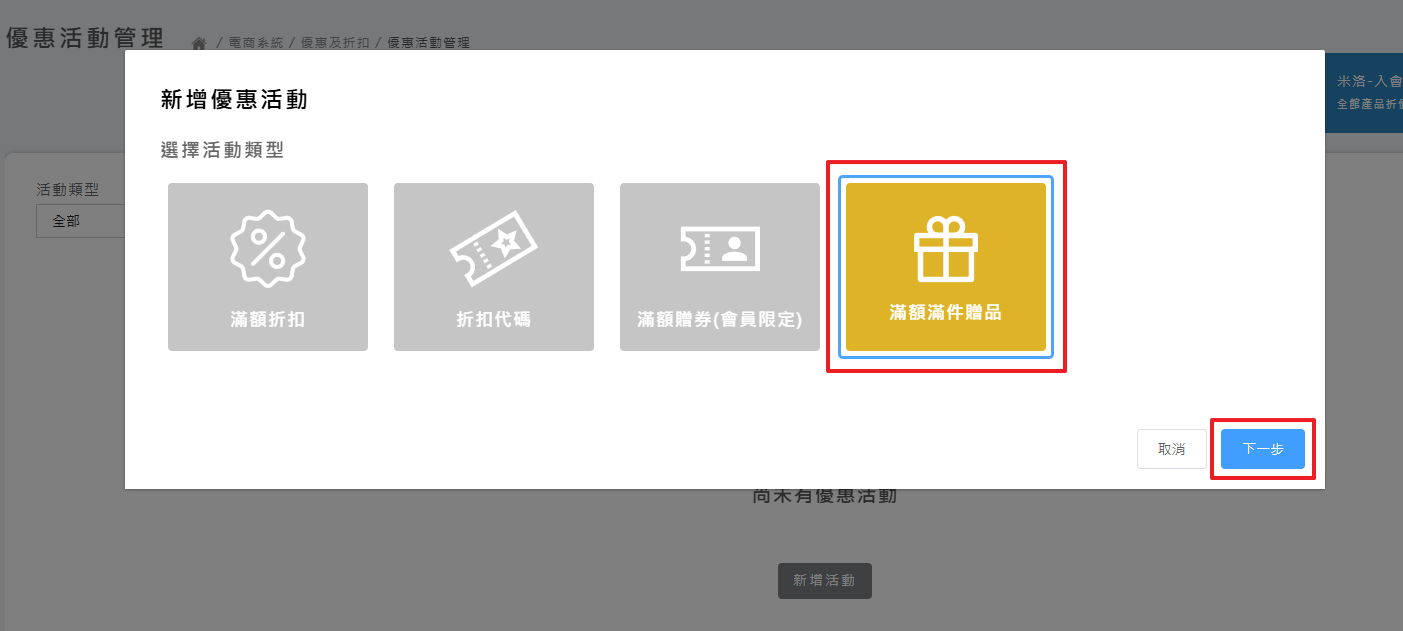
在新增優惠活動視窗中,點選 「滿額滿件贈品」 後點擊「下一步」按鈕。
Step 3 啟用並命名
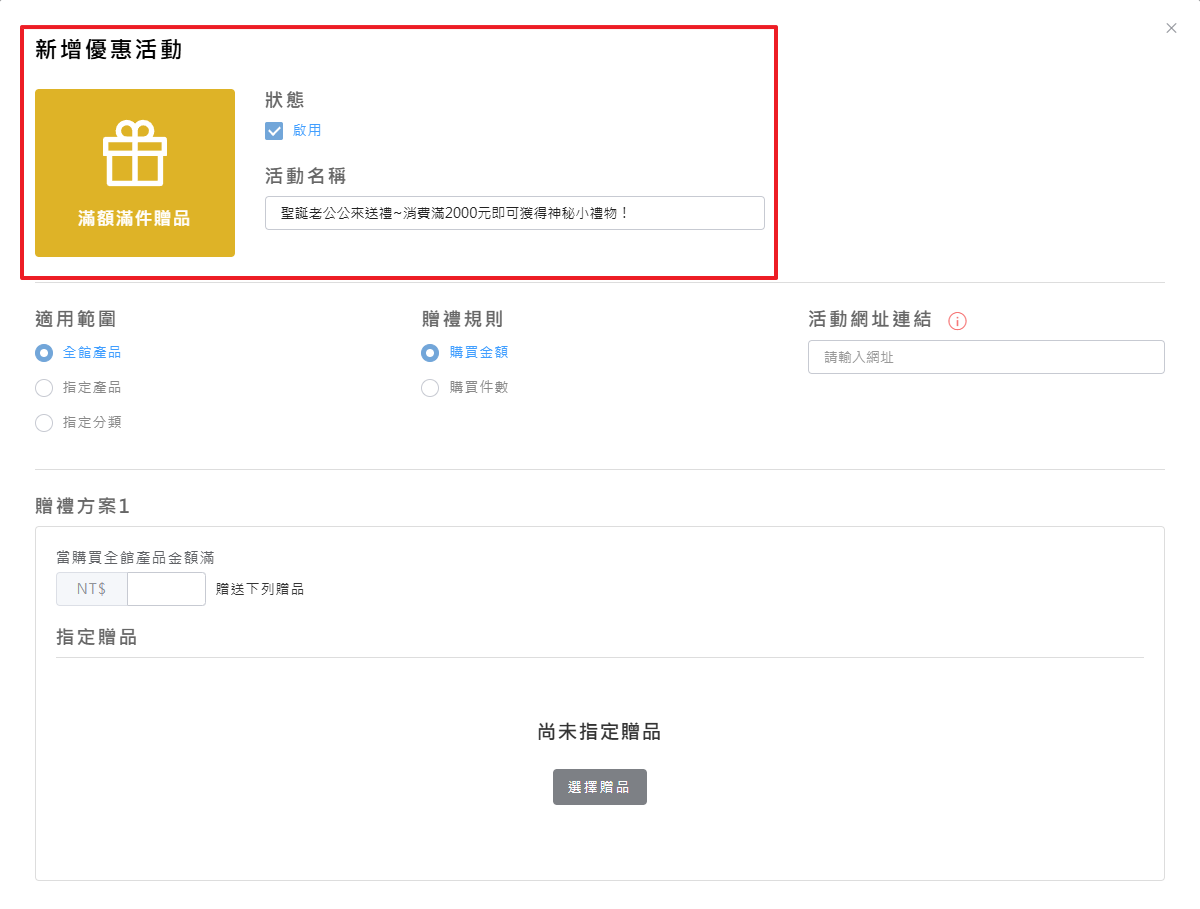
1. 勾選 ☑ 啟用優惠活動。
2. 在活動名稱欄位中輸入 「活動名稱」。
Step 4 設定適用範圍
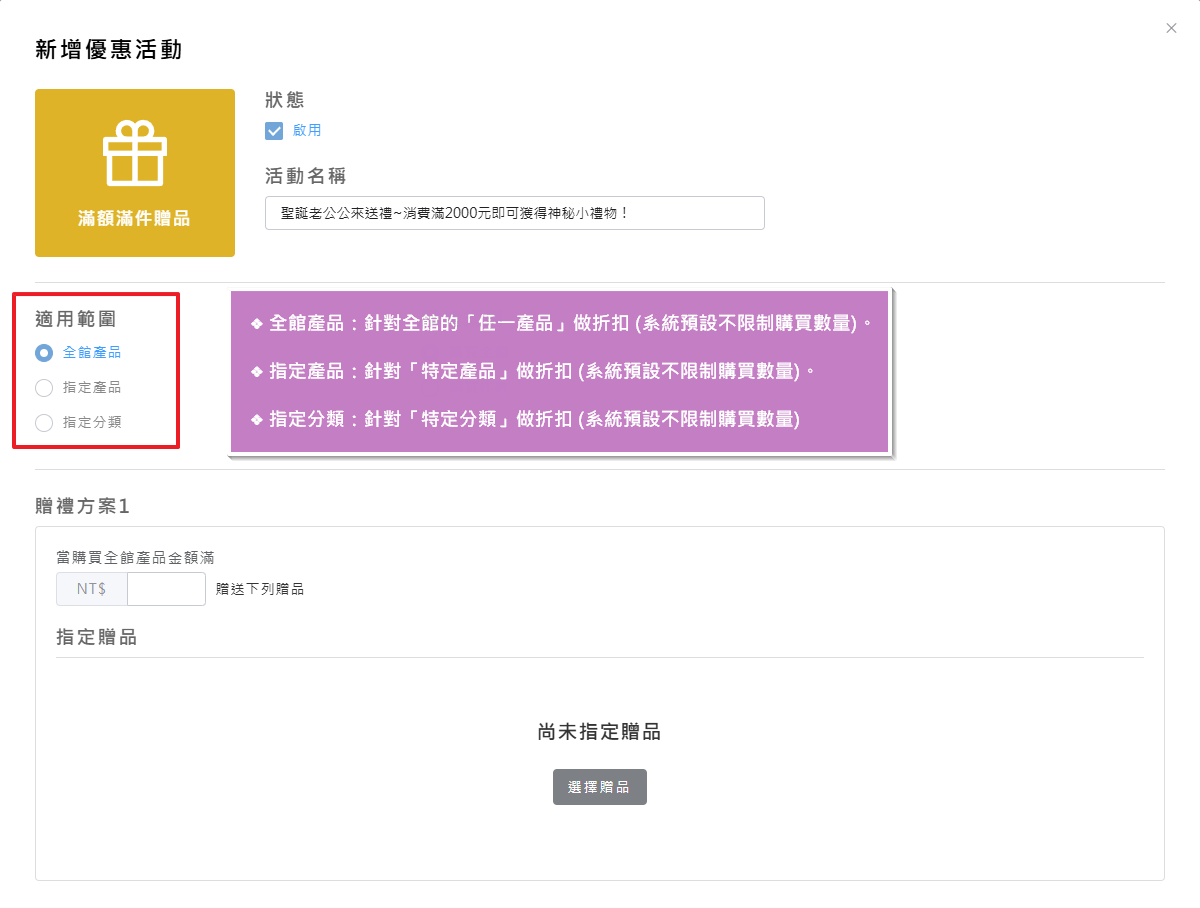
設定「適用範圍」:
● 全館產品:針對全館的「任一產品」做折扣 (系統預設不限制購買數量)。
● 指定產品:針對「特定產品」做折扣 (系統預設不限制購買數量)。
● 指定分類:針對「特定分類」做折扣 (系統預設不限制購買數量)。
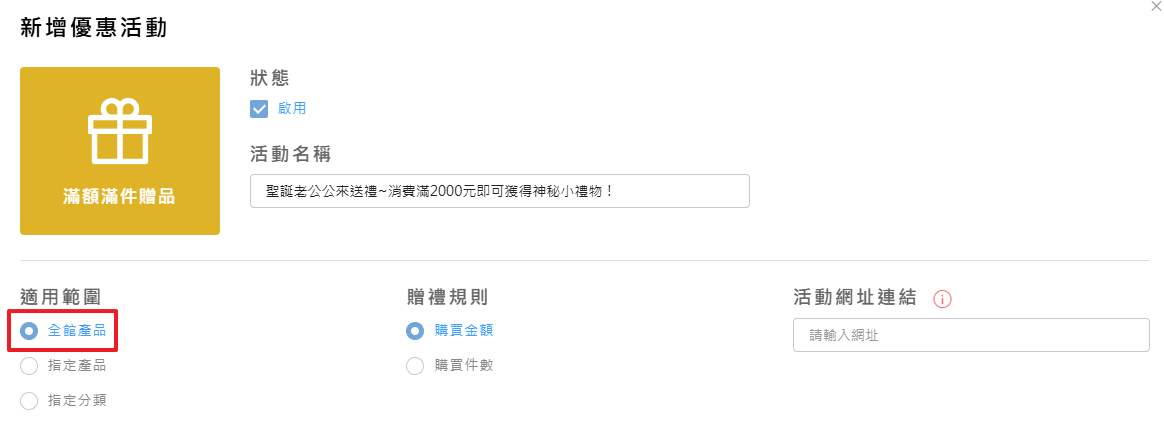
➤ 如何設定針對「全館產品」進行活動:
選擇「全館產品」即可。
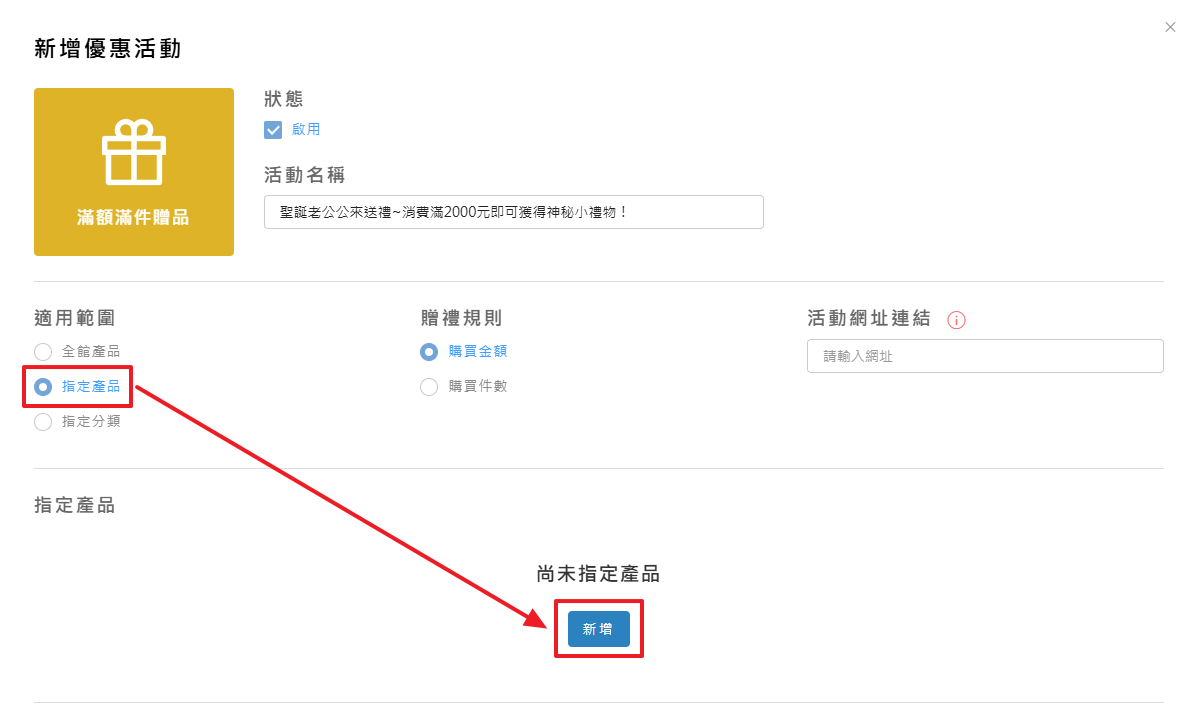
➤ 如何設定針對「指定產品」進行活動:
1. 選擇「指定產品」後,在下方指定產品的欄位點擊「新增」。
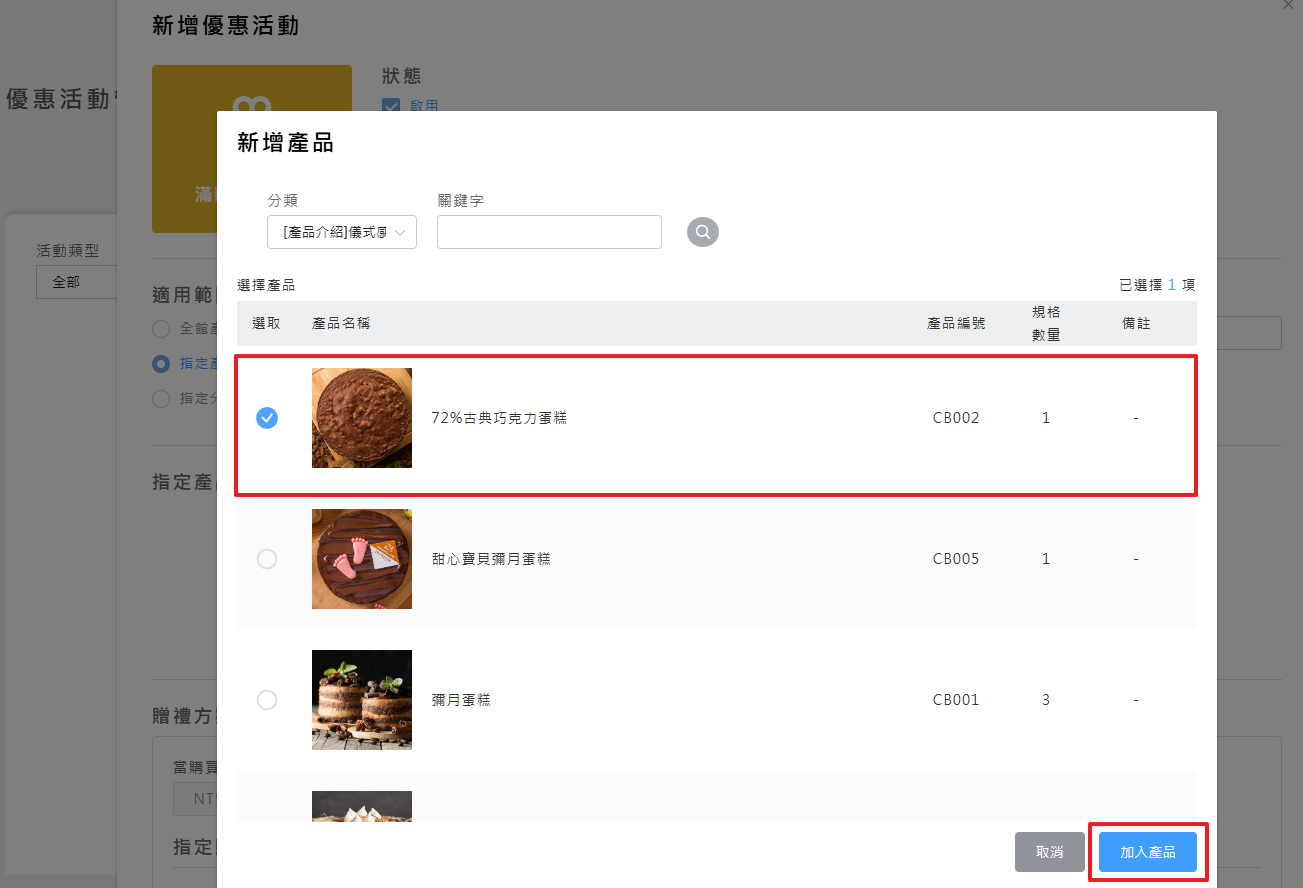
2. 在新增產品視窗中,選擇「指定產品」,並點擊「加入產品」。
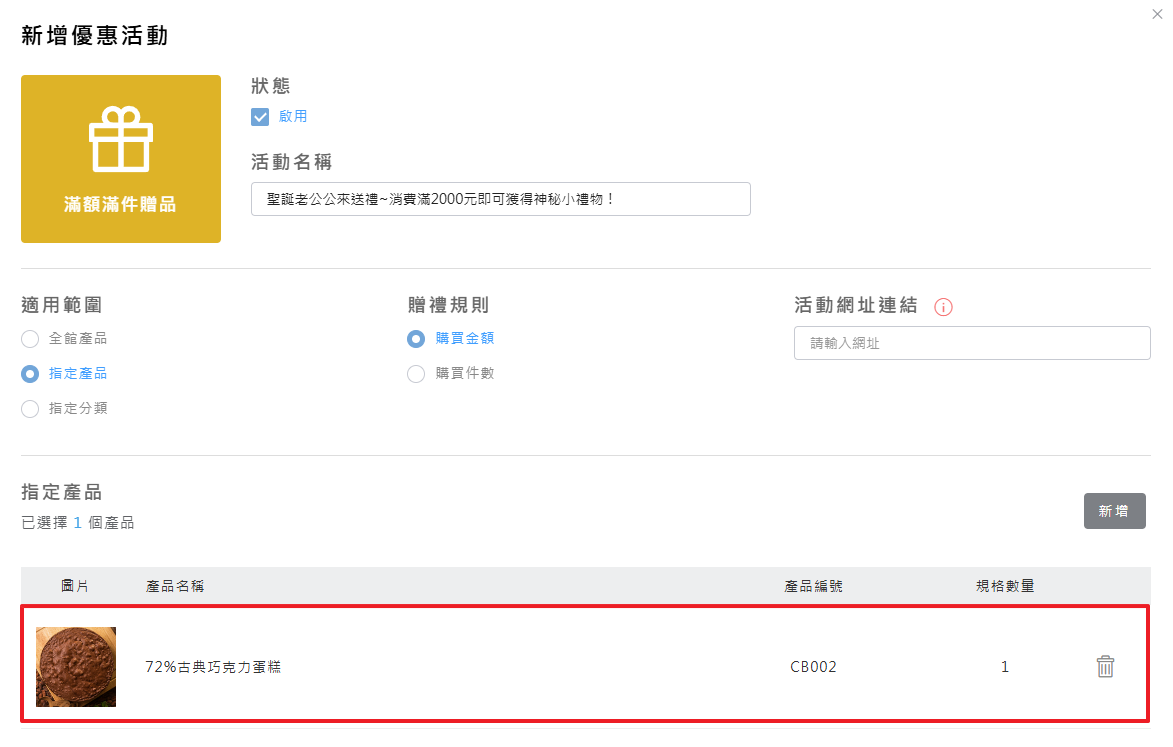
3. 已選取的產品會出現在指定產品的欄位內,即完成設定。
➤ 如何設定「指定分類」進行活動:
1. 選擇「指定分類」後,在下方指定分類的欄位點擊「新增」。
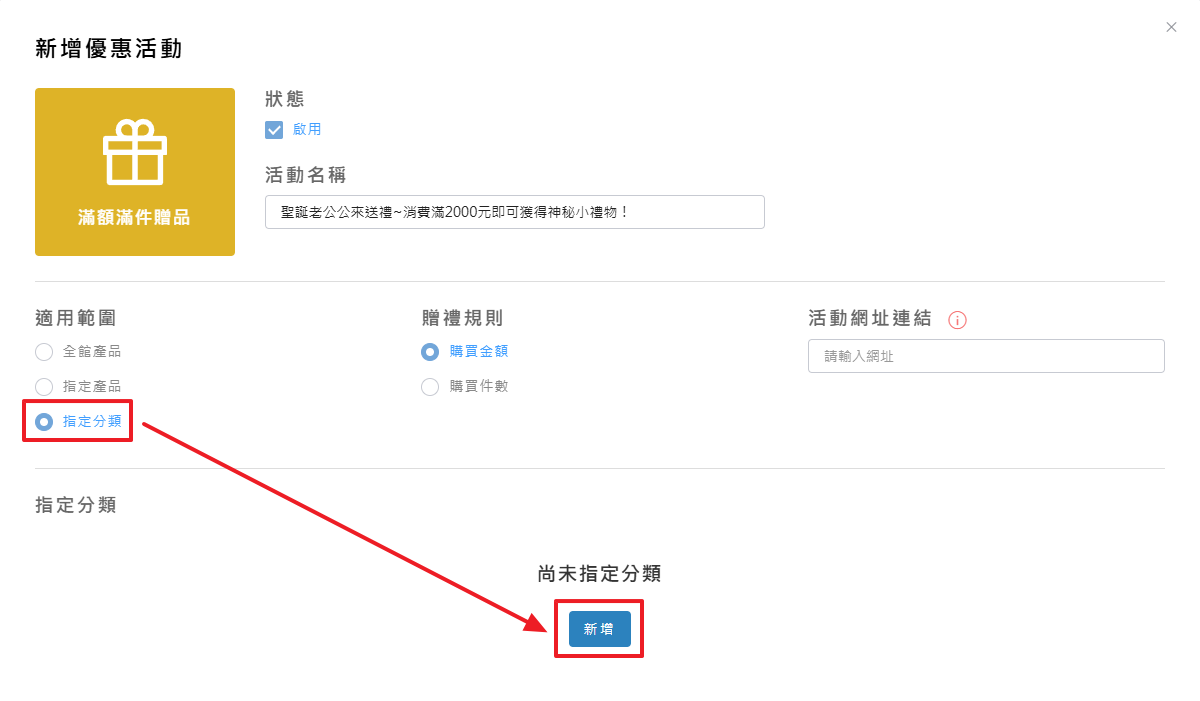
2. 在新增優惠活動的指定分類視窗中,選擇「指定分類」按下加入「┼」,並點擊「加入分類」。
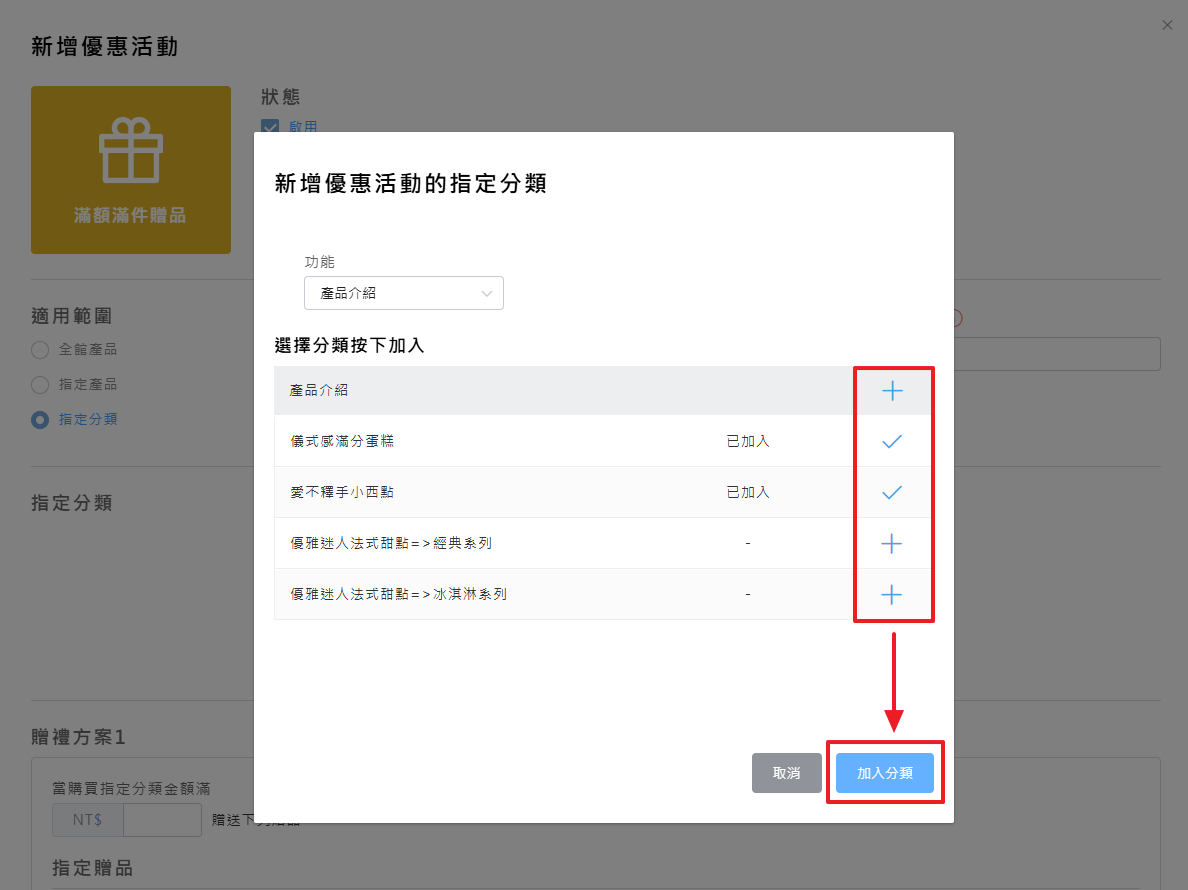
3. 已選取的分類會出現在指定分類的欄位內,即完成設定。
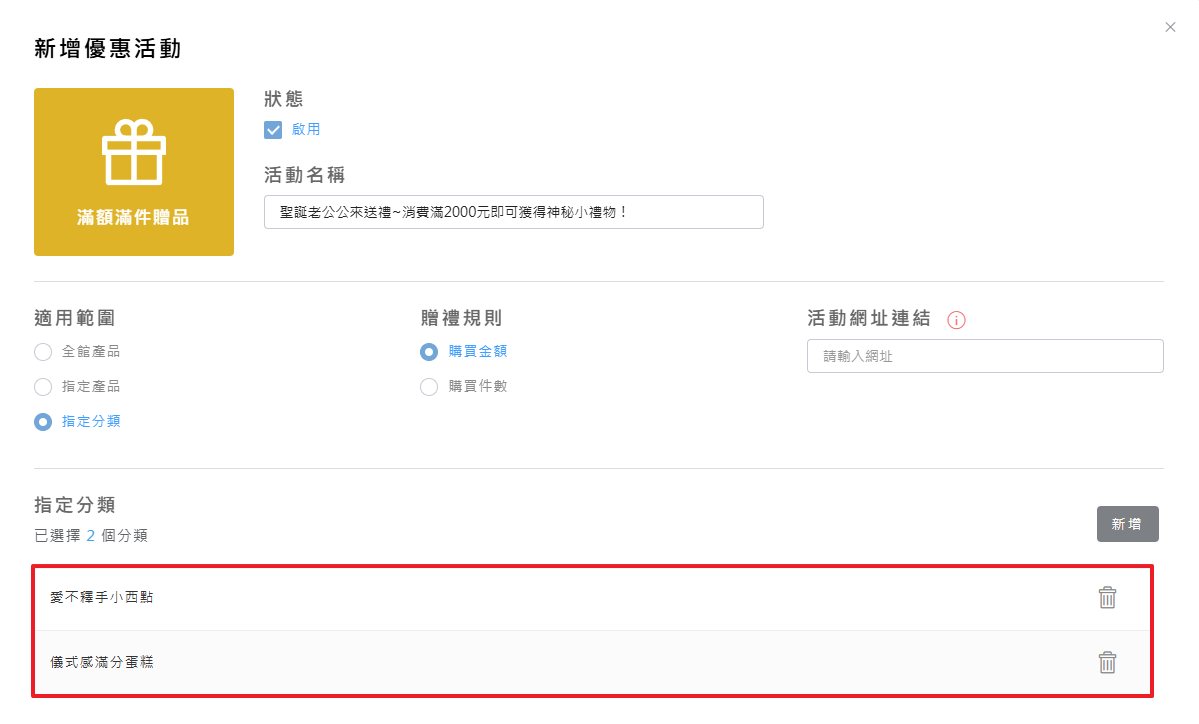
Step 5 設定贈禮規則
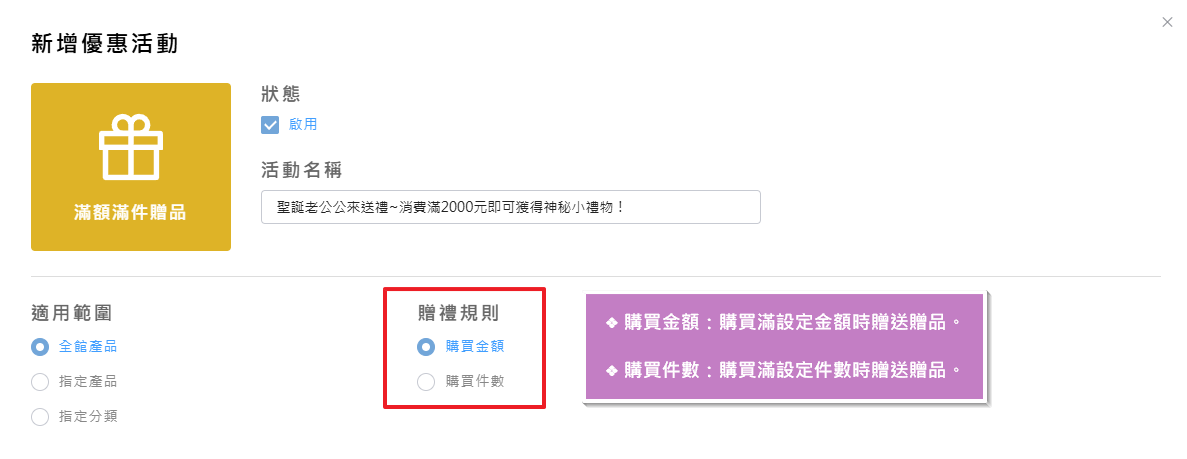
您可以選擇:
● 購買金額:購買滿設定金額時贈送贈品。
● 購買件數:購買滿設定件數時贈送贈品。
- 贈禮方案 (贈禮級距) 數量:每個活動最多設置 2 個級距,消費者僅會獲得符合相對應級距的贈品。
(例如:滿 3000 送 A,滿 6000 送 B。消費 4000 元獲 A;消費 7000 元獲 B。) - 贈品數量:每個級距可設定 1~多個贈品。符合條件時,系統自動將所有贈品加入訂單。
- 多重贈品獲取:若訂單同時符合多個「不同活動」的條件,消費者將同時獲得所有符合的贈品。
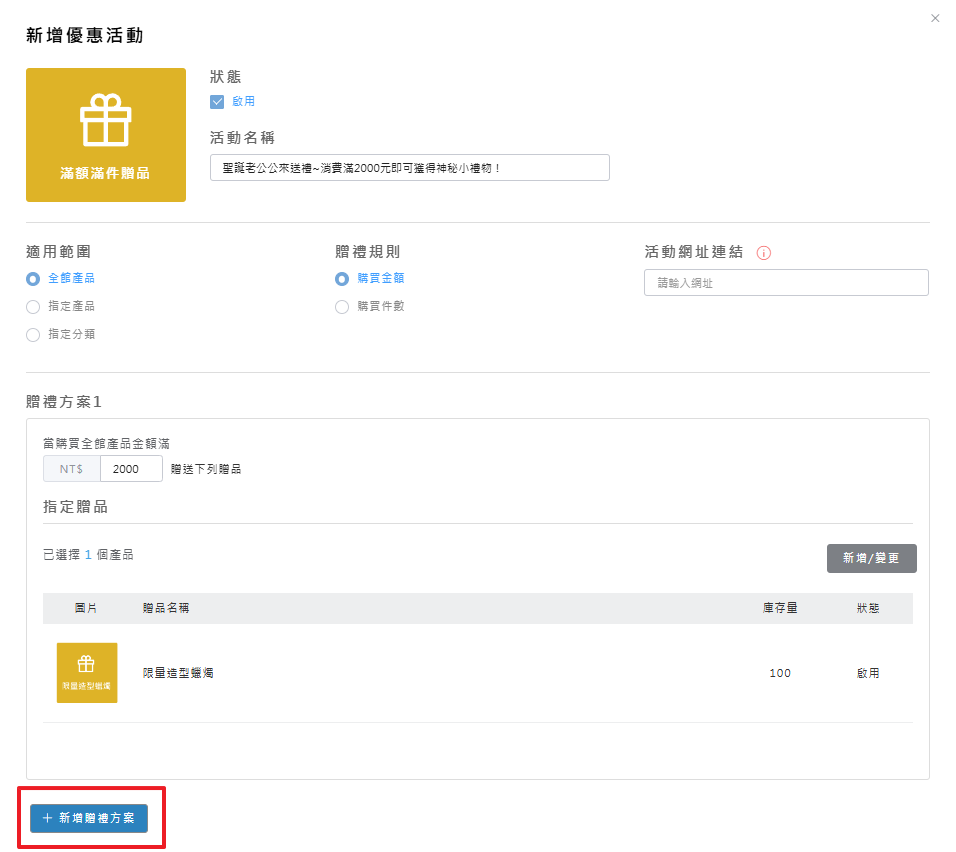
➤ 設定「購買金額」送贈品:
1. 選擇「購買金額」後,在下方「贈禮方案1」欄位填入最低金額。
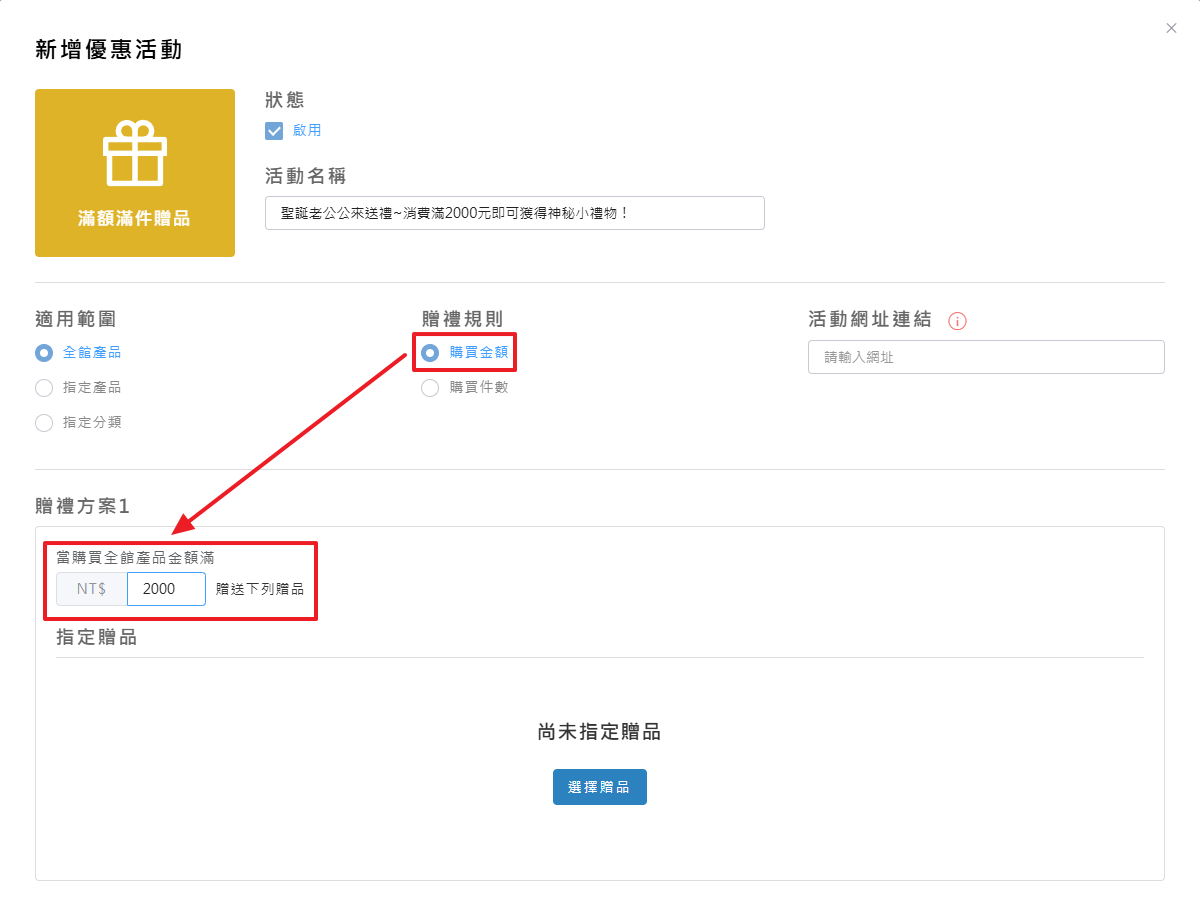
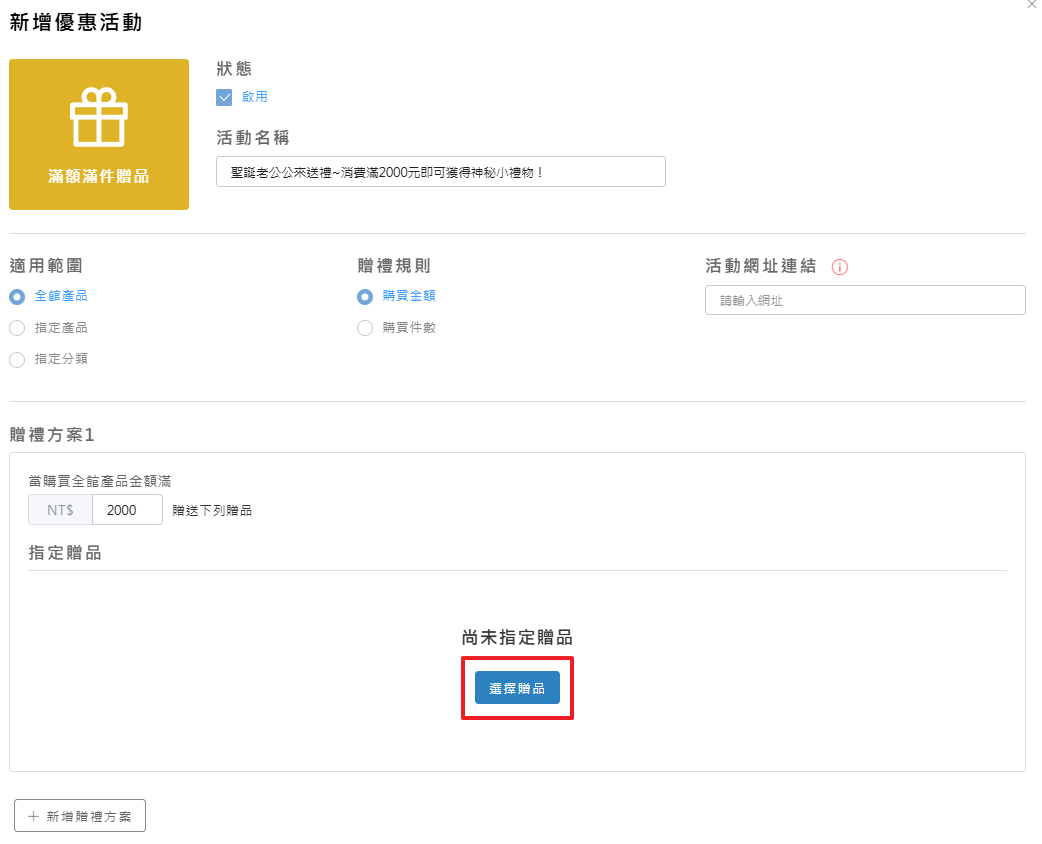
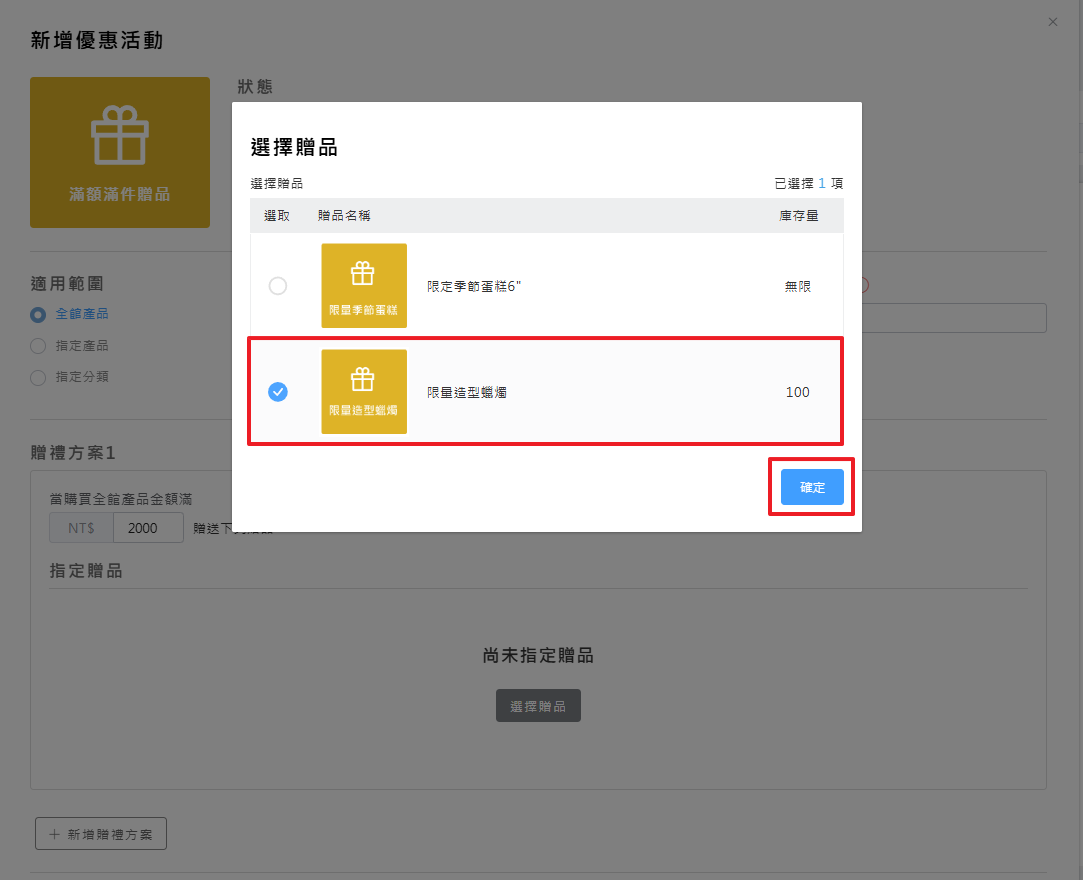
2. 點選「選擇贈品」> 選擇「欲贈送的品項」> 「確定」。
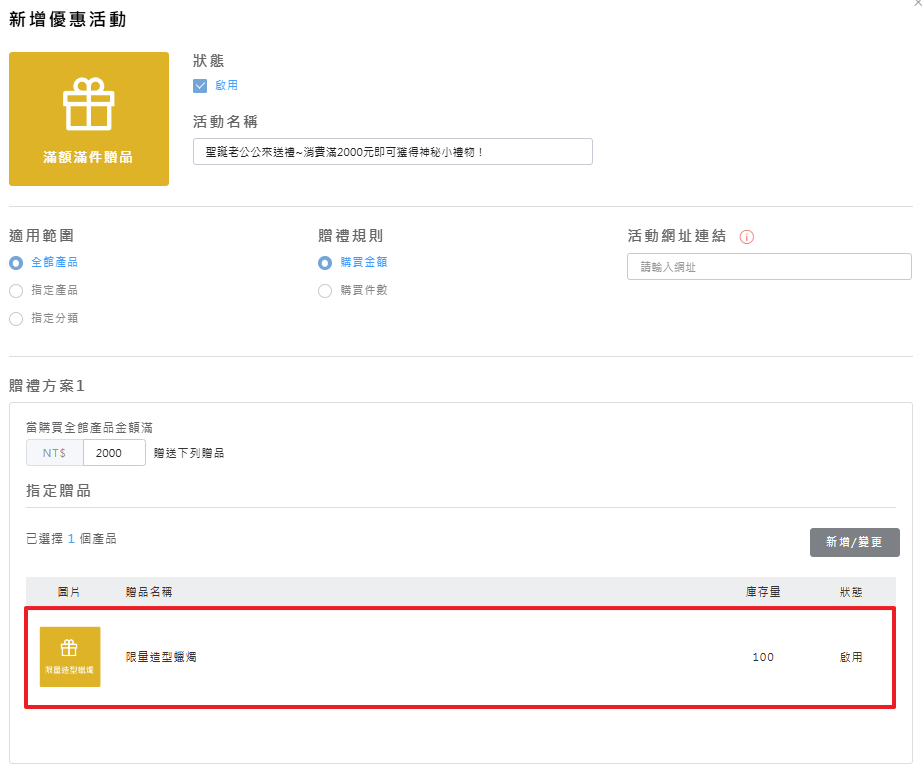
3. 已選取的贈品會出現在贈品欄位內。
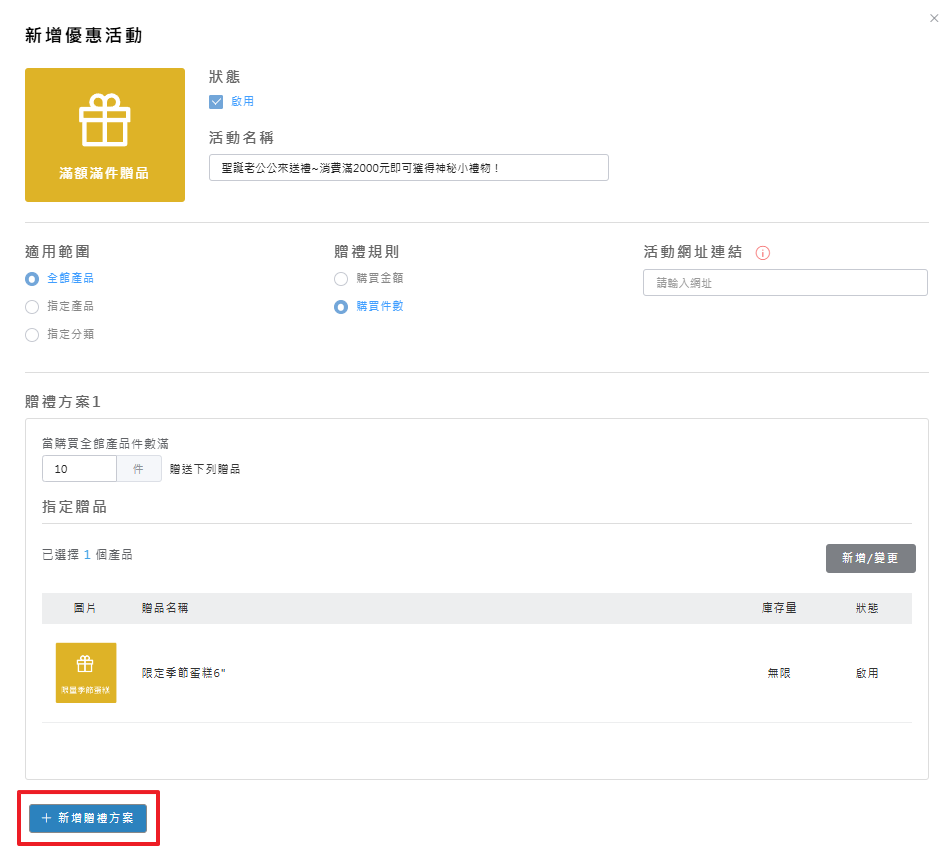
4. 若需第二組級距,點選「+新增贈禮方案」。
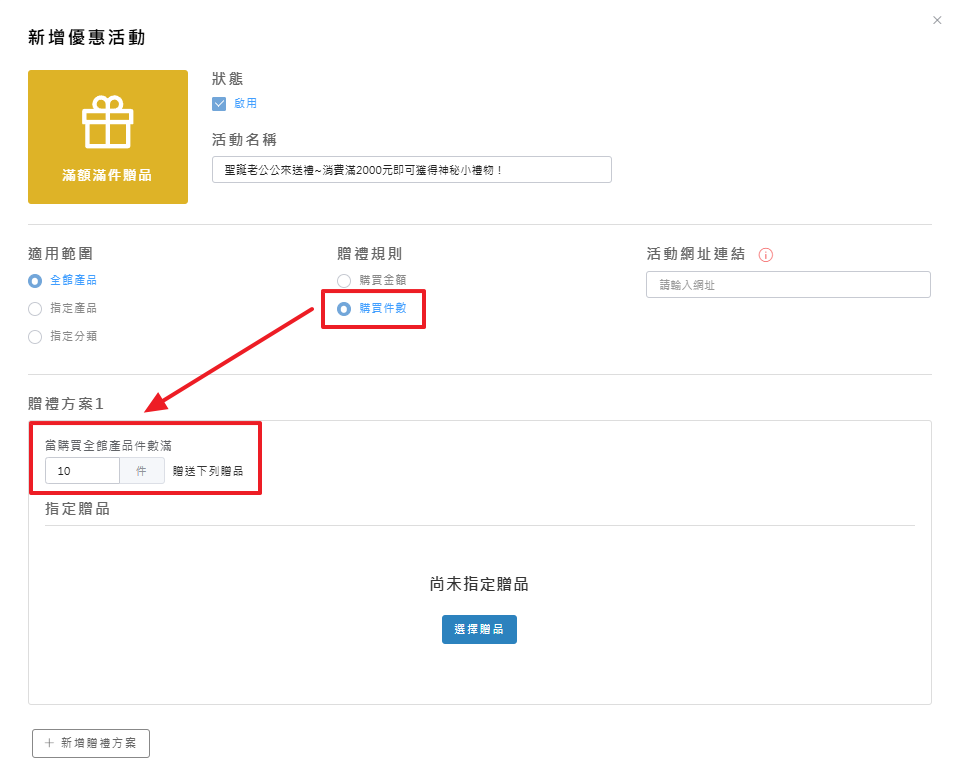
➤ 設定「購買件數」送贈品:
1. 選擇「購買件數」後,在下方「贈禮方案1」欄位填入最低件數。
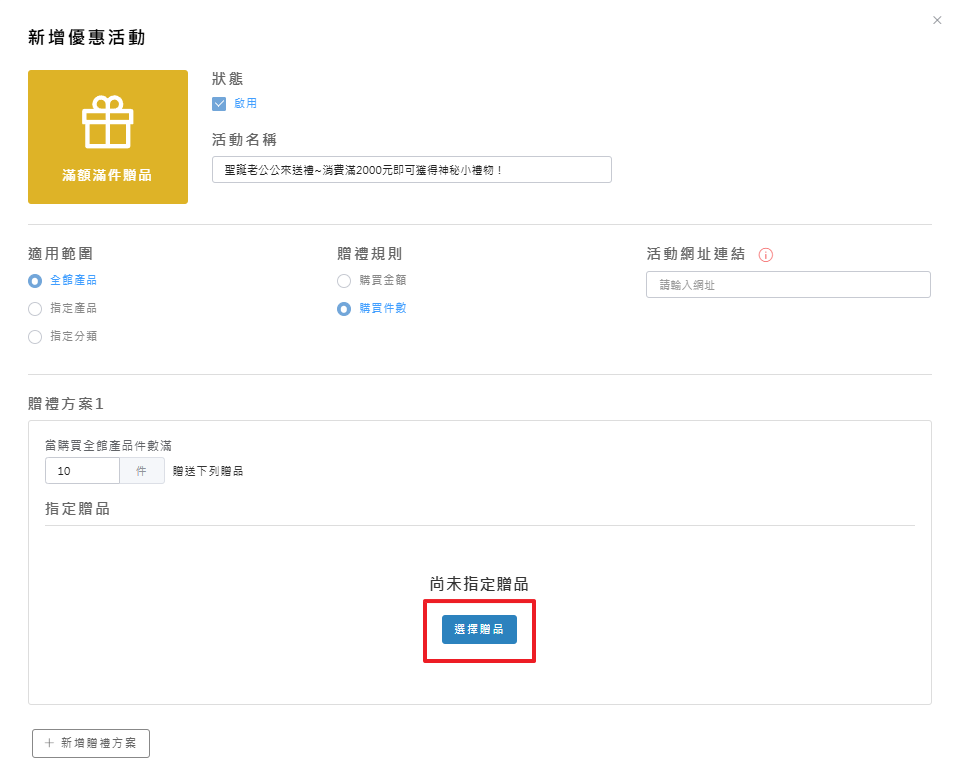
2. 點選「選擇贈品」> 選擇「欲贈送的品項」> 「確定」。
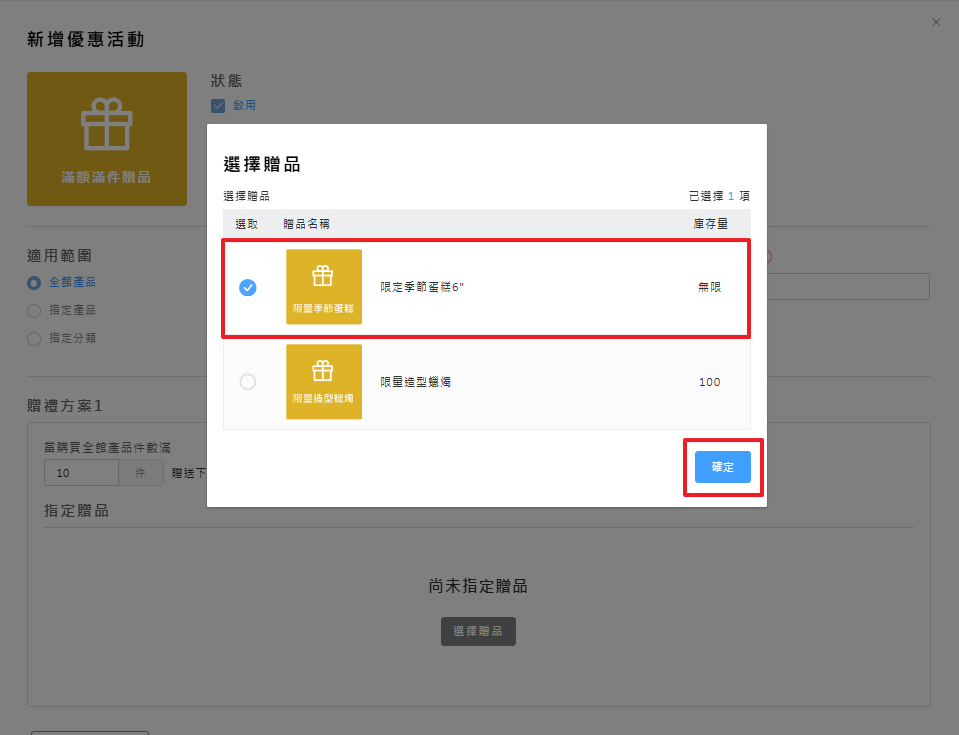
3. 已選取的贈品會出現在贈品欄位內。
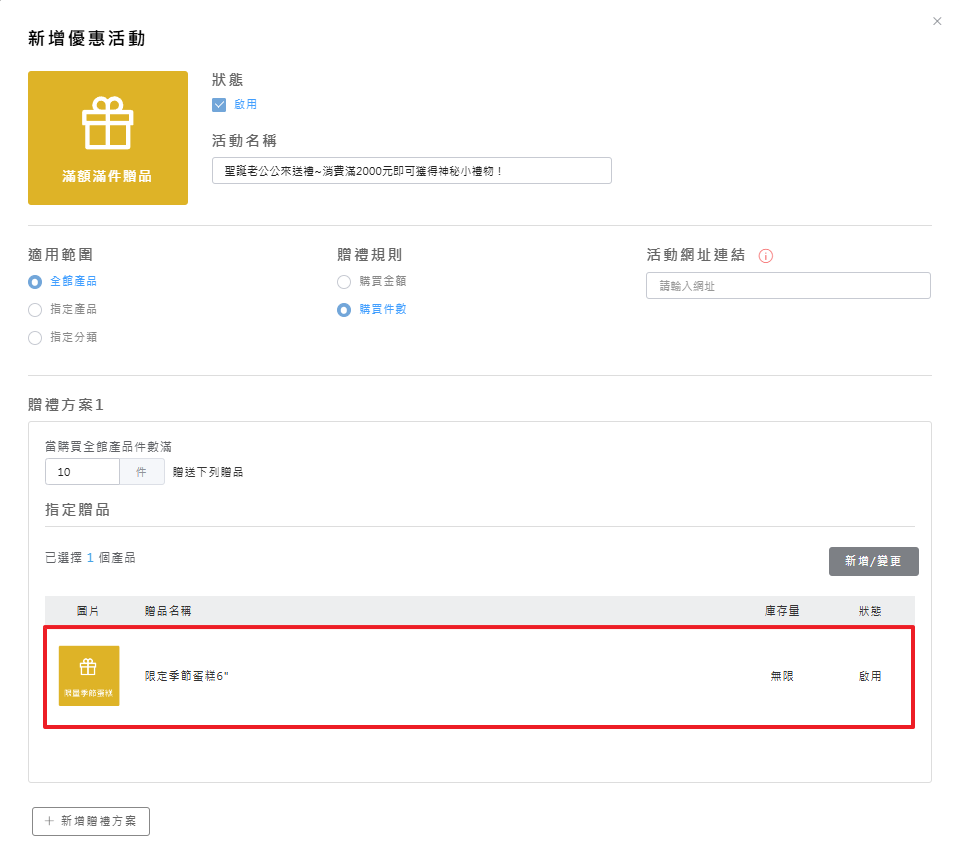
4. 若需第二組級距,點選「+新增贈禮方案」。
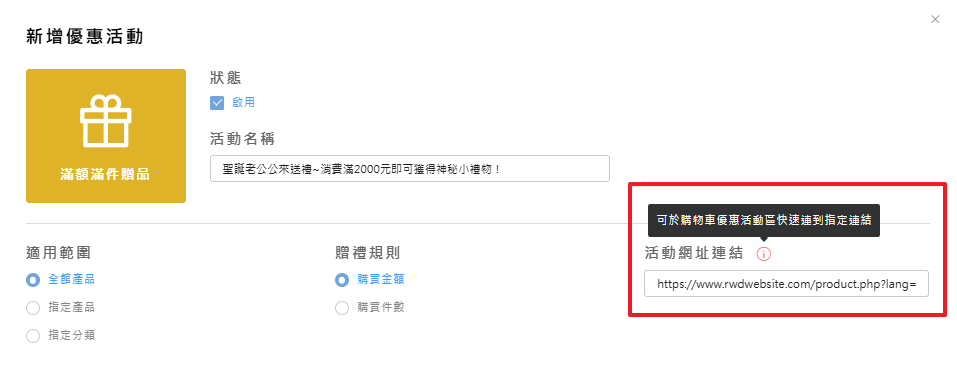
Step 6 設定活動連結 (選填)
在「活動網址連結」欄位中,您可以設定消費者在購物車畫面時,可通過指定連結到達的活動網址。
Step 7 設定使用限制與排除
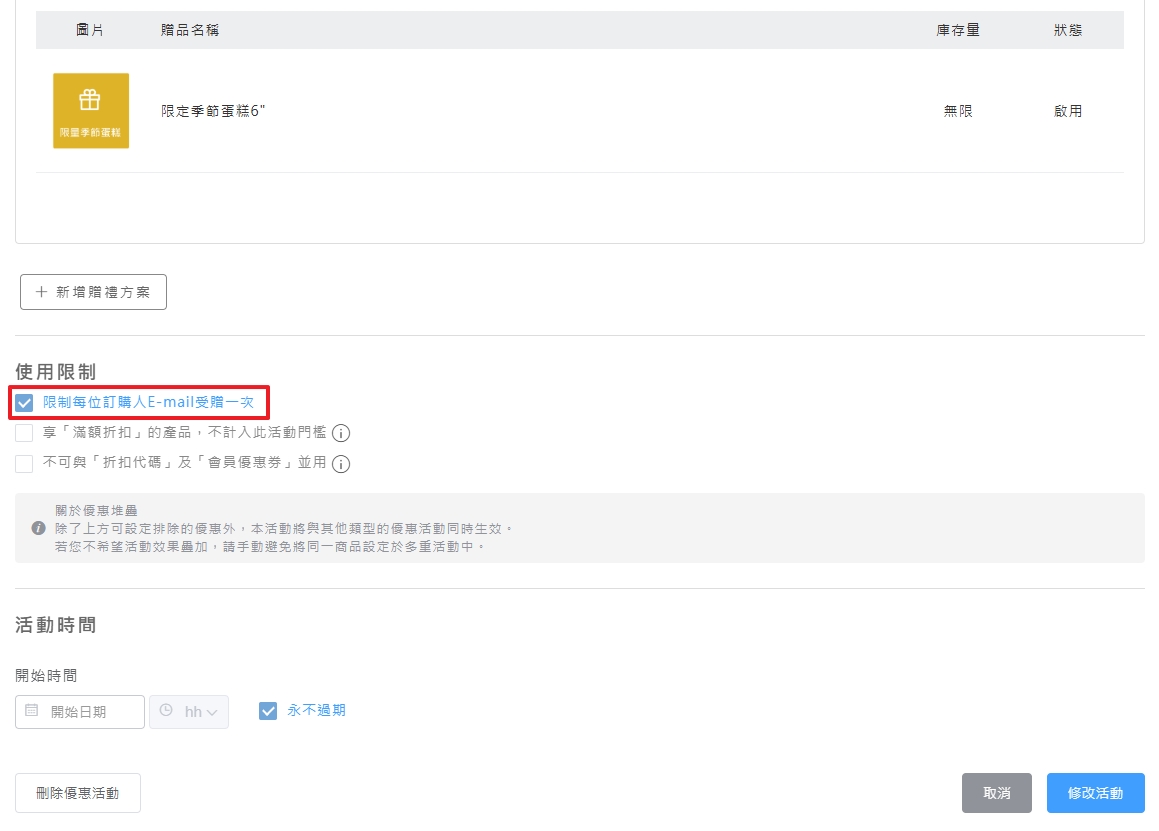
1. 限制每位訂購人 Email 受贈一次:
可設定每個購買人僅能參加活動一次 (以註冊 Email 為依據)。
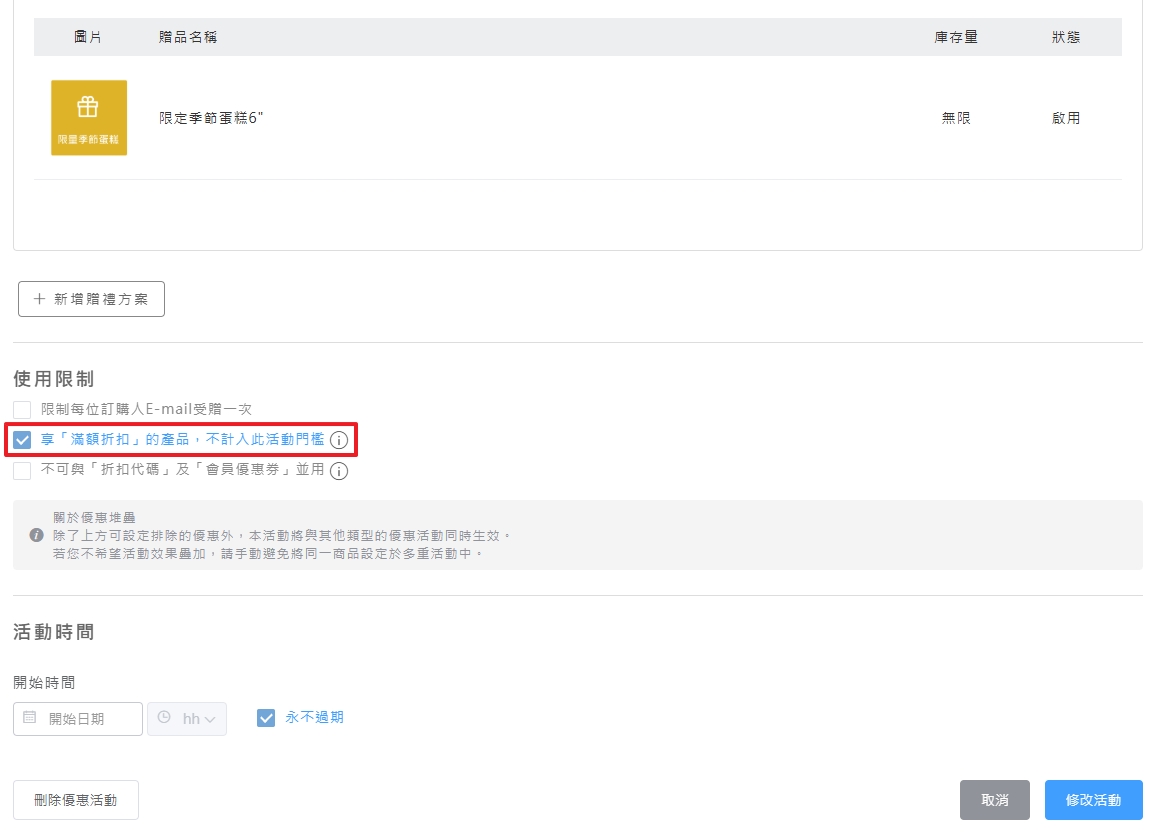
2. 享「滿額折扣」的產品,不計入此活動門檻:
- 勾選時:若購物車內某產品已符合「滿額折扣」條件,該產品的金額或件數,將 不會 被計入本「滿額滿件贈品」活動的累積門檻。
- 未勾選時 (允許同時使用):系統將優先計算「滿額折扣」後的金額,再以折扣後金額判斷是否符合滿額滿件贈品條件。
3. 不可與「折扣代碼」及「會員優惠券」並用:
- 勾選時:若顧客在結帳時使用了「折扣代碼」或「會員優惠券」,系統將自動取消本活動贈品。
- 未勾選時:贈品與優惠券可同時生效。
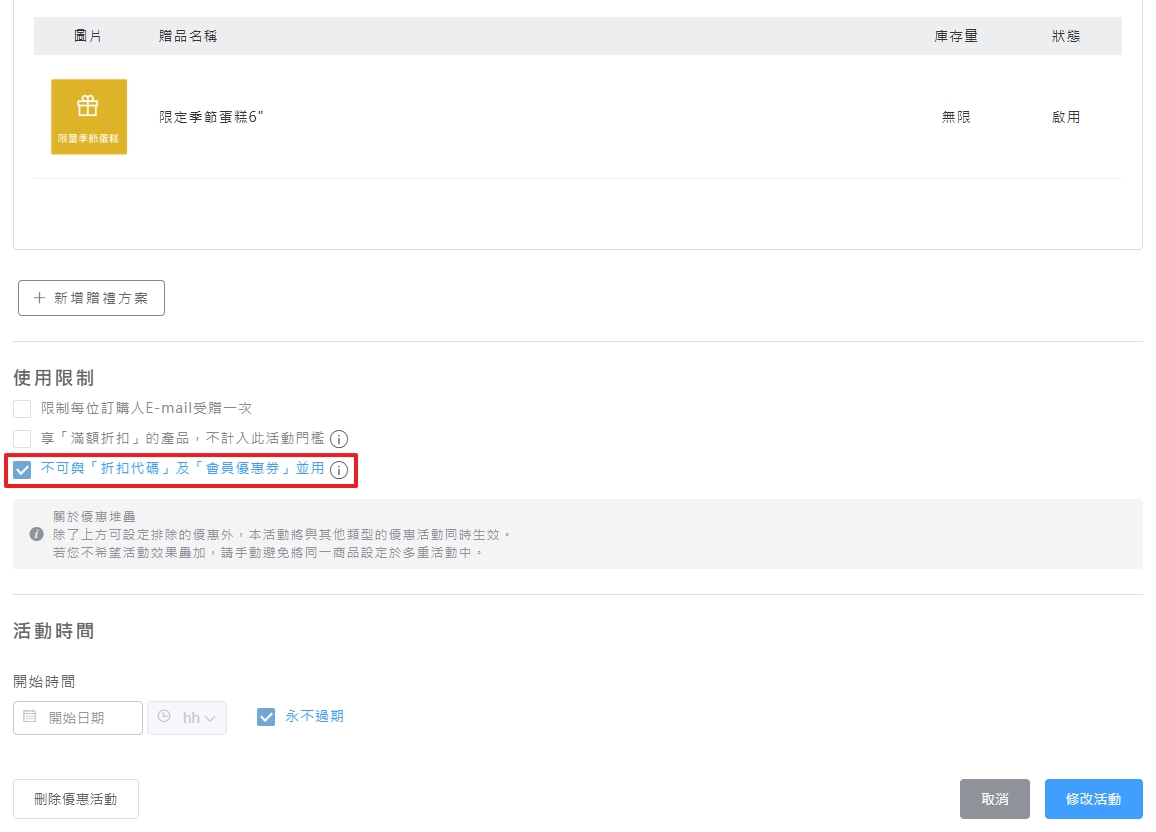
- 不可同時使用:若使用【折扣代碼】或【會員優惠券】,系統會取消贈品;移除後贈品即恢復。
- 預設同時生效:【滿額加購】、【限時折扣】、【產品加價購】、【免運活動】。(若不希望同時生效,管理者需手動避免同一商品被設置多重活動。)
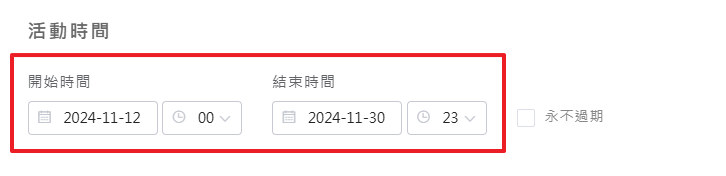
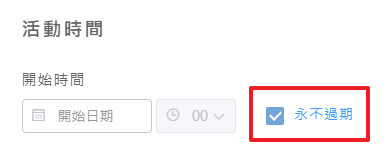
Step 8 設定活動時間
● 開始/結束時間:可輸入年/月/日/時。
● 永不過期:勾選後活動將持續有效。
Step 9 完成建立
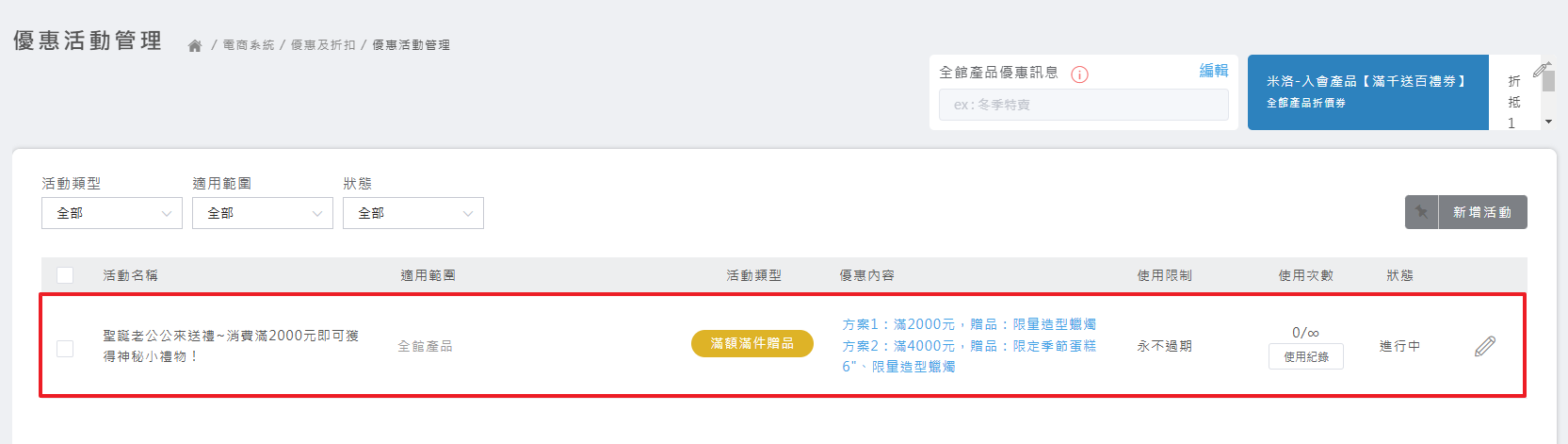
設定完成後,務必點選 「建立活動」。活動將會出現在列表中。
三、手動修改訂單內的贈品
當訂單成立後,管理員可手動調整贈品,系統支援庫存連動。
Step 1 選擇訂單
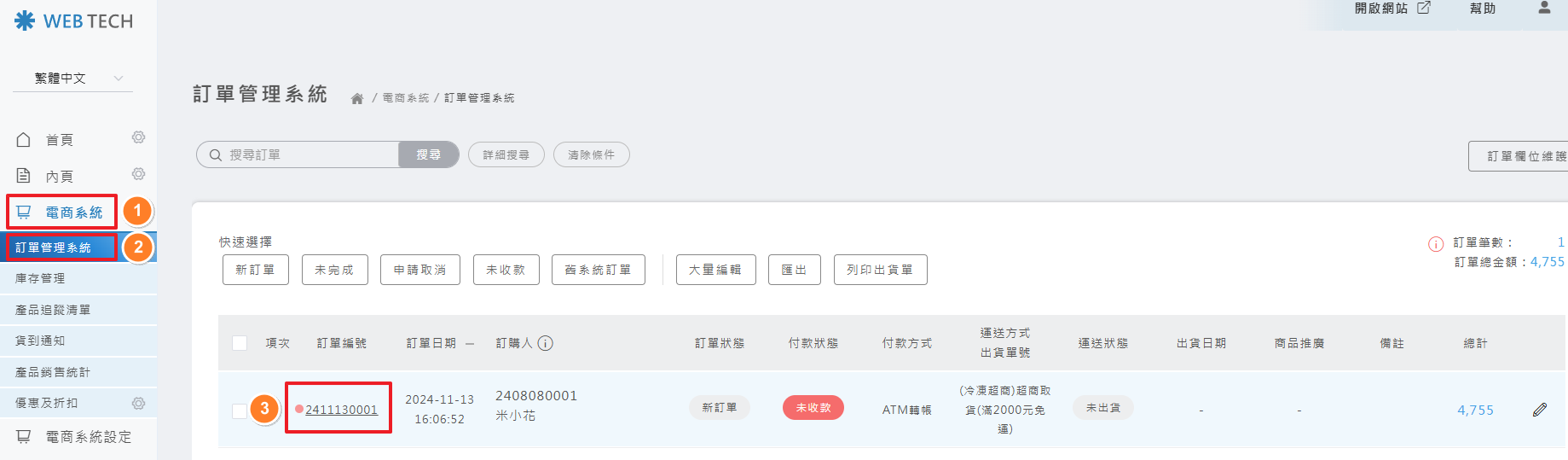
點選 「電商系統」>「訂單管理系統」,點選欲修改的訂單。
Step 2 修改訂單
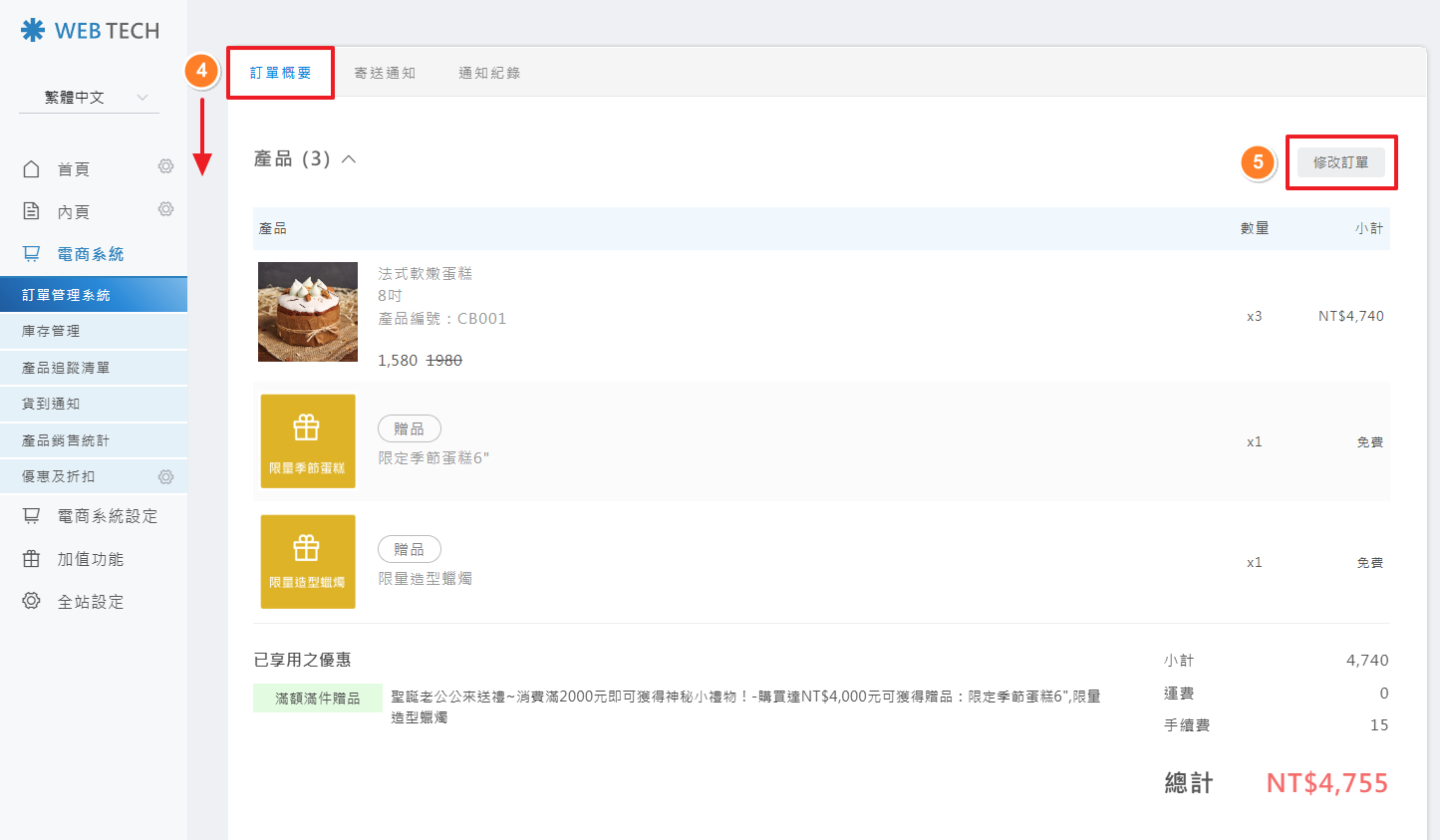
在訂單概要向下滑動,找到「產品明細」區塊,點選 「修改訂單」。
Step 3 庫存連動設定
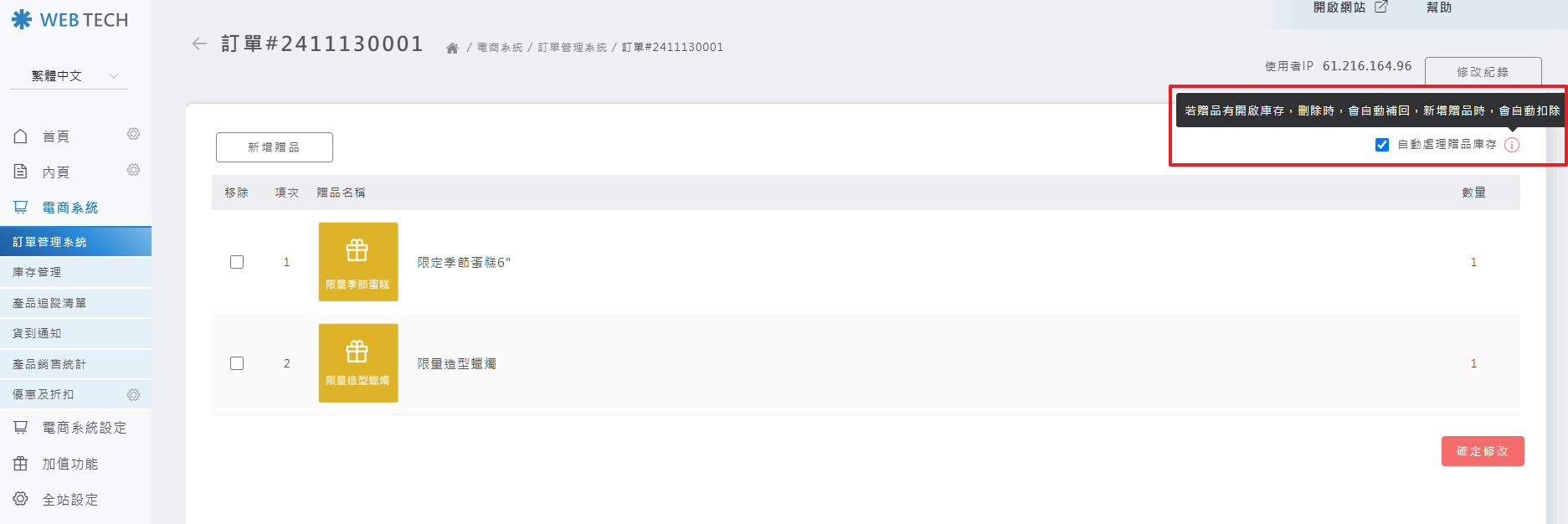
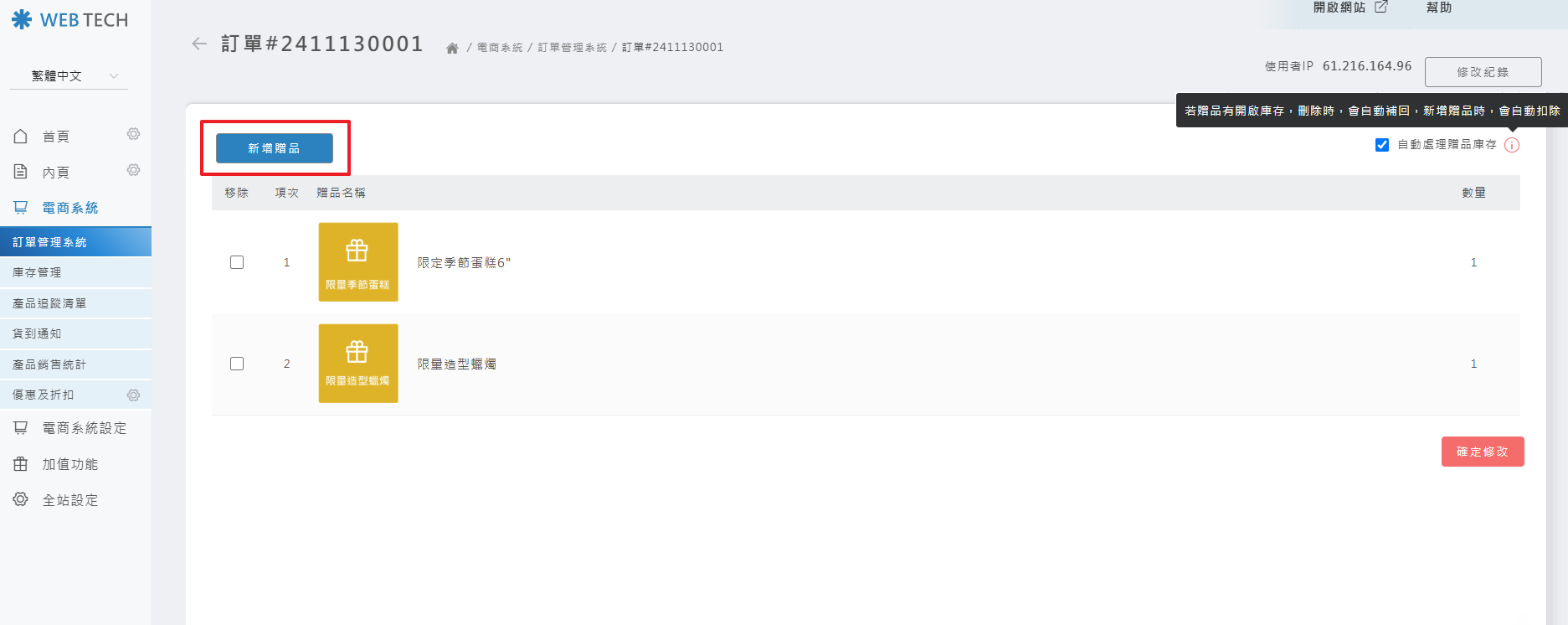
勾選 「自動處理贈品庫存」,修改時系統將自動增減庫存。
Step 4 新增或移除贈品
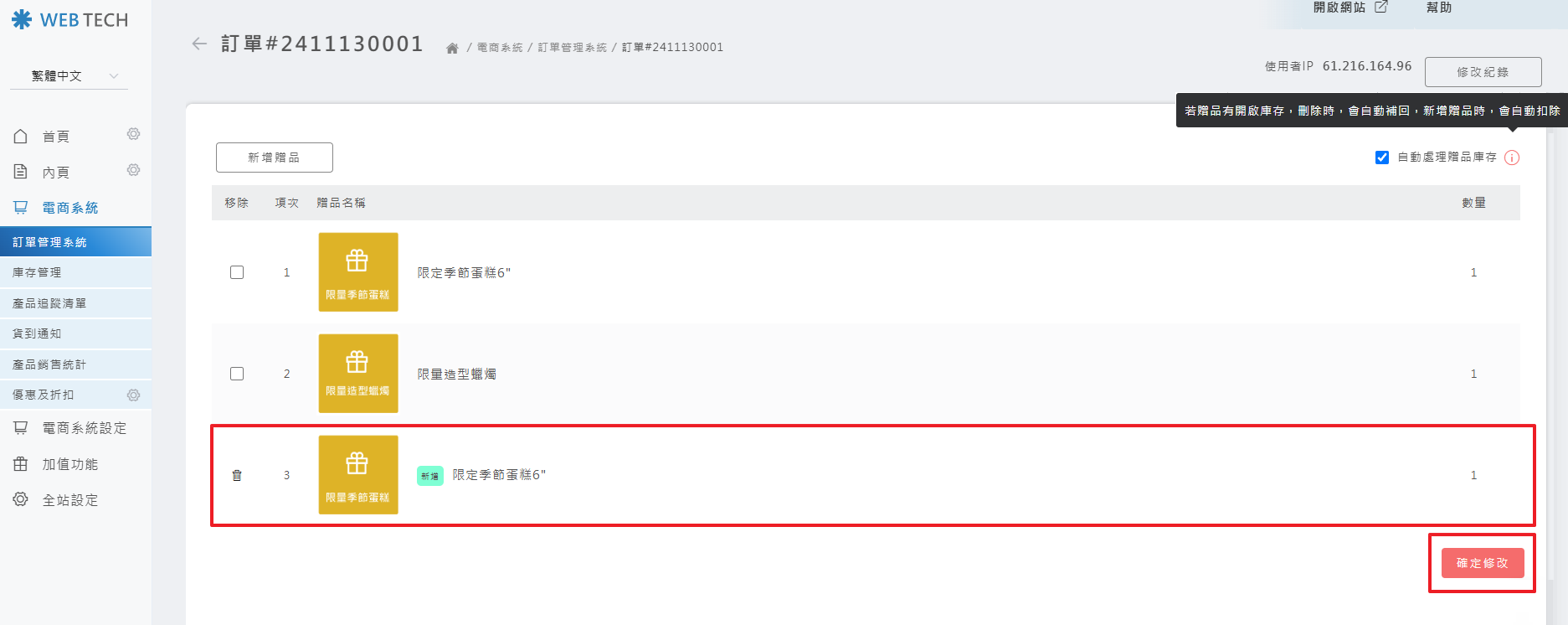
新增贈品:點擊「新增贈品」,選擇贈品後點選「+」,再點擊「關閉」。
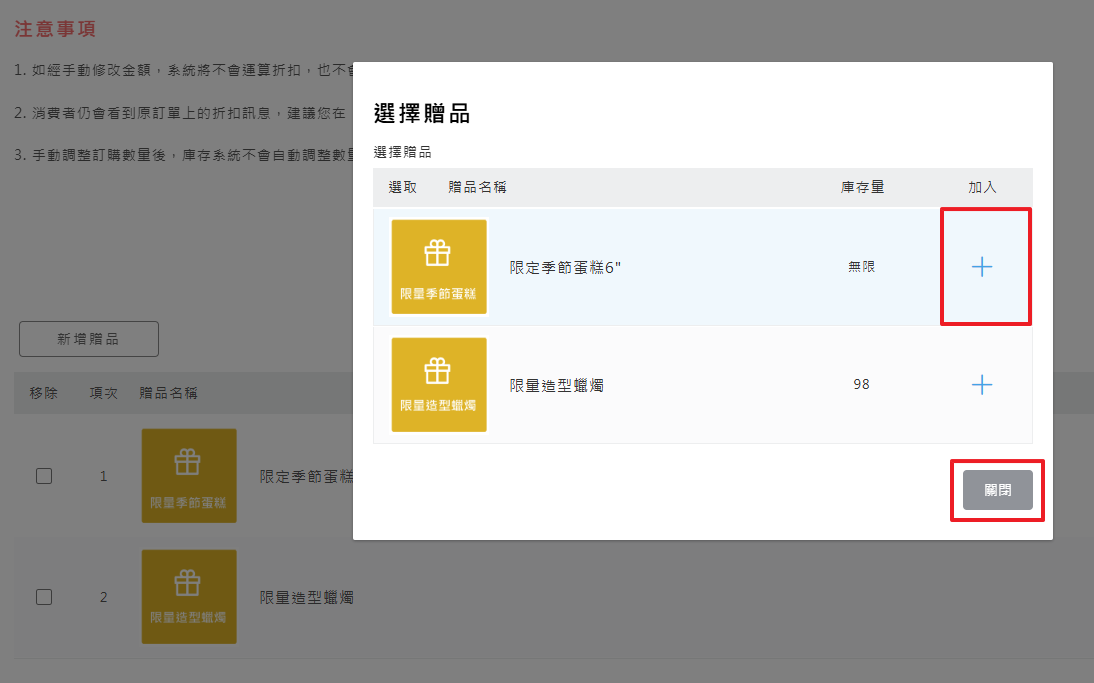
新增後,訂單明細會顯示該贈品,庫存量也會連動減少。
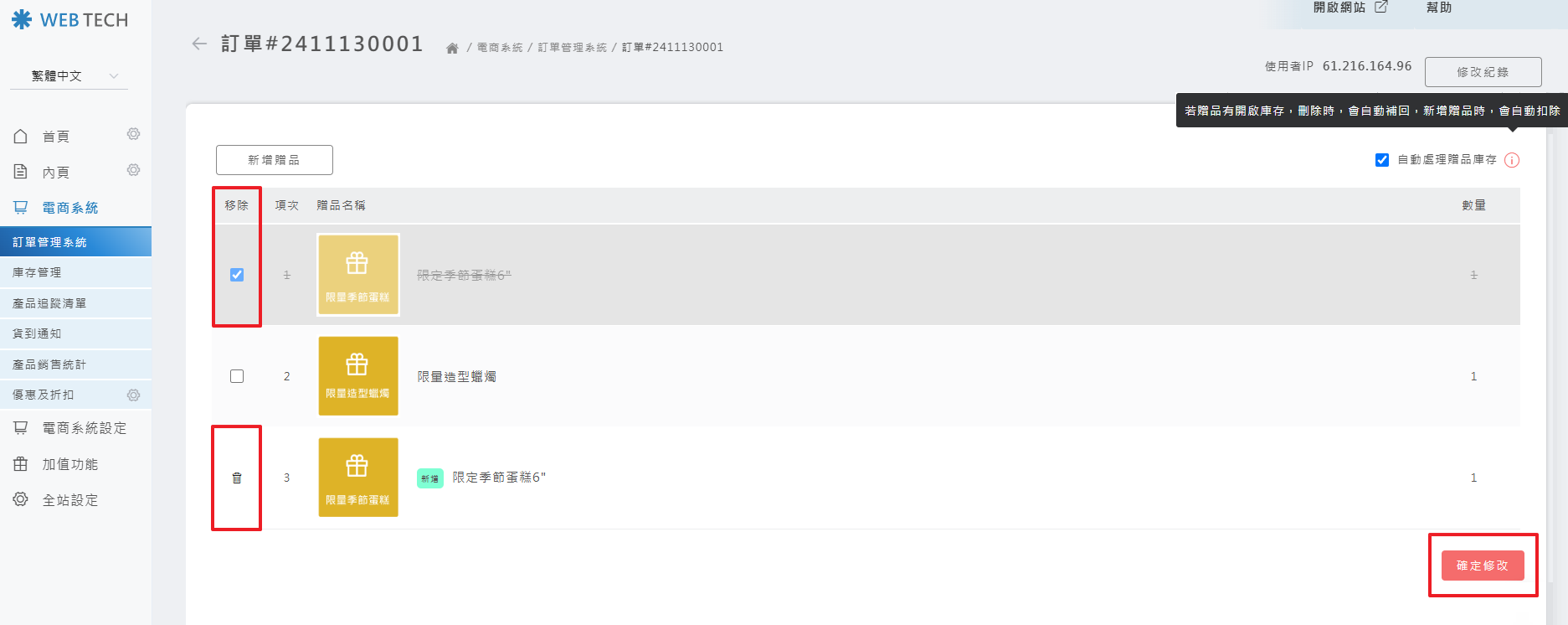
移除贈品:點選「移除贈品」按鈕,庫存量會自動回補。
四、消費者如何獲得贈品
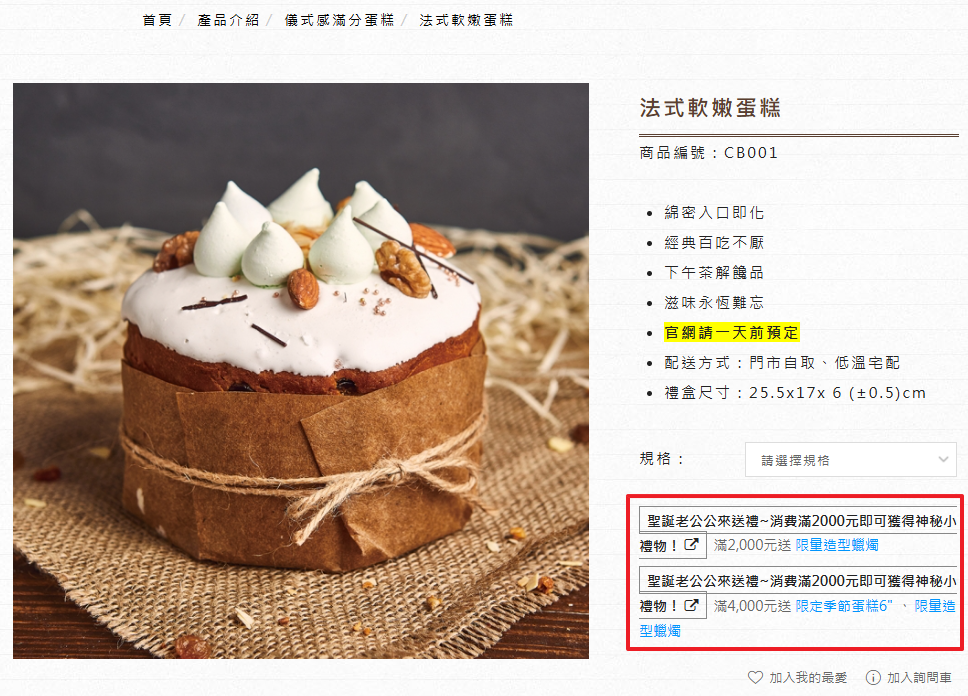
Step 1 產品頁面資訊
消費者可從「產品介紹」頁面中,看到滿額/件送贈品的活動資訊。
(注意:若贈品庫存為 0,則不會顯示活動訊息)。
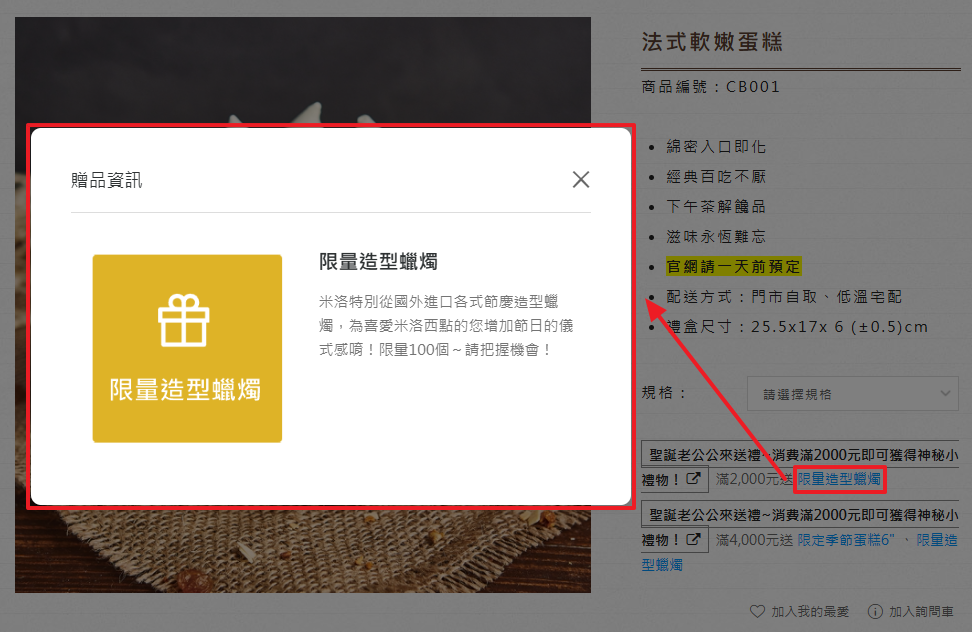
Step 2 查看贈品詳情
點選活動名稱,會彈出贈品資訊視窗。
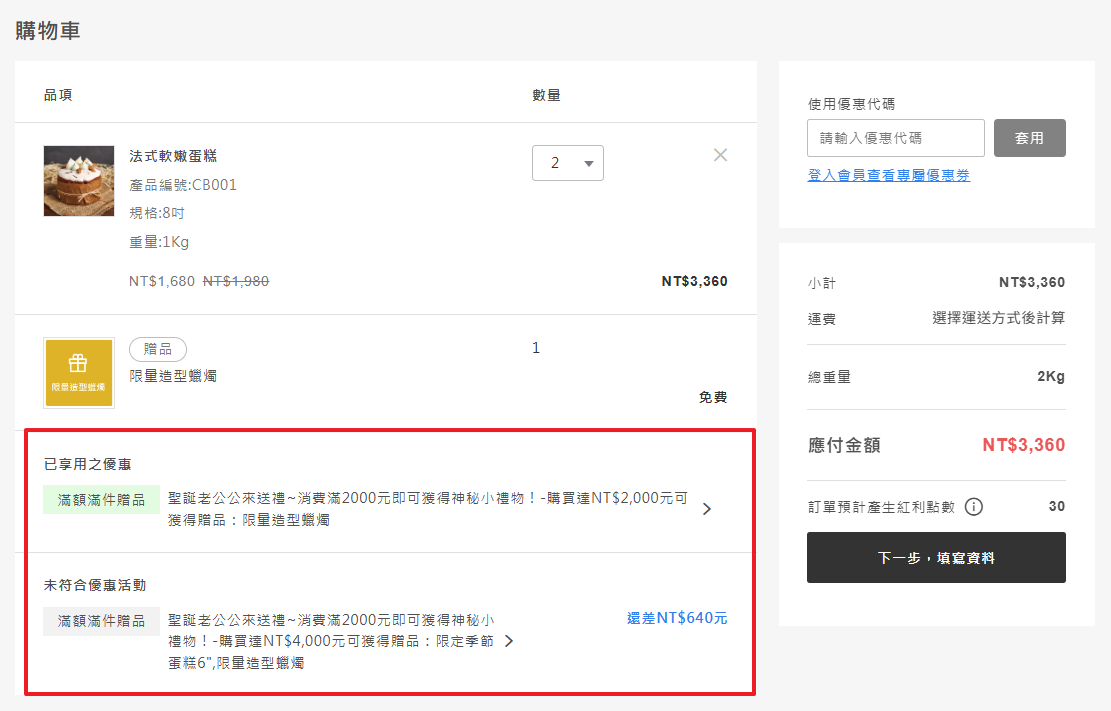
Step 3 購物車自動帶入
當訂單金額/件數符合條件時,購物車會:
① 顯示已獲得的贈品明細。
② 提示再消費多少可獲得下一階贈品。
※ 若變更商品導致不符條件,贈品將自動移除。
- 訂單修改時:系統不會自動重新判斷訂單是否符合優惠活動,所有資訊以管理員手動輸入的為主。
- 訂單取消時:系統會自動詢問是否將訂單中包含的贈品補回庫存。
