
1 Page Master (一頁式網頁)
◆ 新推出【1 Page Master / 一頁式網頁】
無需熟悉任何網頁程式語言,就能輕鬆設計出高品質的「產品銷售頁」或「活動網頁」!透過極具吸引力的視覺呈現與流暢的結帳動線,瞬間吸引潛在客戶,達成您的銷售目標!
一、管理介面介紹
Guide 進入管理後台
當您的「一頁式網頁」製作完成時,您會收到「網站上線通知信」,請複製信件中的後台網址並輸入帳號資訊登入。
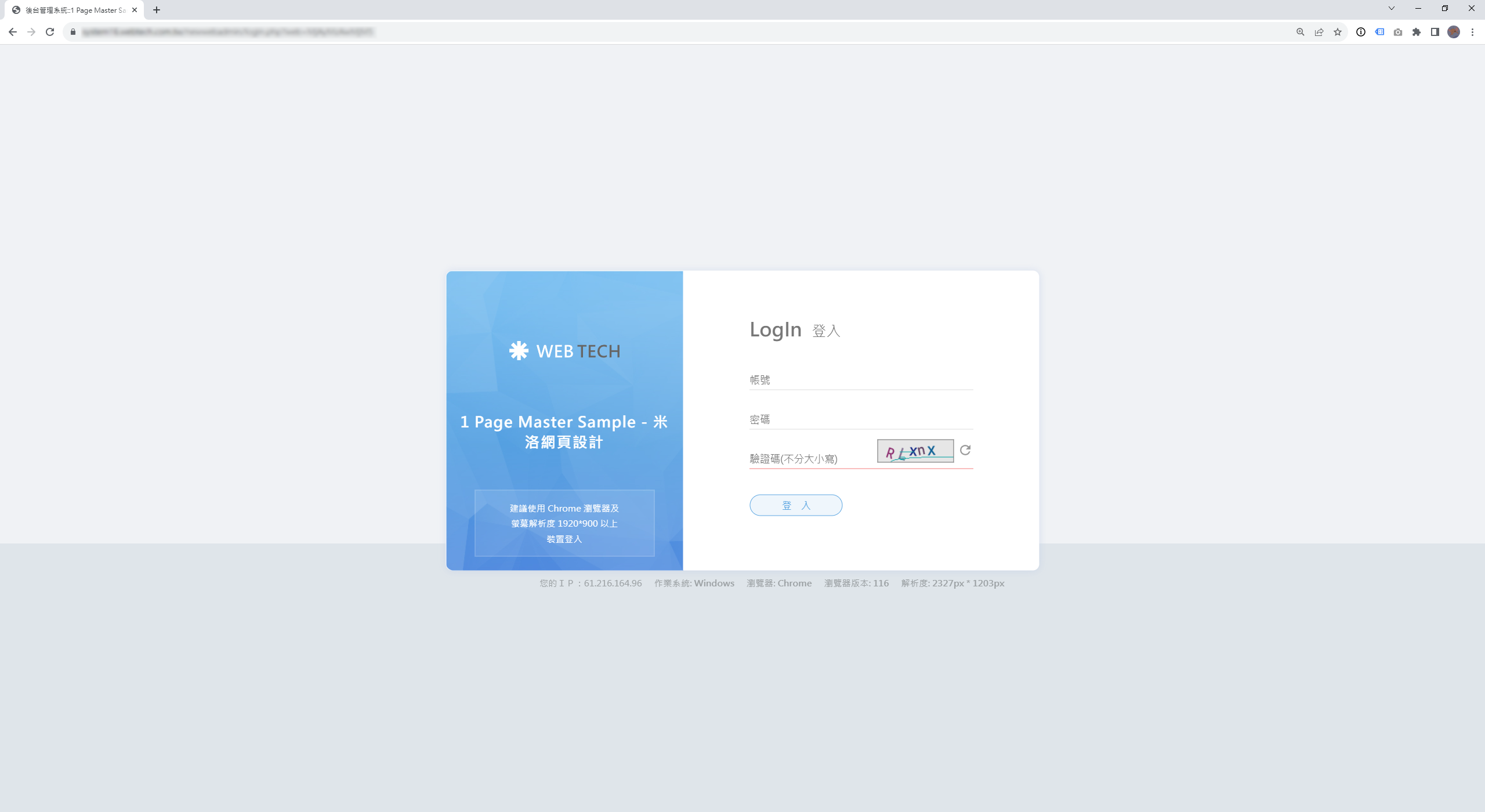
您也可以直接在您的一頁式網頁網址末端輸入
webtech (全部小寫且無空格),按下 Enter 即可直達登入介面。
View 各大功能區塊說明
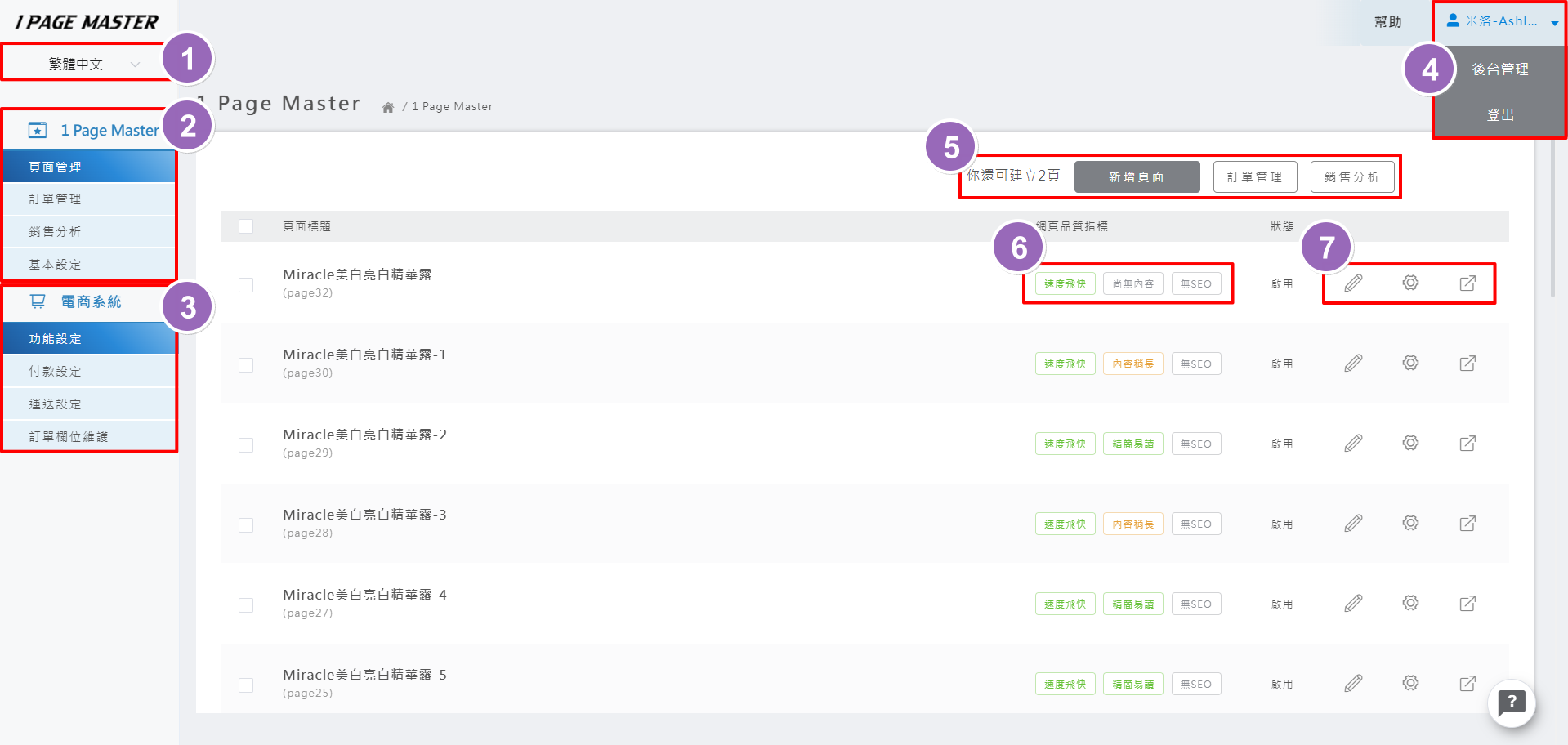
 語系切換:調整多語系後台管理介面。
 頁面選單:進入核心編輯內容與資料維護。
 電商系統:配置購物車、金流等關鍵設定。
 管理權限:查看或新增管理員帳號資料。
 統計中心:掌握訂單動態與銷售數據統計。
 品質指標:即時分析頁面指標並提供優化建議。
 快捷工具:快速執行編輯、預覽或瀏覽頁面。
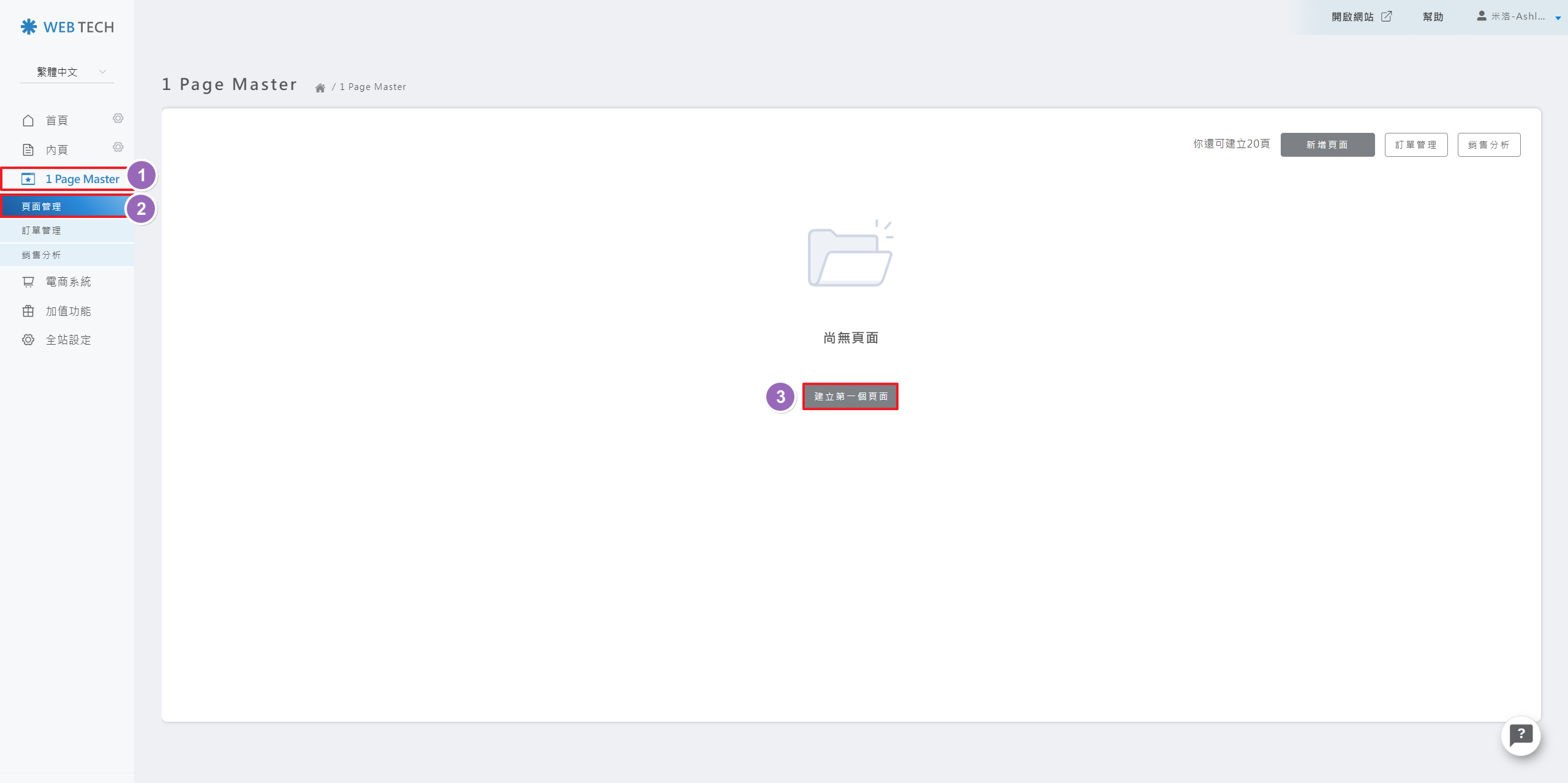
Step 1 建立新網頁頁面
1. 點擊 建立第一個頁面。每一筆資料皆對應一個獨立的網址路徑。
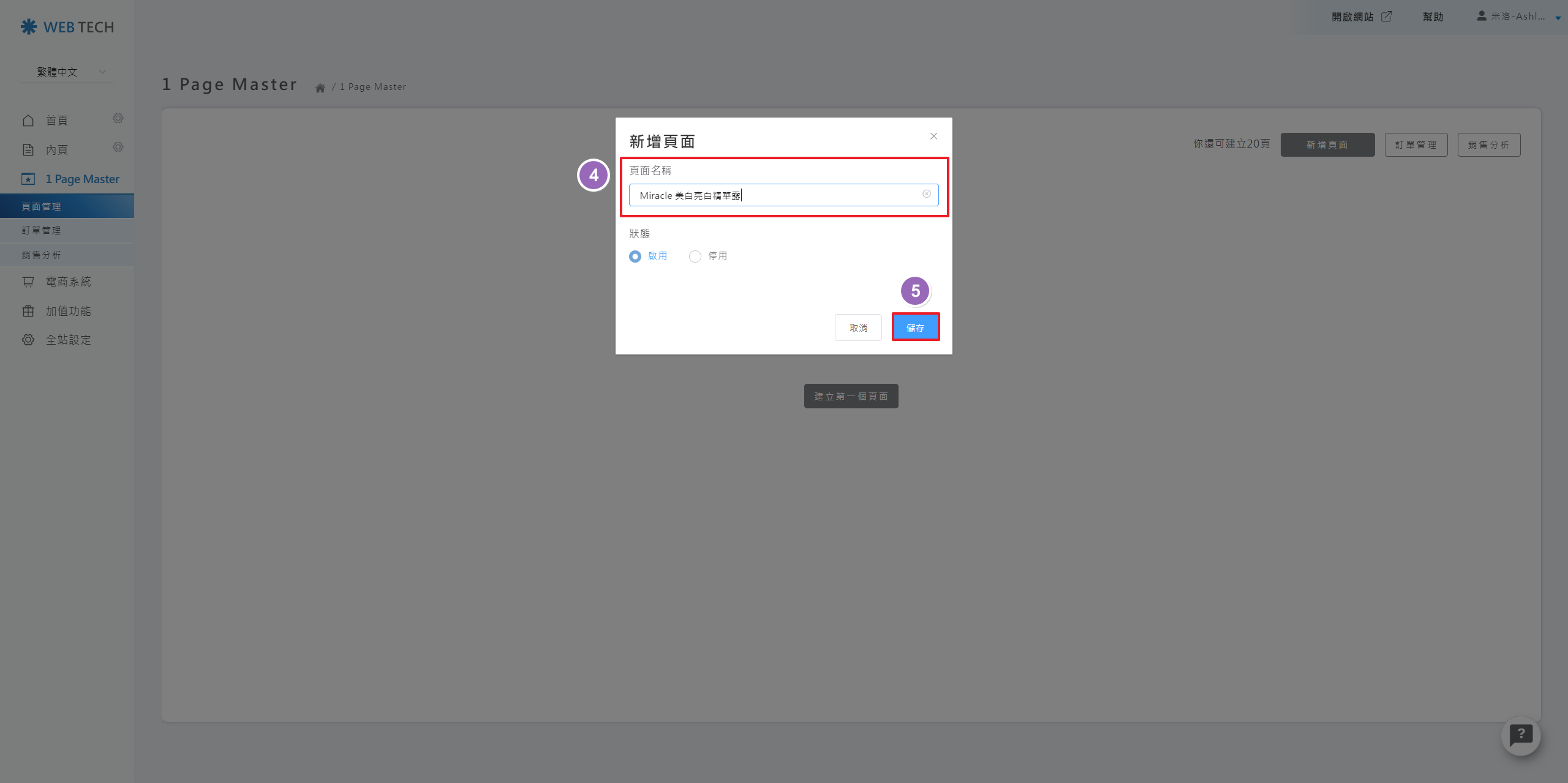
2. 輸入「頁面名稱」後按下 儲存。
Step 2 訂單追蹤與效益分析
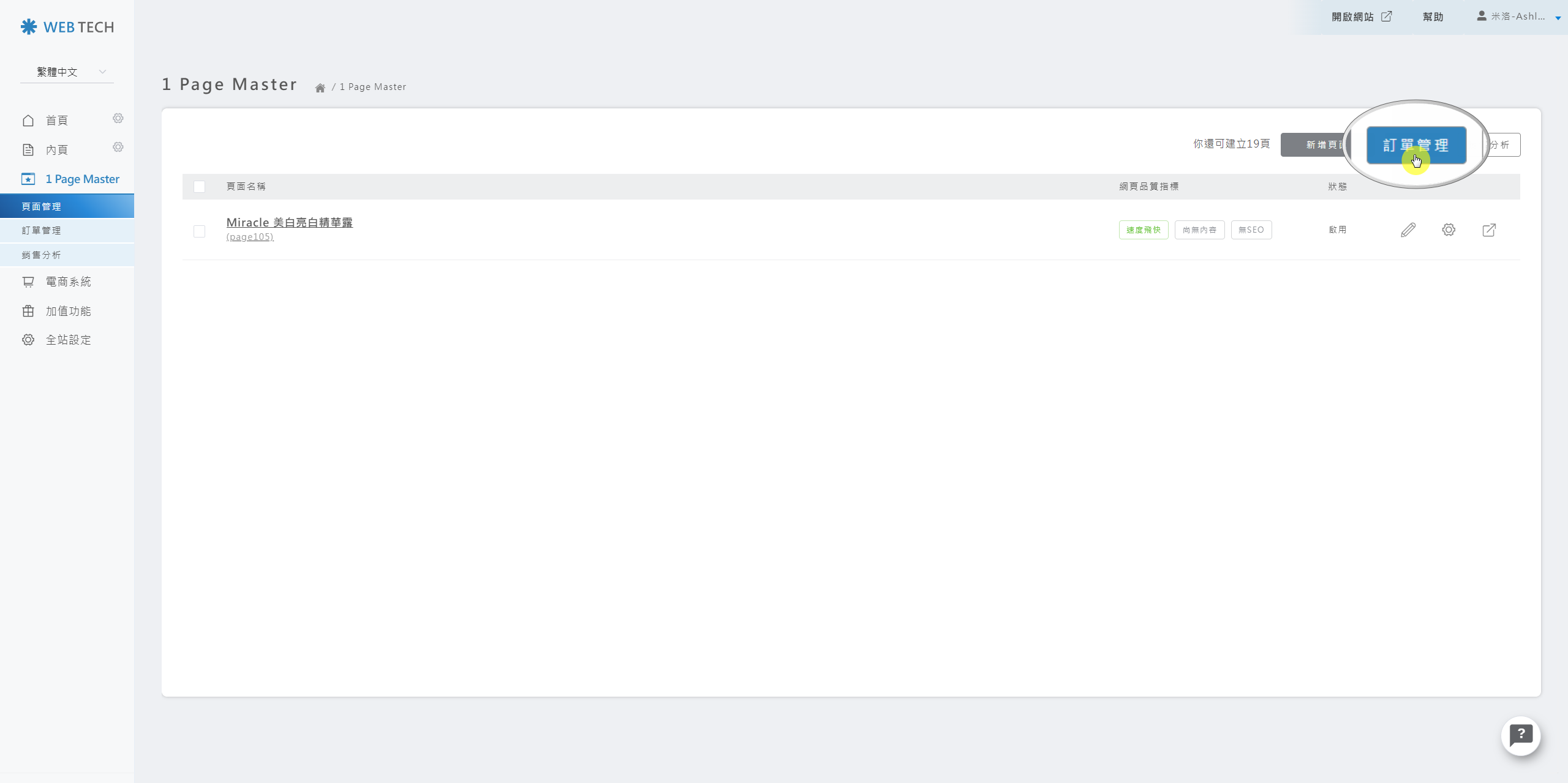
訂單管理:透過左側選單點選 訂單管理,集中管理來自一頁式網頁的所有交易紀錄。
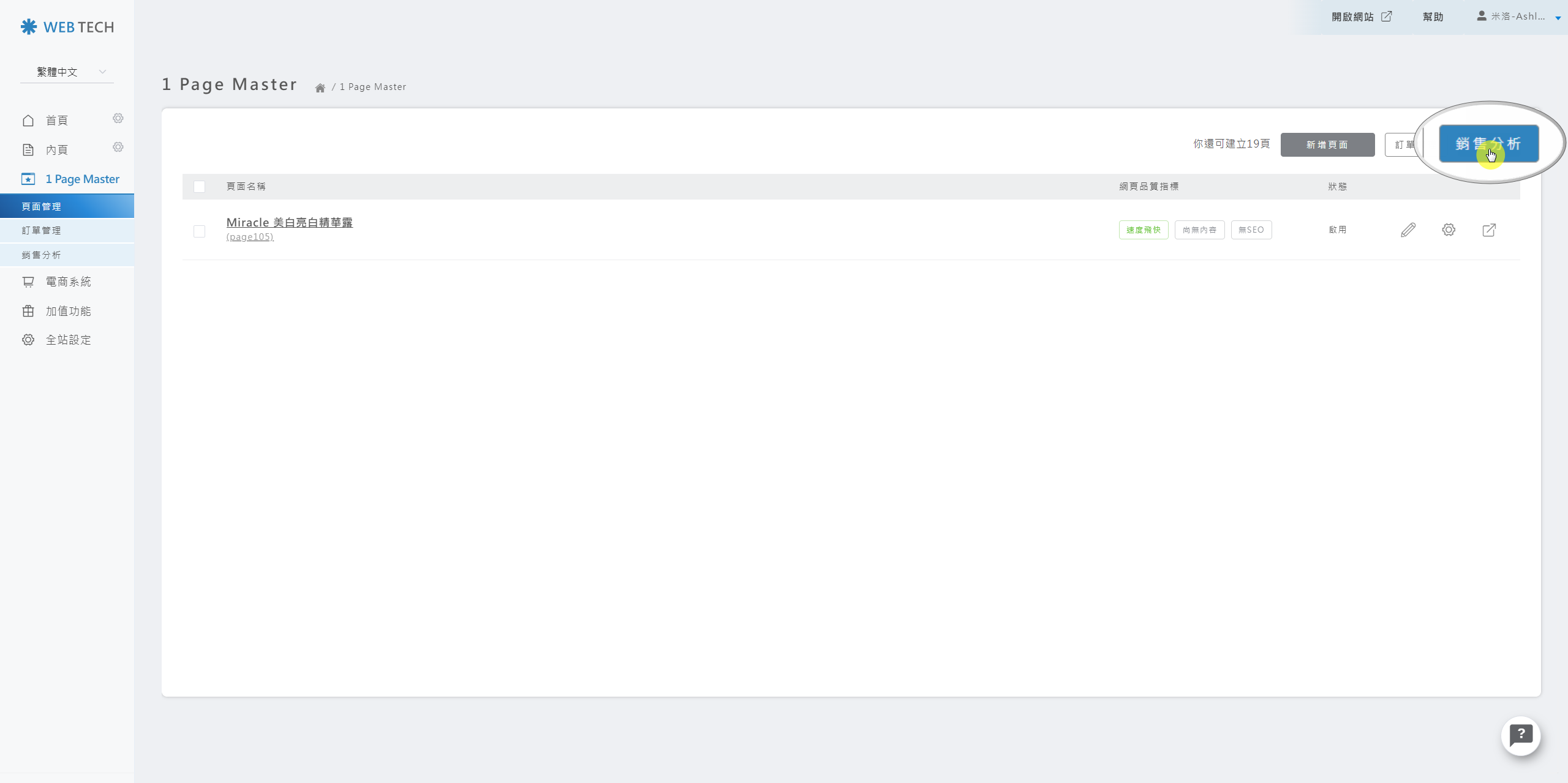
銷售分析:點選 銷售分析 查看統計報表,掌握產品表現與客戶輪廓。
二、如何編輯網頁內容
Edit 視覺化編輯介面
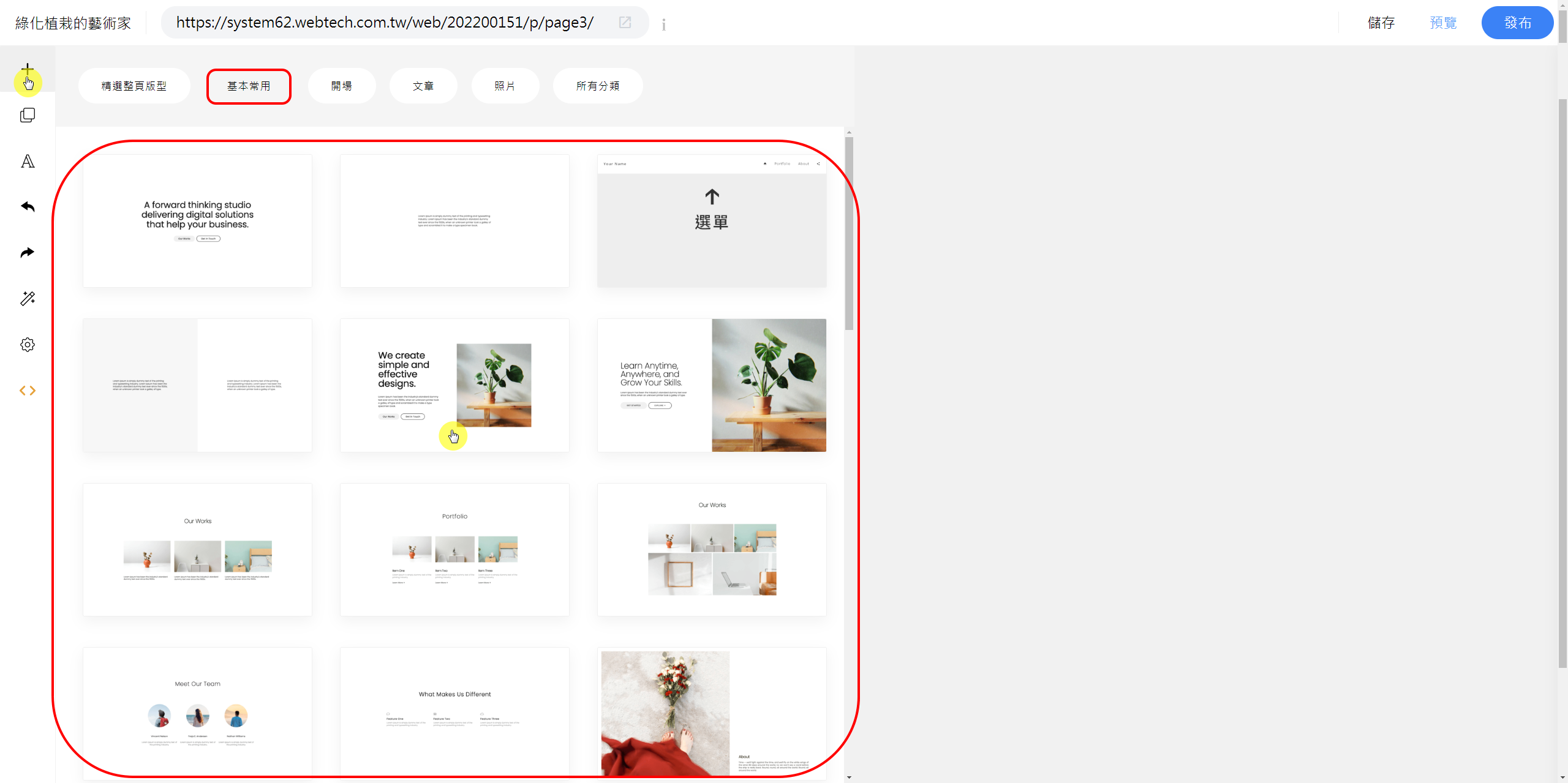
進入編輯模式:於頁面列表中點擊筆型圖示進入。點選左側 + 按鈕即可選取多樣化模組或預設版型進行拖曳編輯。
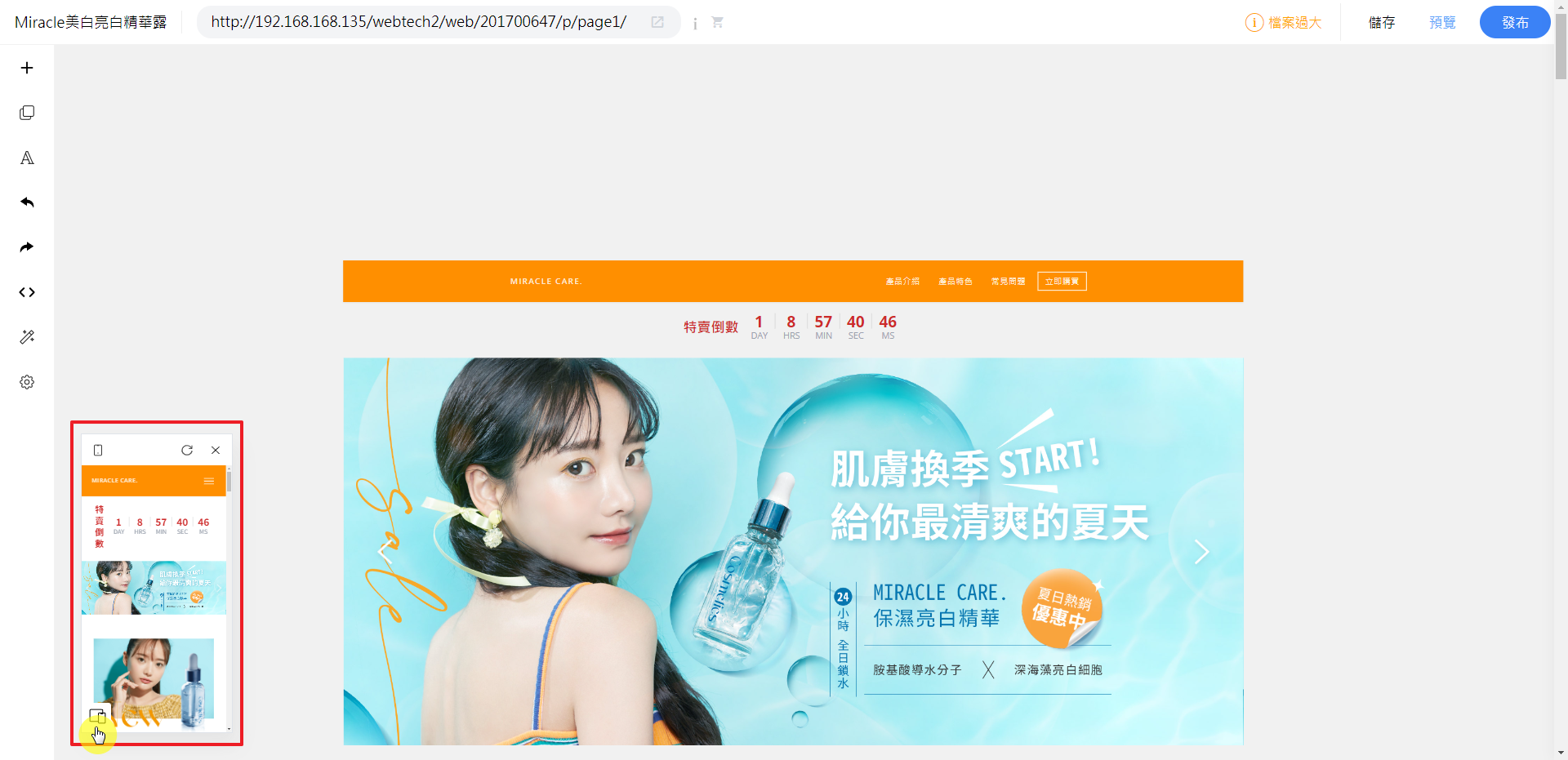
多裝置預覽:透過上方裝置圖示可即時切換手機、平板與桌機畫面,確保完美呈現 RWD 效果。
Advanced 進階內容編輯技巧
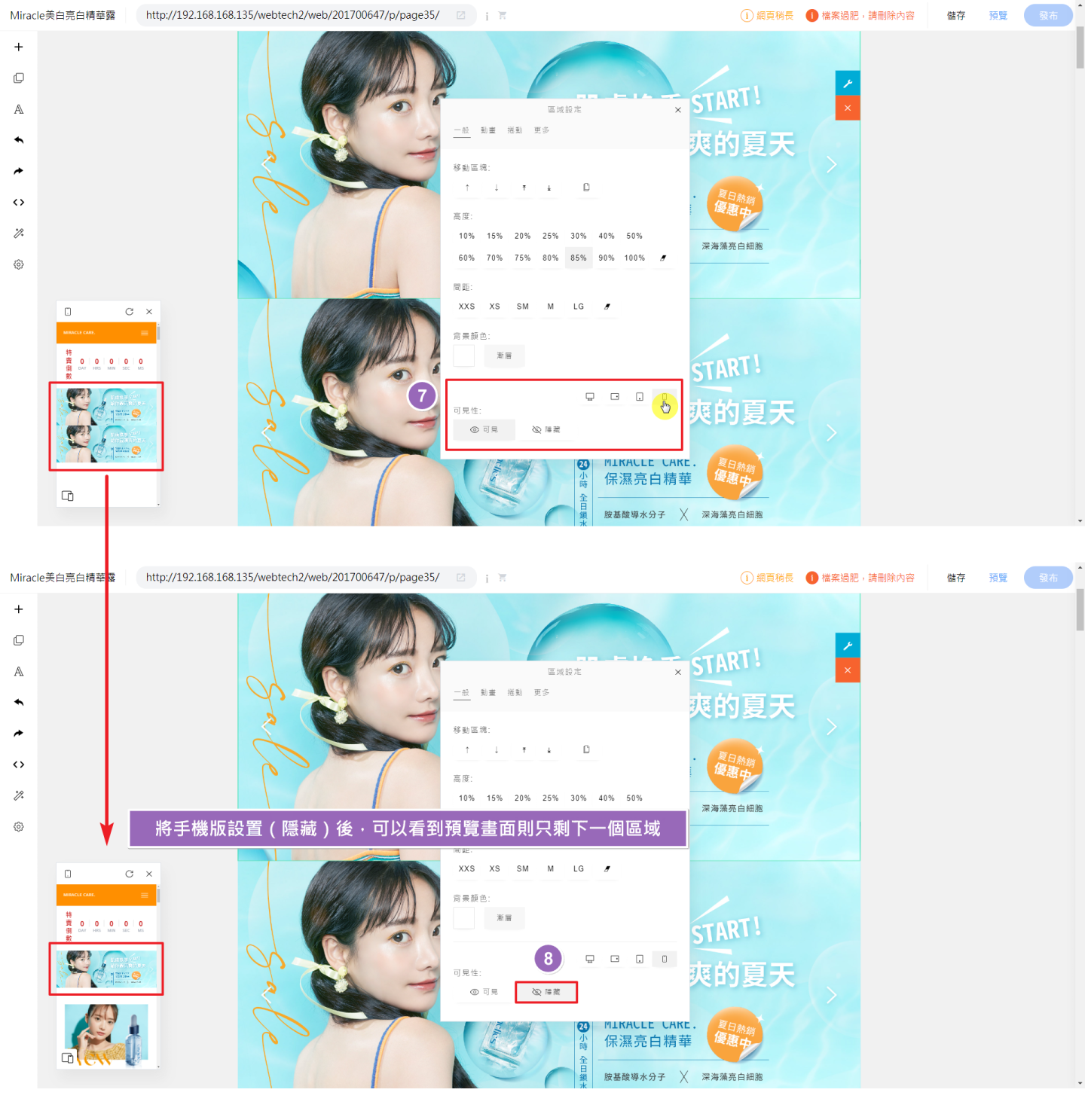
跨裝置圖片優化:若要在電腦與手機版顯示不同視覺,可建立對應區塊並於設定中配置「手機隱藏」或「電腦隱藏」。
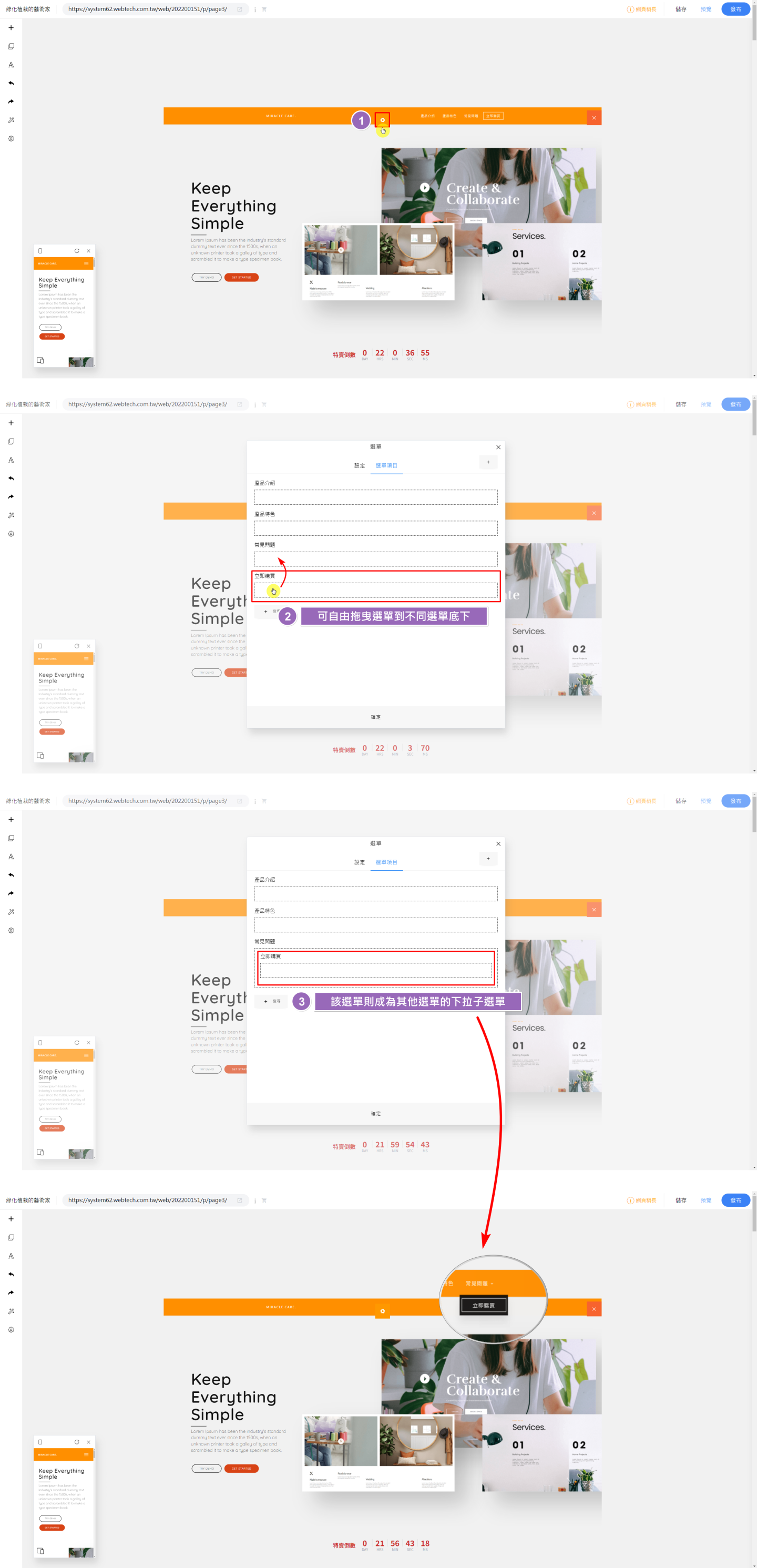
導覽選單配置:點擊選單模組進入設定,可彈性調整項目順序、新增子選單或配置背景視覺。
三、如何發佈網頁
Publish 存檔與上線程序
1. 完成編輯後點擊 儲存。
2. 點擊 預覽 確認所有連結與動線無誤。
3. 點擊 發佈,網頁內容才會正式對外更新。

四、行銷、SEO 與品質指標
SEO 網址優化與追蹤代碼
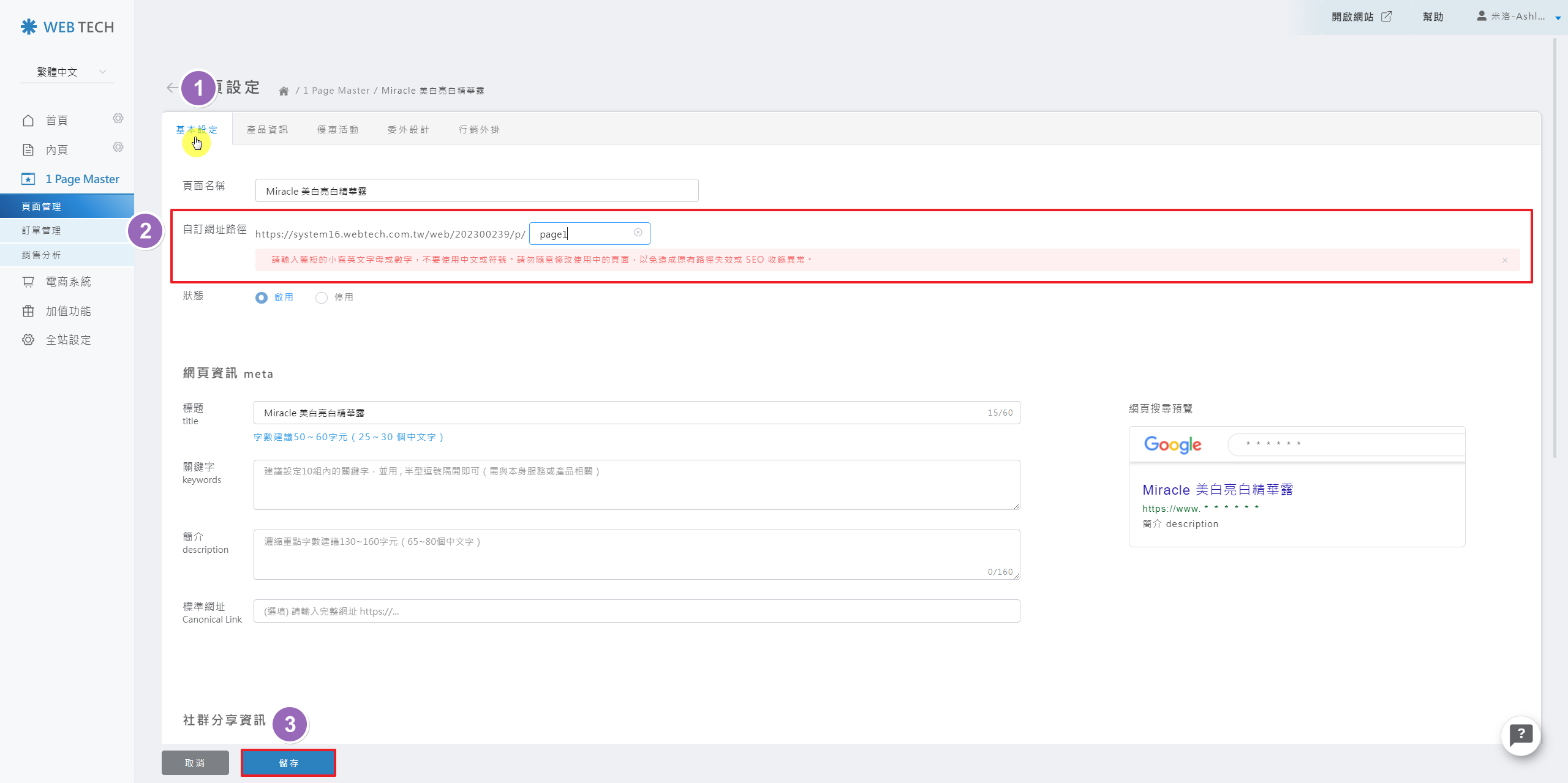
網址與 Meta 資訊:於「基本設定」自訂網址;「網頁 SEO」分頁則可編輯搜尋引擎偏好的標題與描述,強化競爭力。
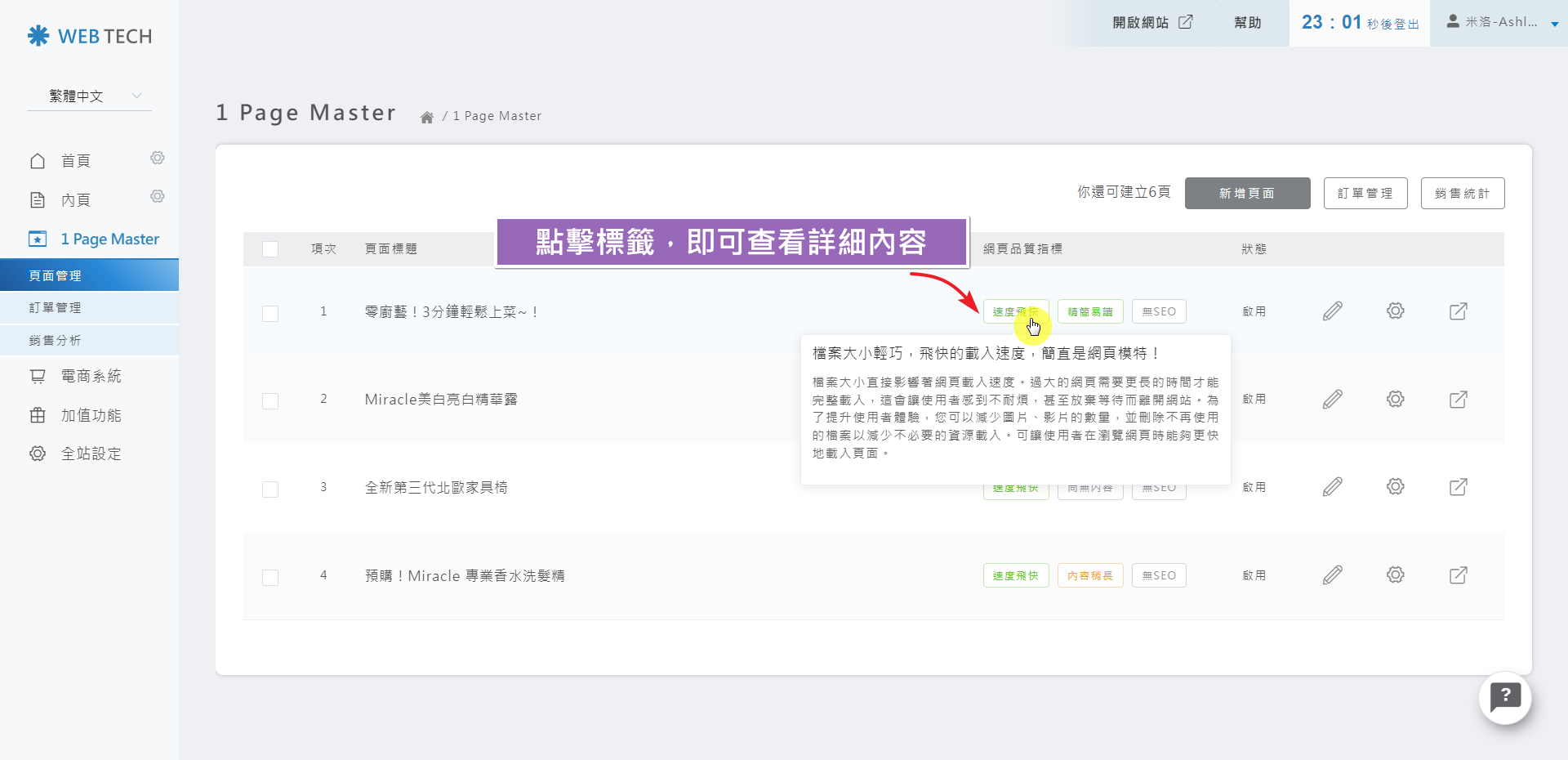
追蹤與品質分析:支援 GA4、FB Pixel 等行銷外掛配置。系統亦會透過紅綠燈號顯示網速與 SEO 指標,提供專業優化建議。
五、製作電商網頁 (規格、購物車、優惠)
Config 產品與購物動線配置
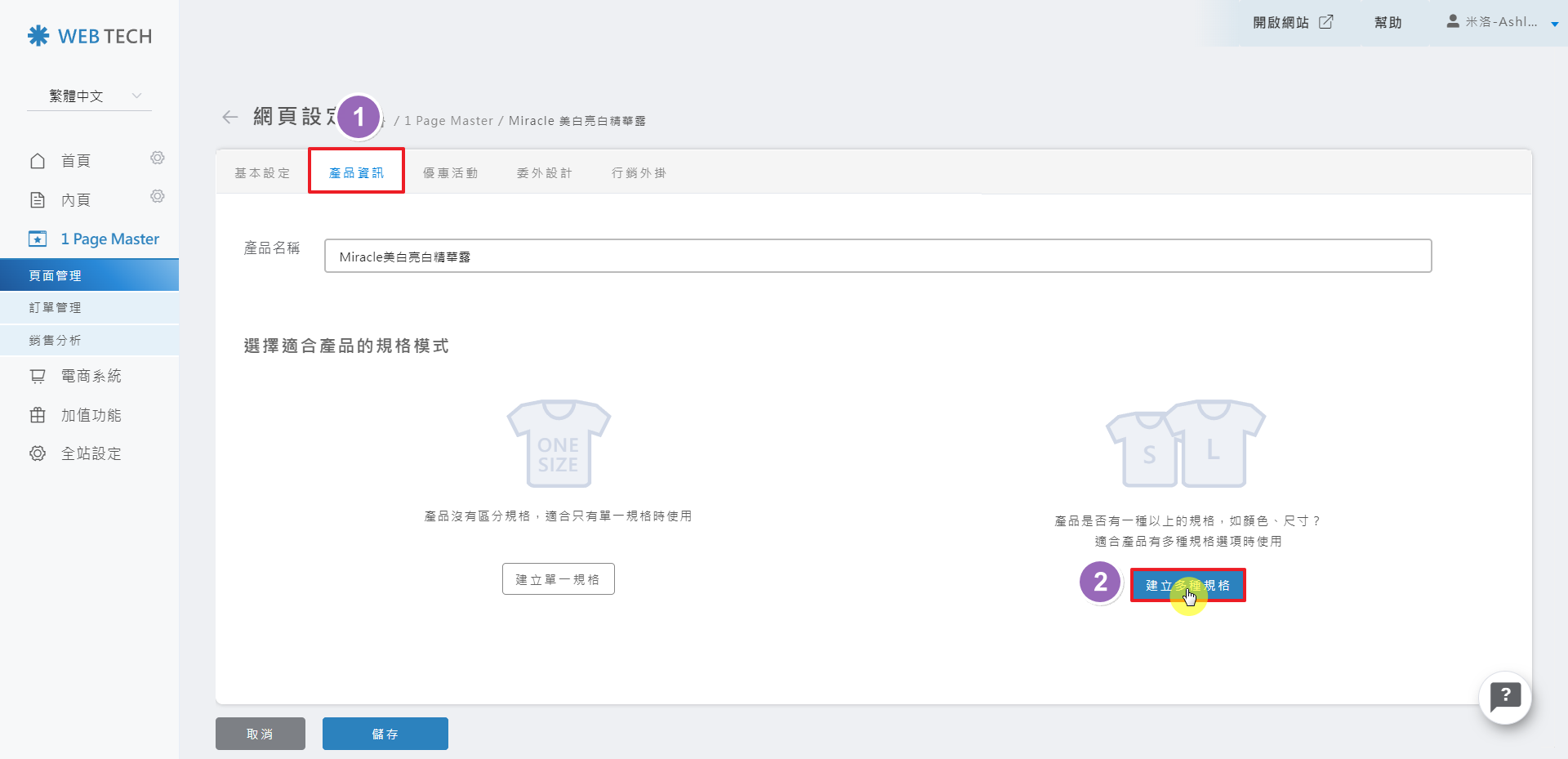
1. 規格庫存配置:進入「產品資訊」設定單一或雙重規格(如尺寸+顏色),並輸入對應庫存量。
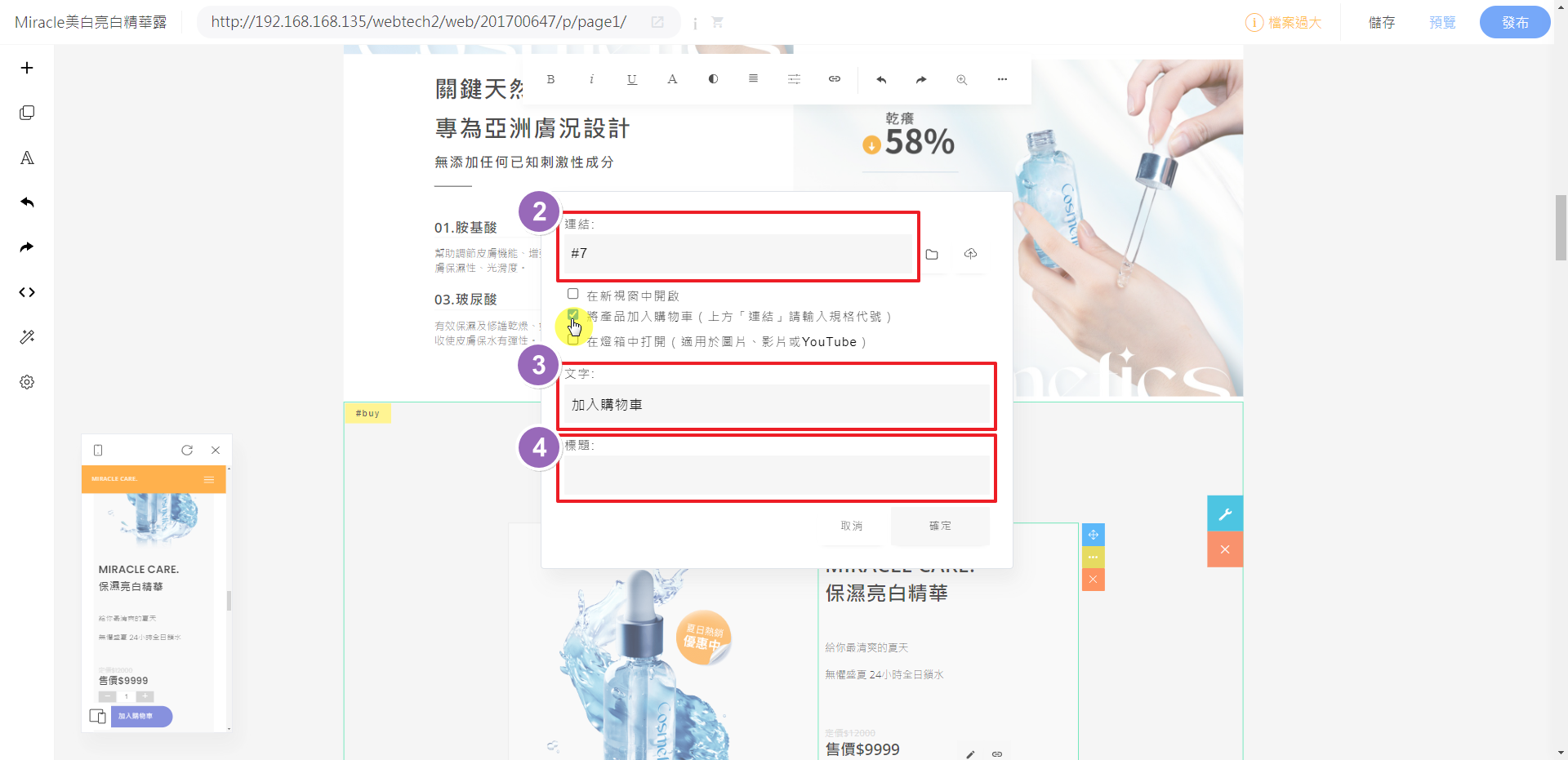
2. 購物按鈕串接:將按鈕模組的連結設為特定「規格代號」,並勾選「將產品加入購物車」。
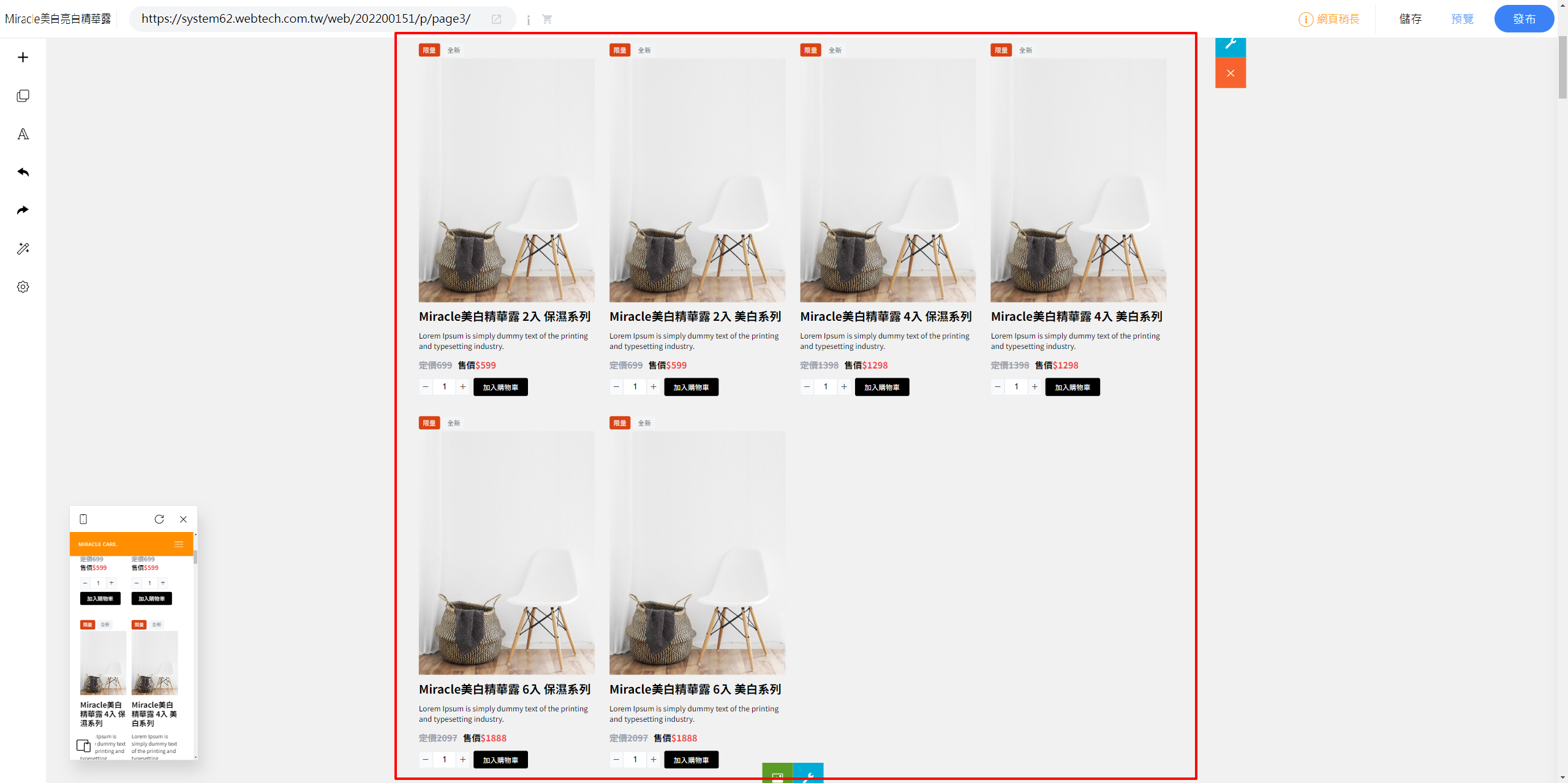
3. 智慧選購清單:使用「產品購物清單」模組,系統會自動整合所有規格,顧客可直接於頁面完成選購與結帳。
Note 電商網頁關鍵須知
- 一頁式網頁與主站訂單各自獨立管理,但金流串接設定是共用的。
- 購物車系統目前僅提供繁體中文介面。
- 訂單所需欄位(如:地址、備註)與 Webtech 主站同步。
六、委外設計設定
Step 1 開啟協作權限
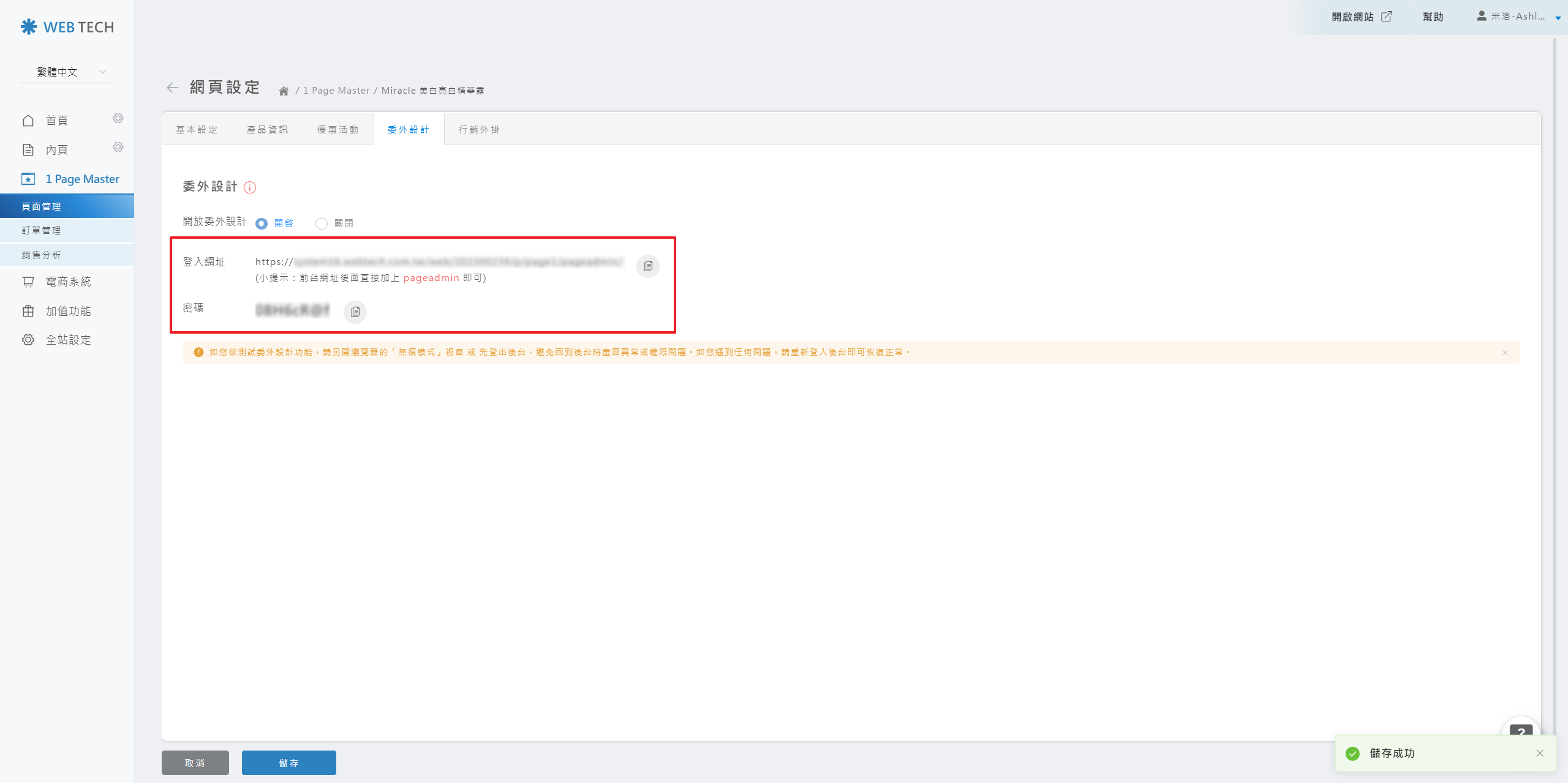
勾選「開放委外設計」並點擊 儲存。系統將生成一組專屬編輯網址與密碼,讓設計師能直接存取該頁面進行視覺優化,不涉及主站核心設定。
七、既有 Webtech 用戶須知
Info 重點提醒事項
- 您可以選擇與主站共用網域或配置獨立的活動網域。
- 警示:編輯器無自動備份機制,離開分頁前務必確實點擊 儲存。
- 系統規範與功能限制與 Webtech 整體架構保持一致。
