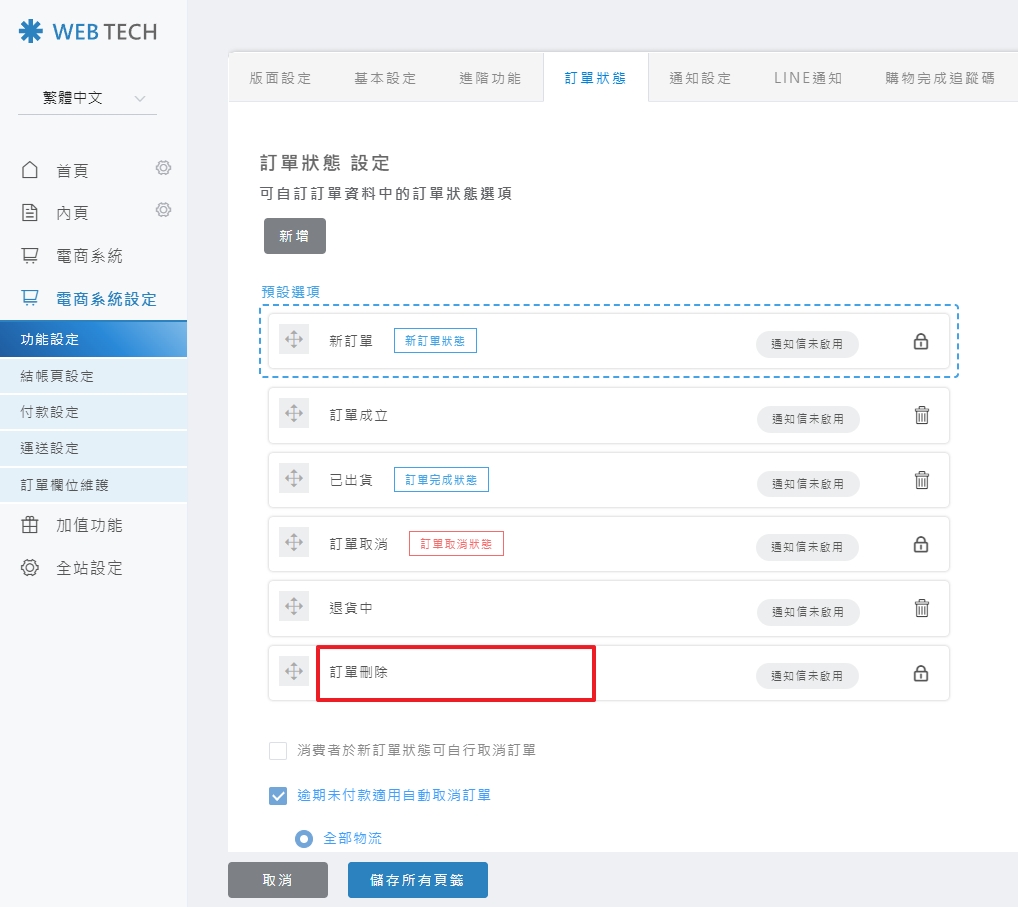
訂單狀態設定
清楚定義網站的訂單流程與狀態,能大幅提升訂單管理的效率。本教學將介紹系統預設的訂單狀態,並引導您如何自訂名稱、解除系統自動綁定邏輯或新增專屬的狀態標籤。
一、購物流程與訂單狀態的關係
Concept 訂單流程圖解
網站系統預設四種核心訂單狀態,其對應的購物流程如下圖所示,確保從下單到交易完成皆有明確標記:
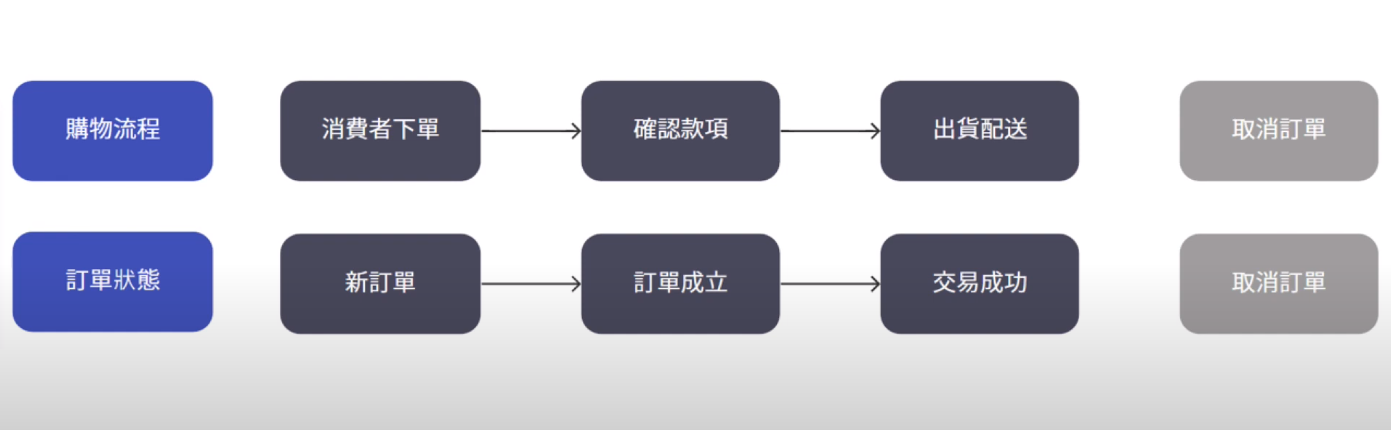
預設狀態 狀態說明與系統關聯
- 新訂單:消費者下單後自動生成的初始狀態。
(系統綁定:新訂單) - 訂單成立:通常用於標記已確認收款之訂單,由管理員手動調整。
(系統無綁定) - 交易成功:商品寄出且完成流程後調整之狀態。
(系統綁定:訂單完成) - 取消訂單:消費者取消或執行退貨後的狀態。
(系統綁定:訂單取消)
💡 管理小提示:您可以依照實際的商業邏輯,自由變更這些狀態的名稱或新增專屬分類喔!
二、如何變更訂單狀態名稱?
情境範例: 想將預設的「交易成功」修改為更易理解的「訂單完成」。
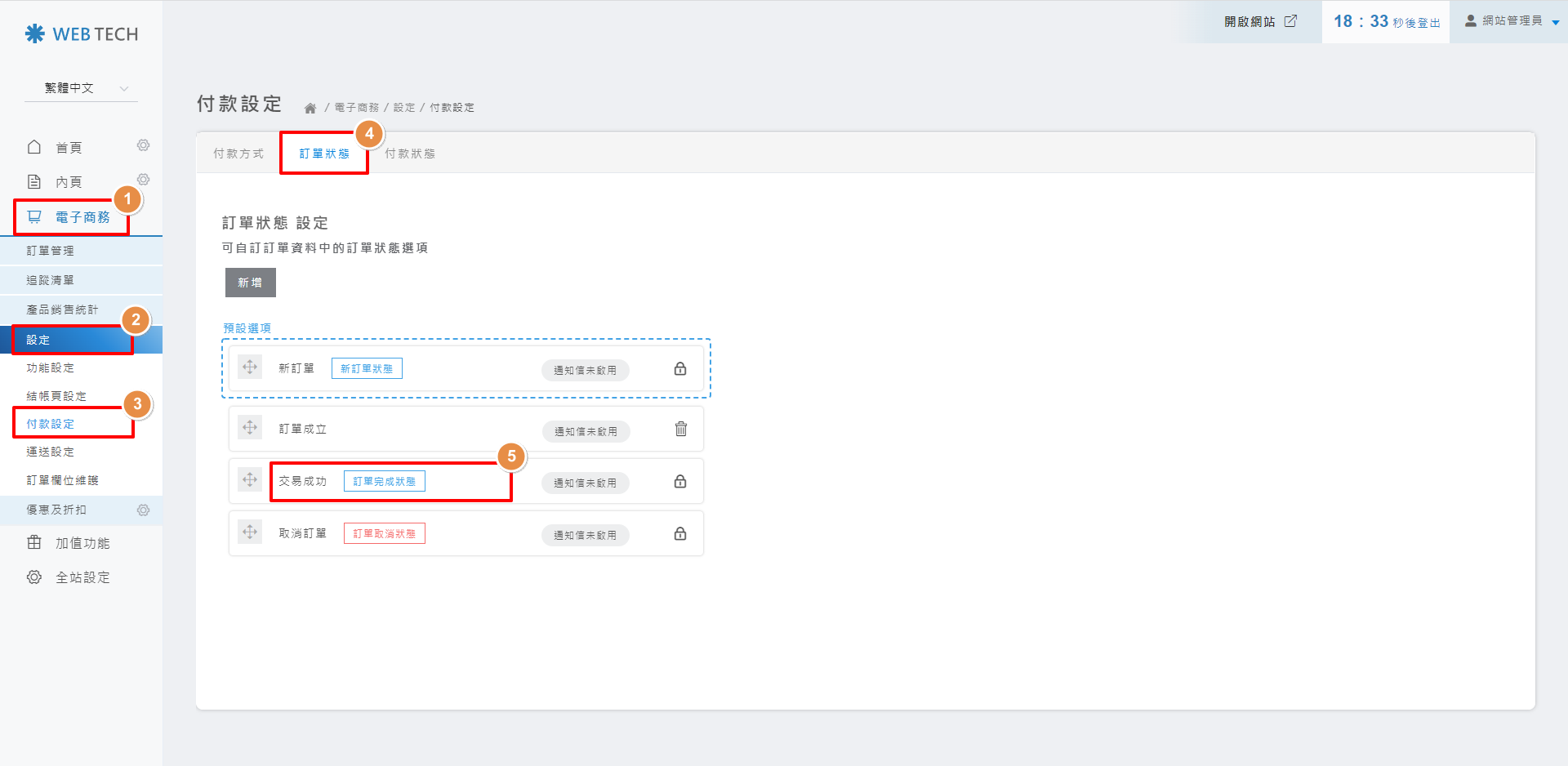
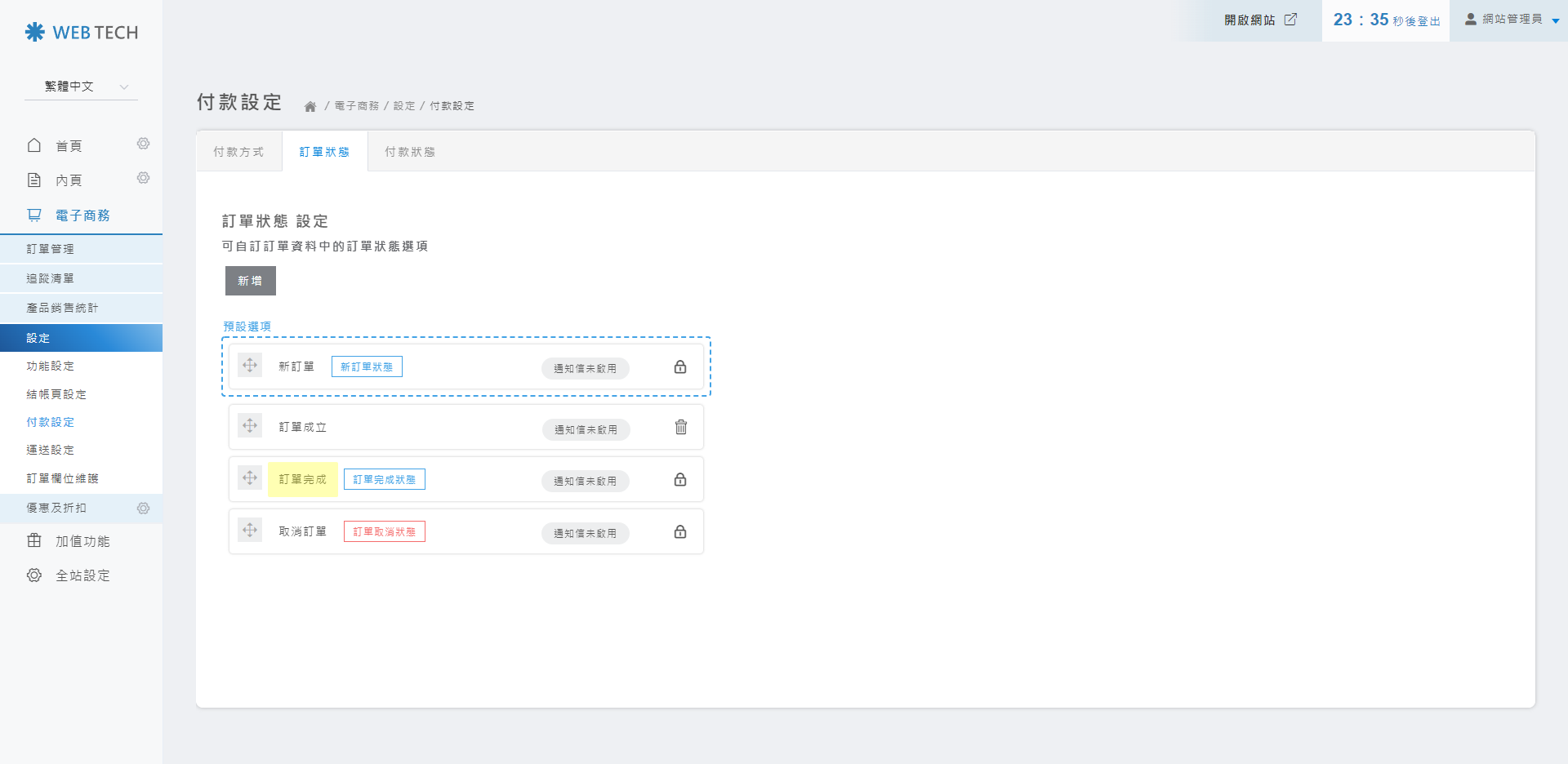
Step 1 進入訂單狀態設定
🚀 操作路徑: 電子商務 ❯ 設定 ❯ 付款設定 ❯ 訂單狀態
點擊您想要修改的項目標題(如:【交易成功】)。
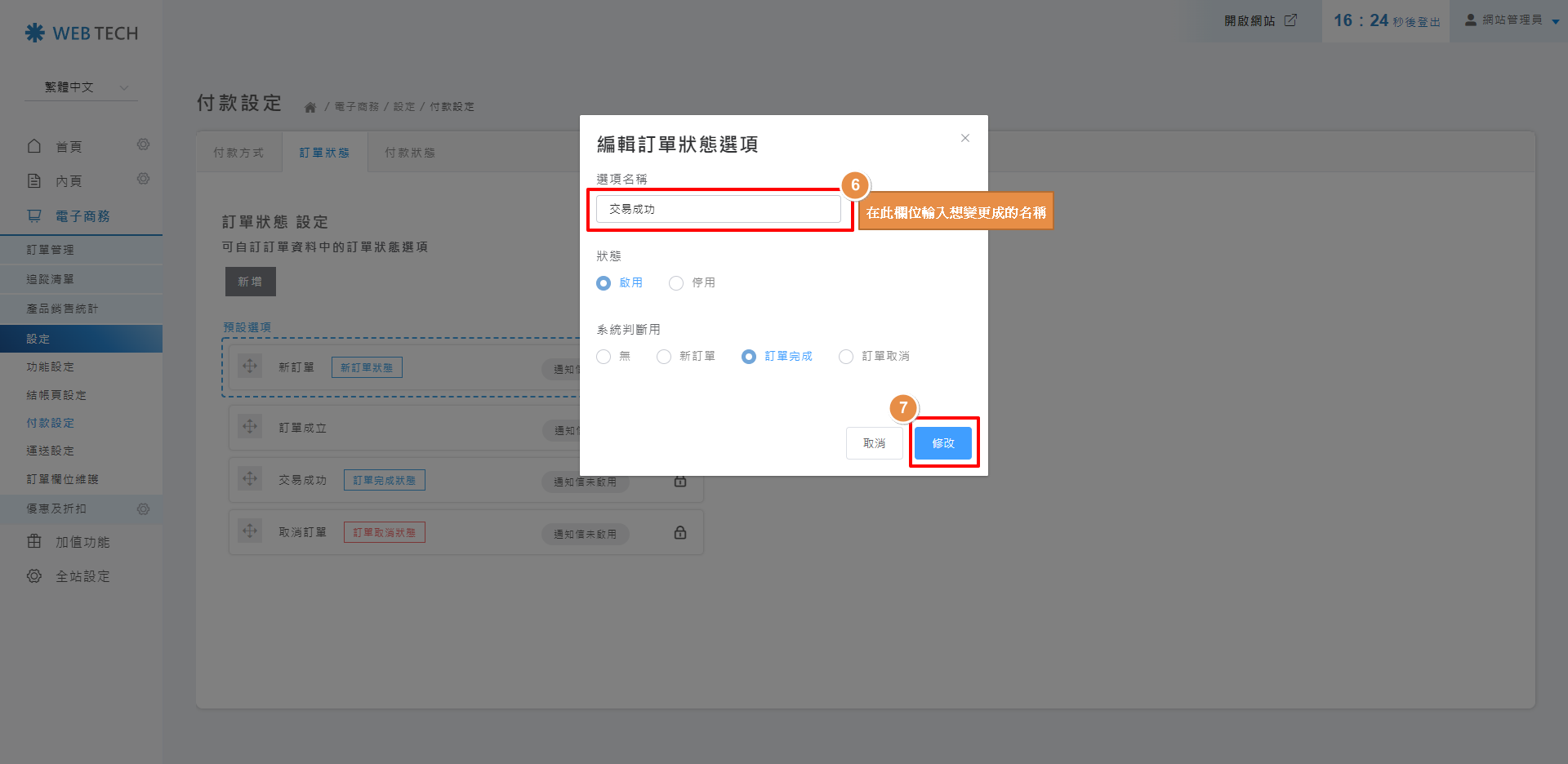
Step 2 執行名稱修改
在「選項名稱」欄位輸入新名稱(如:訂單完成),確認後點擊 修改 按鈕。
Step 3 確認更新結果
修改完成後,後台列表與前台紀錄中的名稱即會同步更新生效。
三、如何變更系統綁定的訂單狀態?
情境範例: 希望「取消訂單」僅作為內部標記,不希望觸發系統自動回補庫存的邏輯。
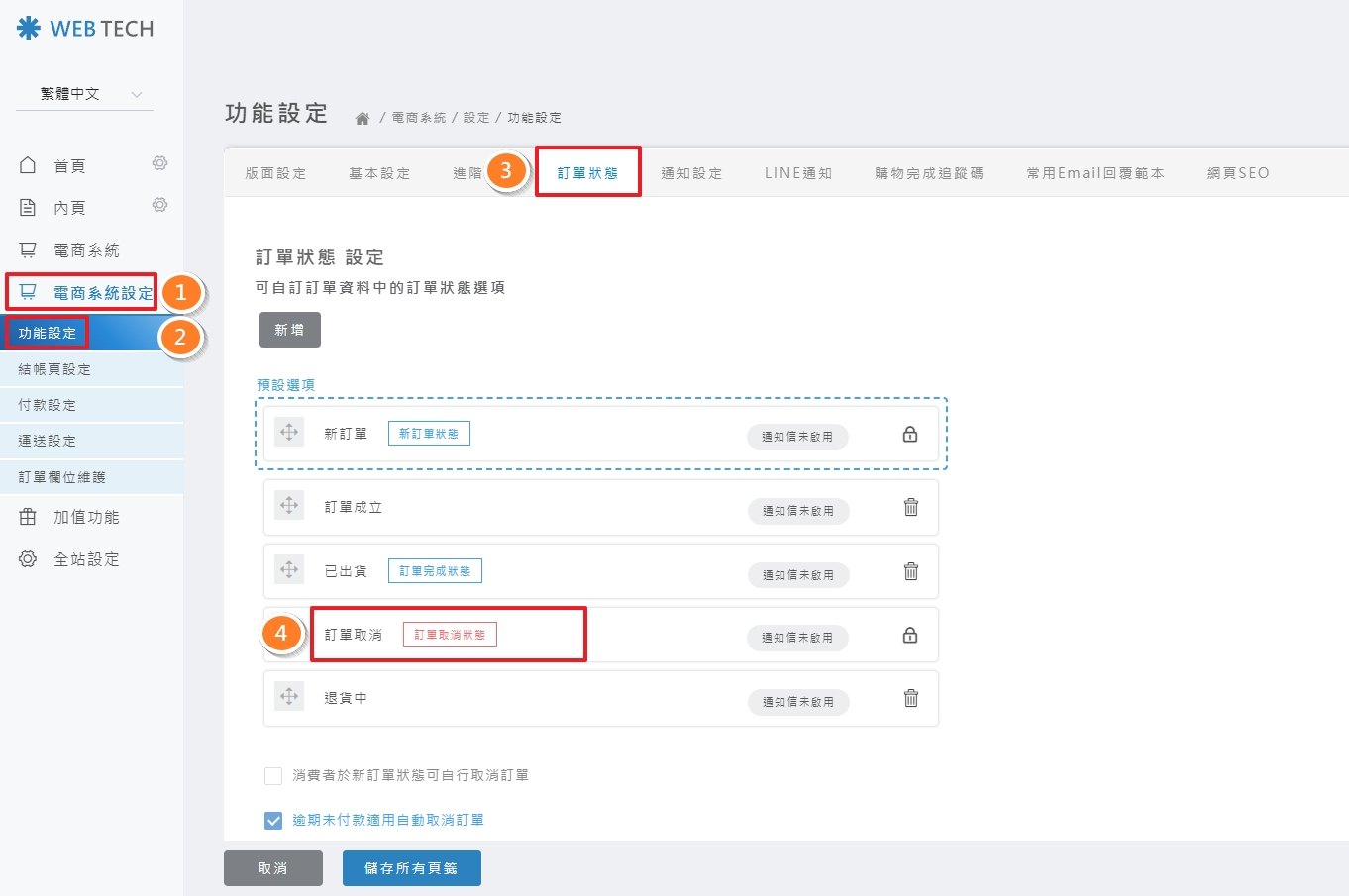
Step 1 選擇目標項目
於訂單狀態列表中,點擊您欲調整的系統連動項目。
Step 2 調整系統判斷邏輯
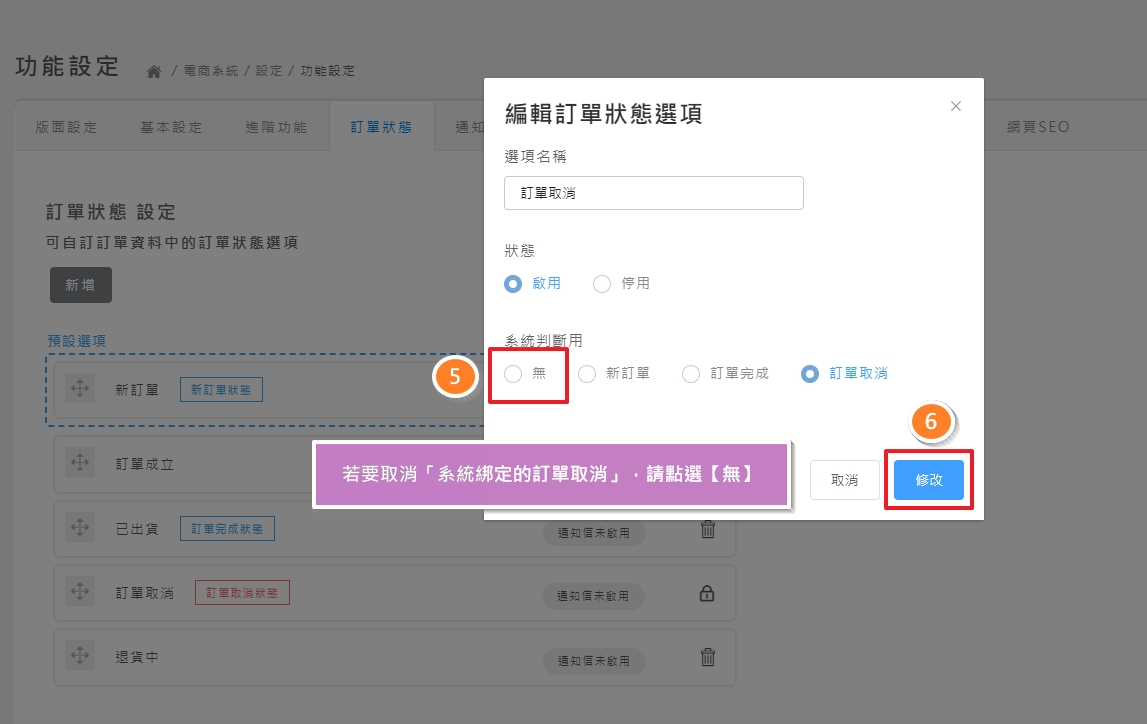
將「系統判斷用」欄位從原本的設定切換為 【無】,隨後按下 修改。
Step 3 狀態解綁完成
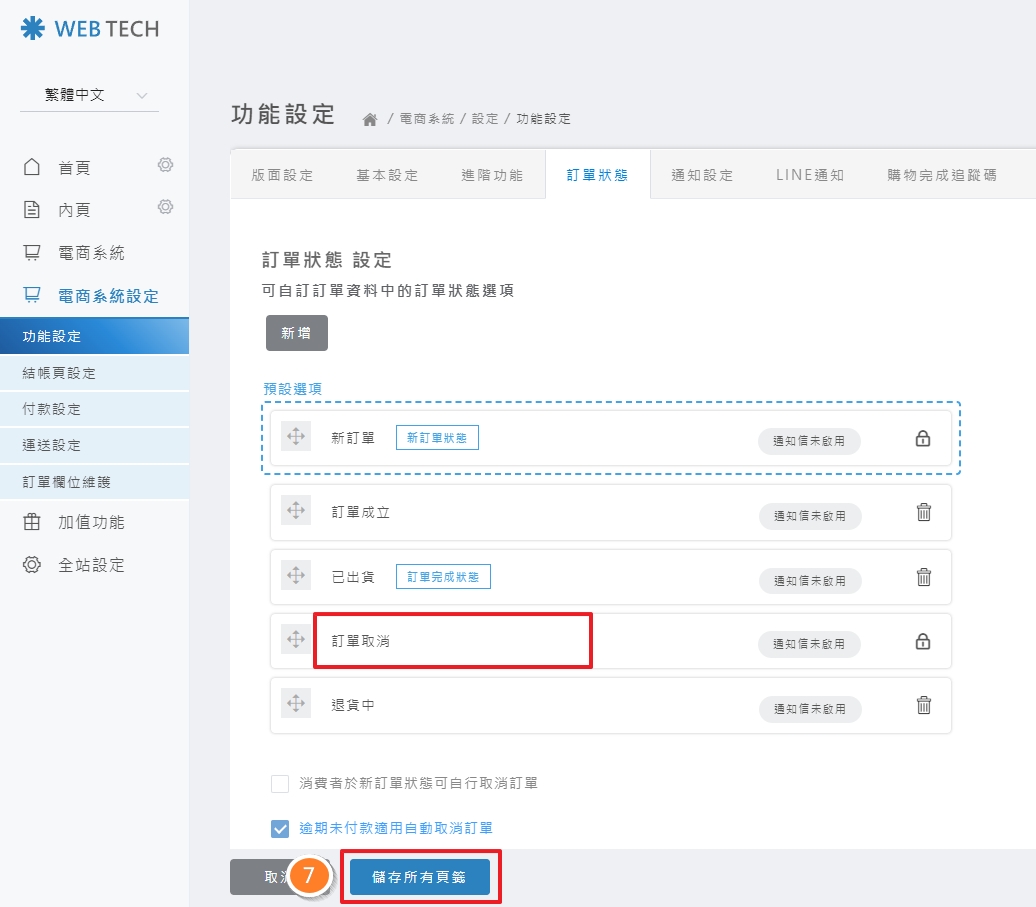
設定成功後,該狀態將轉為純標記用途,不再觸發系統預設的功能回饋。
四、如何新增訂單狀態?
情境範例: 為了細分管理,想新增一個【訂單刪除】狀態來區別一般的取消訂單。
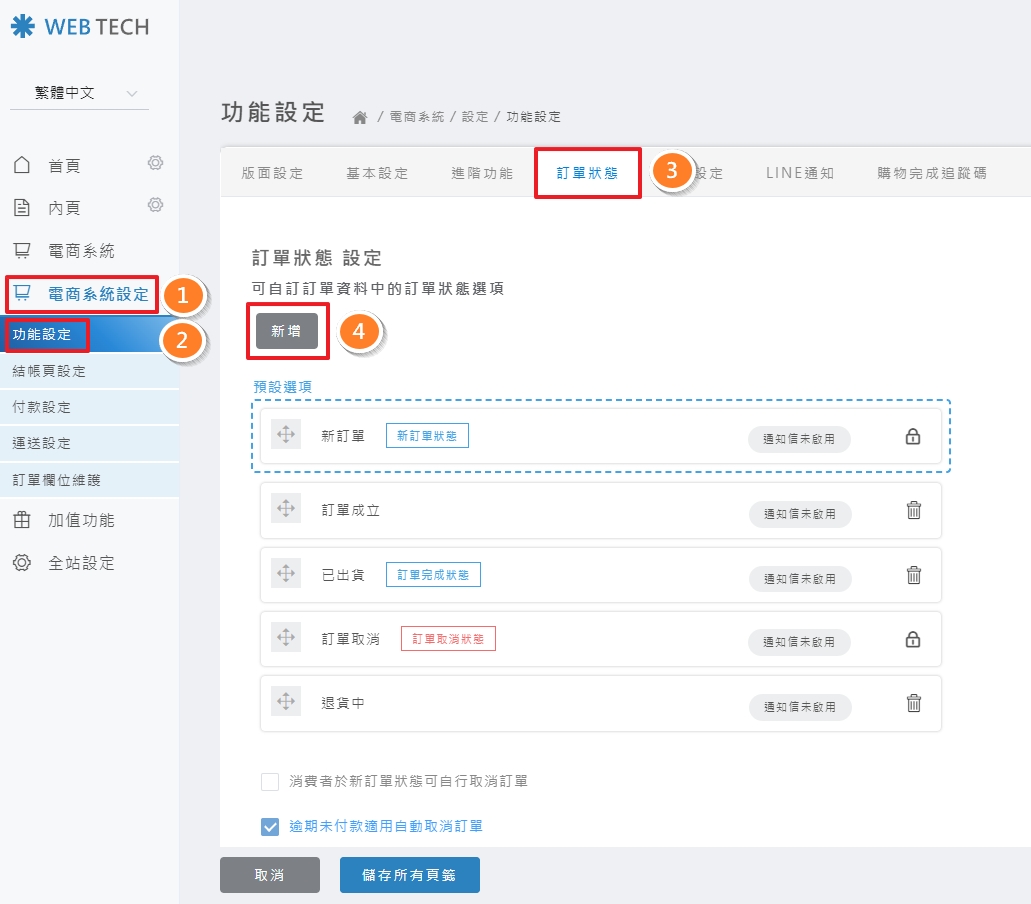
Step 1 點擊新增功能
在訂單狀態設定分頁,點擊右上角的 新增 按鈕。
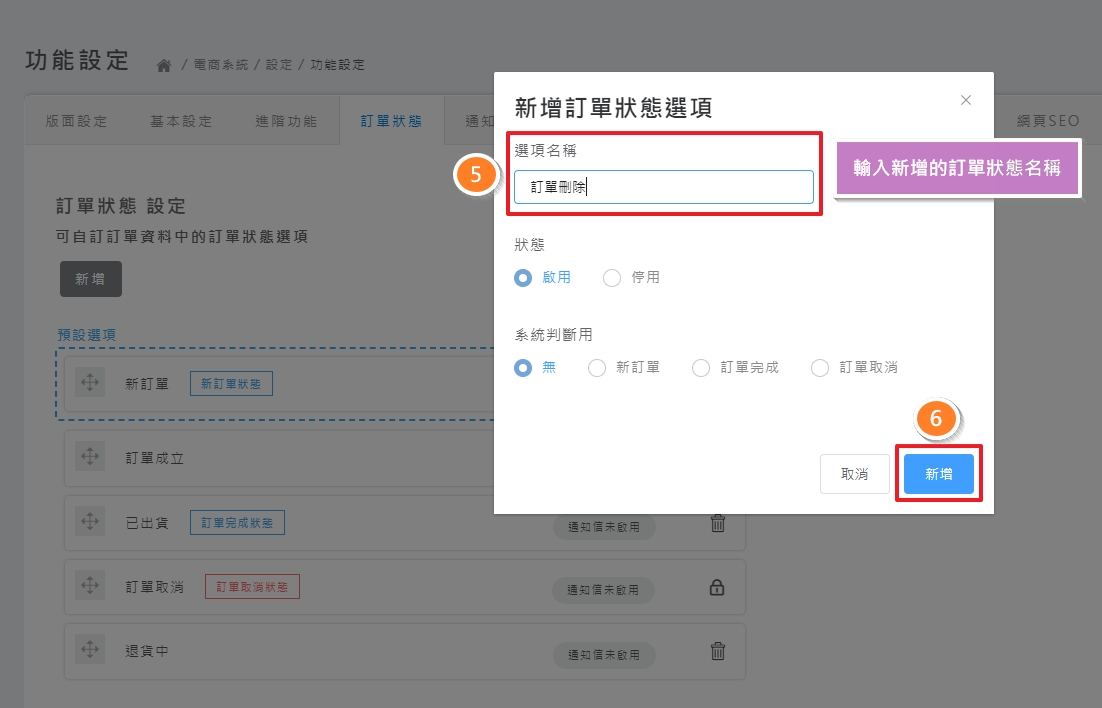
Step 2 填寫新標籤資訊
輸入新的狀態名稱(如:訂單刪除),並點擊 新增 完成建立。
Step 3 應用新狀態
新增成功後,您即可在訂單管理清單中使用此自訂標籤進行訂單歸類。