
網頁警告視窗
「網頁警告」是一個能強制吸引訪客注意的提示工具。透過本功能設定,您可以決定提示出現的內容,及訪客點擊同意後的行為,確保網站符合法律規範(如 GDPR 的 Cookie 聲明)或達到行銷目的。
📖 本頁目錄
一、 後台功能設定
功能路徑 啟動網頁警告
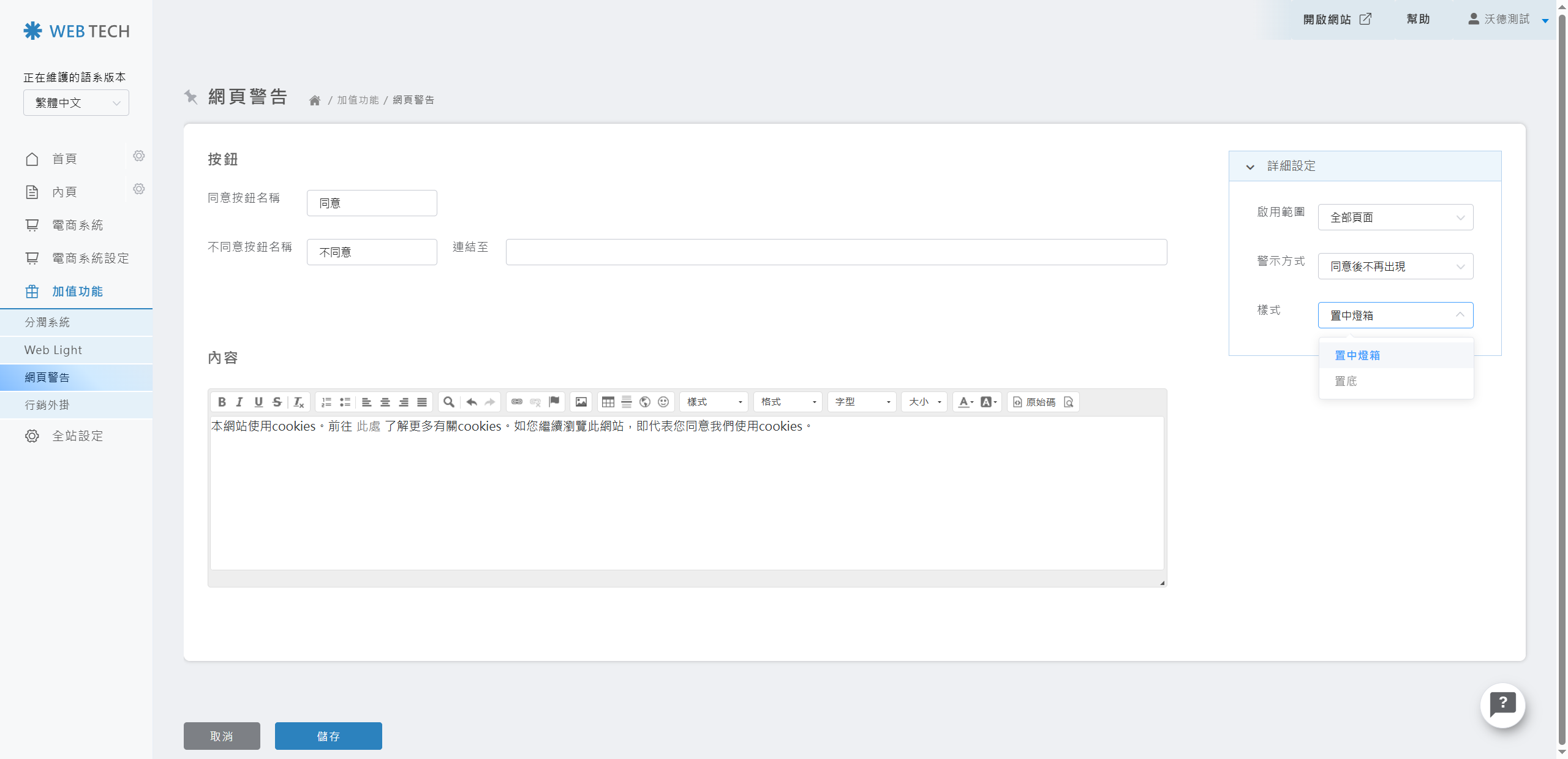
🚀 設定路徑: 加值功能 ❯ 網頁警告
1. 按鈕設定
- 同意按鈕名稱: 訪客接受後點擊的文字(如:同意、我已滿 18 歲)。
- 不同意按鈕名稱: 若訪客不接受可設定「連結至」特定網址(如引導訪客離開至 Google 首頁)。
2. 內容編輯區
編輯器中,可輸入提示內容(如:本網站使用 cookies...)。您可以自定義字填寫內容或加入超連結引導訪客閱讀詳細的隱私權政策。
3. 詳細設定 (右側選單)
- 啟用範圍: 可選擇顯示於「全部頁面」或「產品頁單獨設定」。
- 警示方式:
- 同意後不再出現:系統會記錄偏好,短期內不再顯示。
- 每次出現:每次進入頁面都會強制跳出(適合極重要警示)。
- 樣式選擇:
- 置中燈箱:出現在畫面正中央,強制性最高(此樣式需透過設計師編輯,請提前告知)。
- 置底:貼附於視窗最下方,對瀏覽體驗影響較小,適合用於 Cookie 告示。
二、 前台顯示效果
前端視覺 實際呈現方式
系統能根據您的設定完美融入網站視覺:
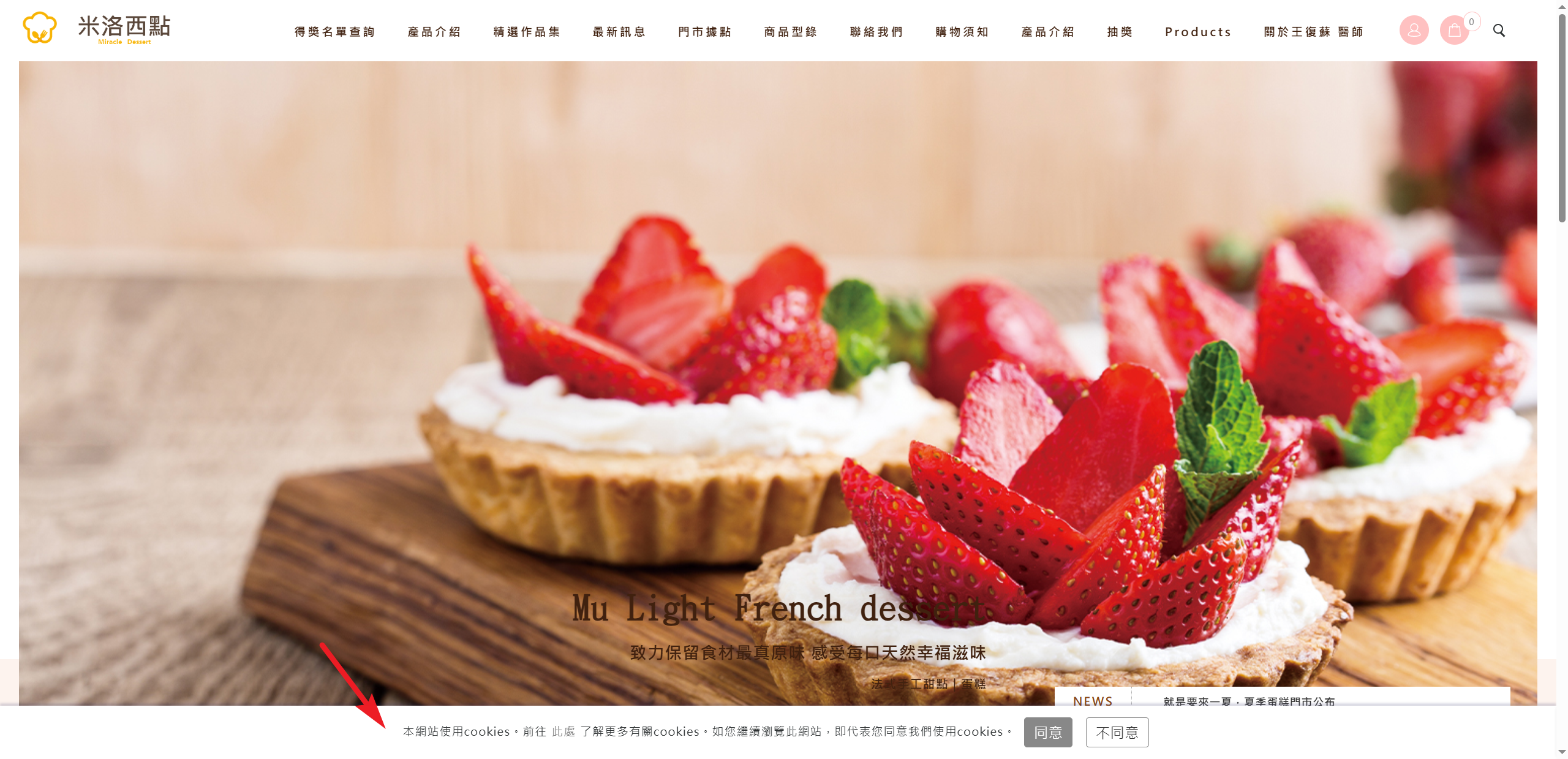
- 橫幅顯示 (置底模式): 內容會以橫幅形式固定在網頁底部(如圖紅色箭頭處),確保資訊被看見同時不干擾正常瀏覽。
- 按鈕互動: 客戶點選 同意 後,橫幅會自動收起,提供流暢的瀏覽體驗。
💡 實務應用建議
- 法律合規性: 如果您的網站有經營國際市場,建議使用「置底」模式顯示 Cookie 使用聲明,這是目前的國際主流合規做法。
- 配色注意: 若要提高點擊率,建議在編輯器中將「同意」按鈕的顏色與「不同意」按鈕做出視覺區隔,引導使用者完成操作。
