
從 0 到上線:快速設置你的電商系統!
從0到上線:快速設置你的電商系統!
恭喜您的網站上線!為了迎接第一筆訂單,這篇教學將帶您從零開始,快速完成六大關鍵步驟,確保您的產品能夠順利上架、銷售,並啟動自動化通知系統。
準備好開始了嗎?一起打造您的電商系統,迎接第一筆訂單吧!
快速開店指南:6大必備步驟
第一步
產品上架
第二步
運送相關設定
第三步
設定付款方式
第四步
訂單通知管理員
第五步
來測試下單吧!
第六步
訂單管理
第一步:產品上架 (Product Listing)
圖文並茂的商品介紹是吸引消費者的第一步!請跟著教學上傳產品照片、產品資訊。

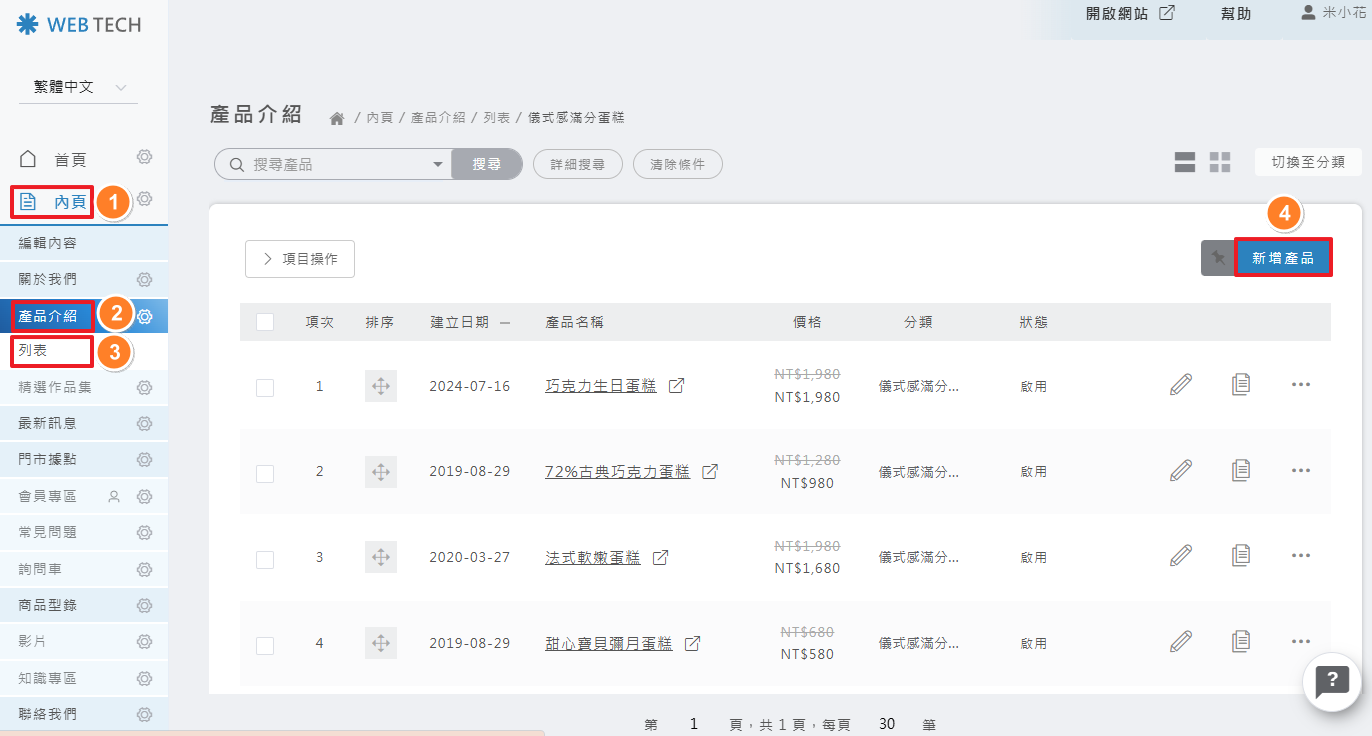
產品資訊核對清單:
- ✅ 產品名稱
- ✅ 金額及產品規格
- ✅ 產品圖片
- ✅ 相關優惠活動
- ✅ 產品簡述
- ✅ 列表頁圖片
- ✅ 產品說明
- ✅ 網頁SEO (Meta Title/Description)
- ✅ 相關產品
第二步:運送方式及運費設定 (Shipping Settings)
商品上架後,接下來要進行運送方式及運費的設定,讓您的商品可以順利寄送!
? 運送方式設定 (物流/溫層)
依產品特性區分不同溫層的物流配送方式 (常溫、冷藏、冷凍...及自取、宅配、超商取貨...等)。
後台操作路徑: 電商系統設定 > 運送設定 > 運送方式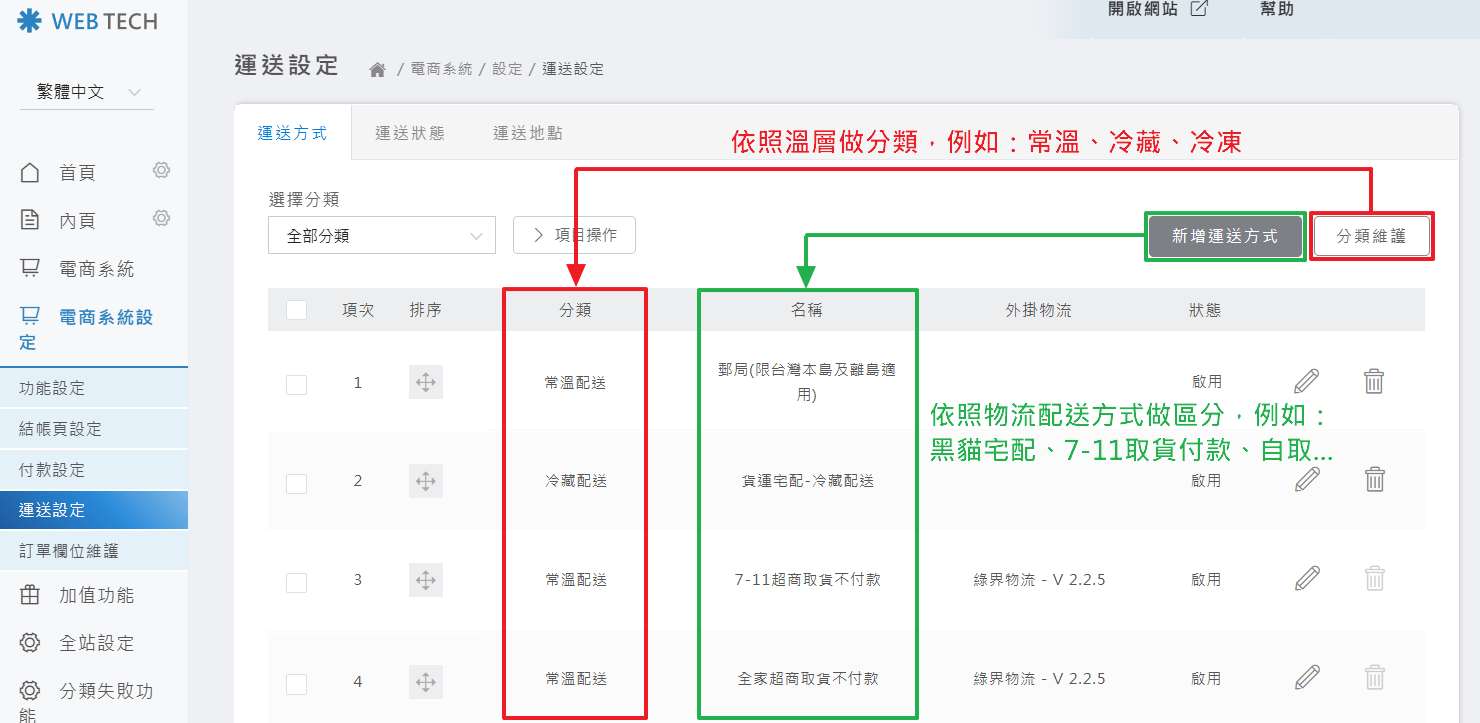
✅ 分類維護 | ✅ 運送方式
? 運費設定 (基本/特定)
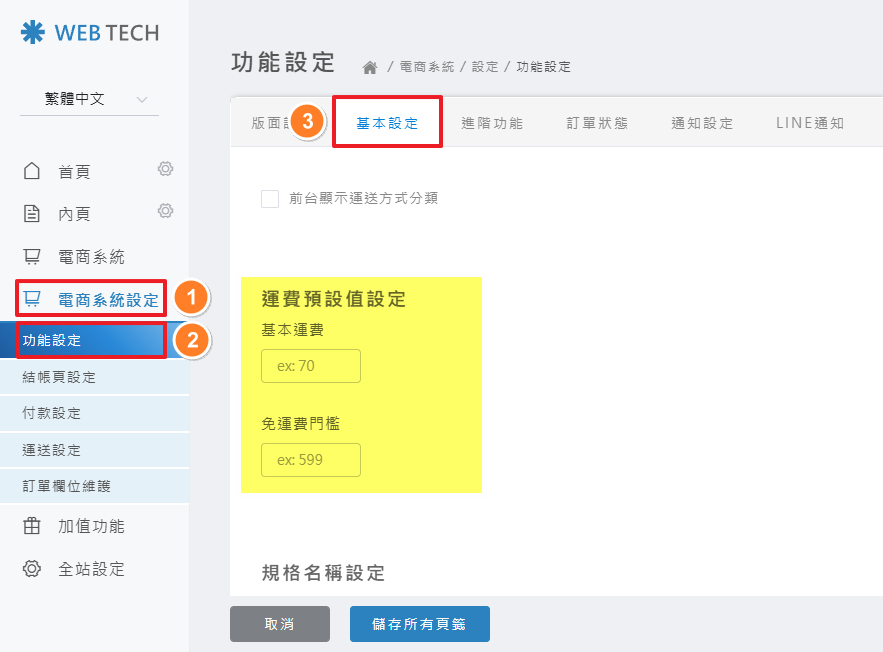
支援三種運費計算方式:**基本固定運費**、**依重量級距**、**依物流(溫層)方式**。
基本運費設定 (全站):
電商系統設定 > 功能設定 > 基本設定用於設定全站的基本運費及免運費門檻。若商品有特定運費設定,將以特定運費為優先。
? 運送狀態與地點設定
- 運送狀態:設定訂單的出貨狀態,並編輯啟用通知信內容。 電商系統設定 > 運送設定 > 運送狀態
- 運送地點:設定運送地點可用於限制配送區域或依照不同地點設定運費 (臺灣本島、外島、海外)。 電商系統設定 > 運送設定 > 運送地點
第三步:付款方式設定 (Payment Settings)
確認好產品與運送方式後,最重要的一步就是設定多元支付方式,提高消費者下單的意願與便利性。
? 付款方式設定
設定信用卡、銀行轉帳、超商代碼繳費、貨到付款等支付選項。
後台操作路徑: 電商系統設定 > 付款設定 > 付款方式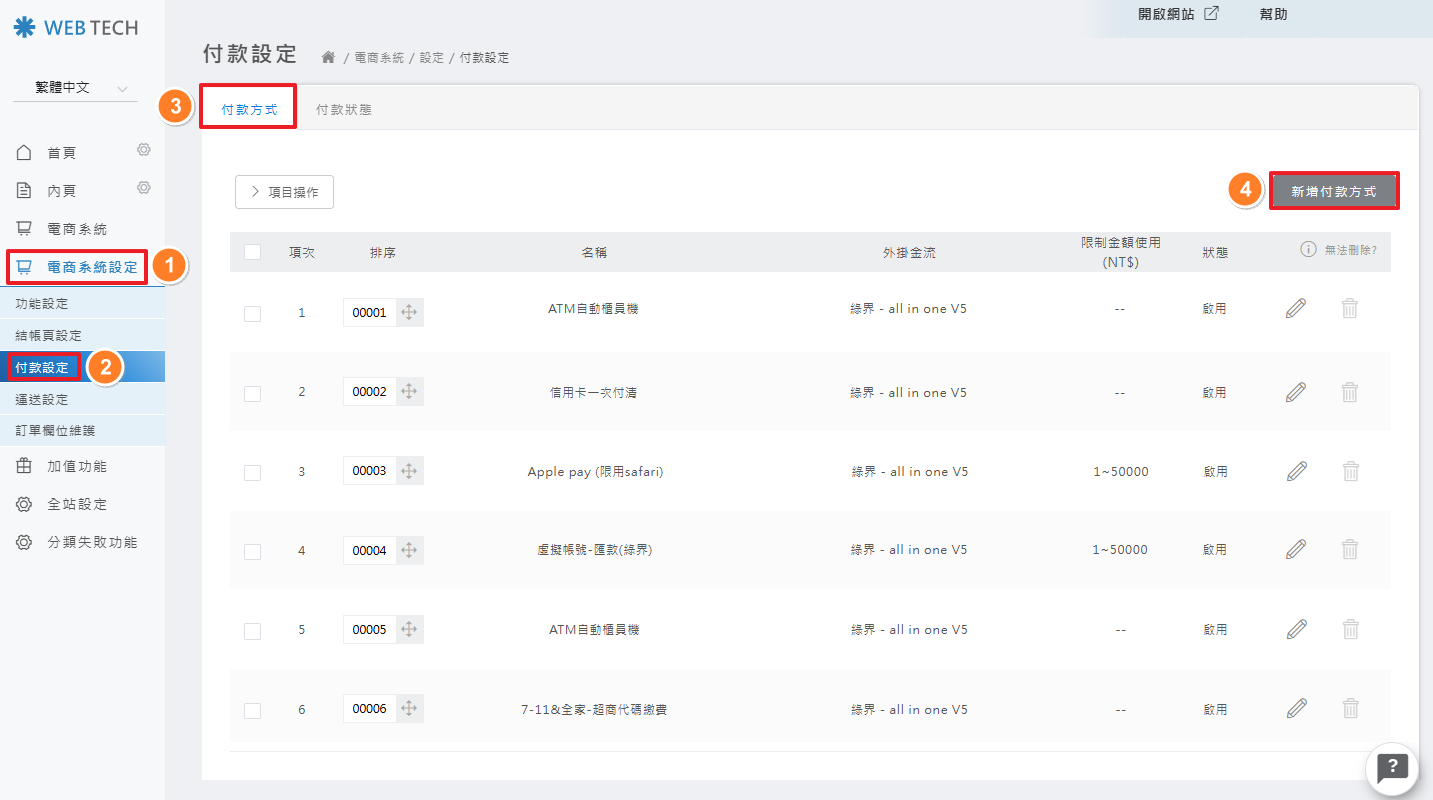
? 付款狀態設定
透過付款狀態的設定,可掌握每筆訂單的付款進度,以利下一步的出貨流程。
後台操作路徑: 電商系統設定 > 付款設定 > 付款狀態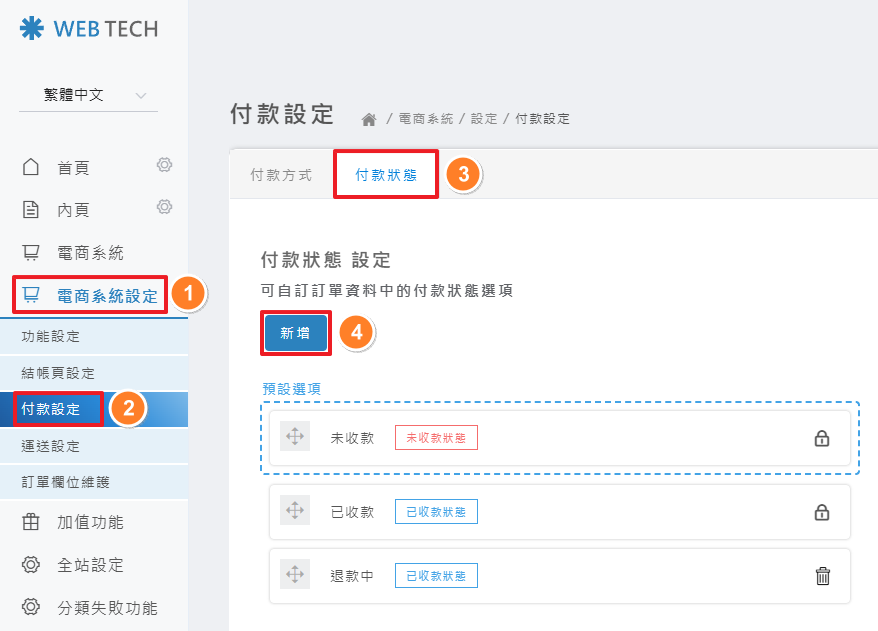
第四步:訂單通知管理員 (Notification Setup)
接獲訂單時,您希望網站系統在第一時間以 Email 或 LINE 訊息通知您,請跟著下面教學設定通知機制。
? Email 通知-SMTP 設定
SMTP 設定成功後,管理員和客戶才能收到系統發出的通知信件(訂單、會員申請、表單等)。
後台操作路徑: 全站設定 > 基本設定 > 基本資訊 > 系統寄件者、系統收件者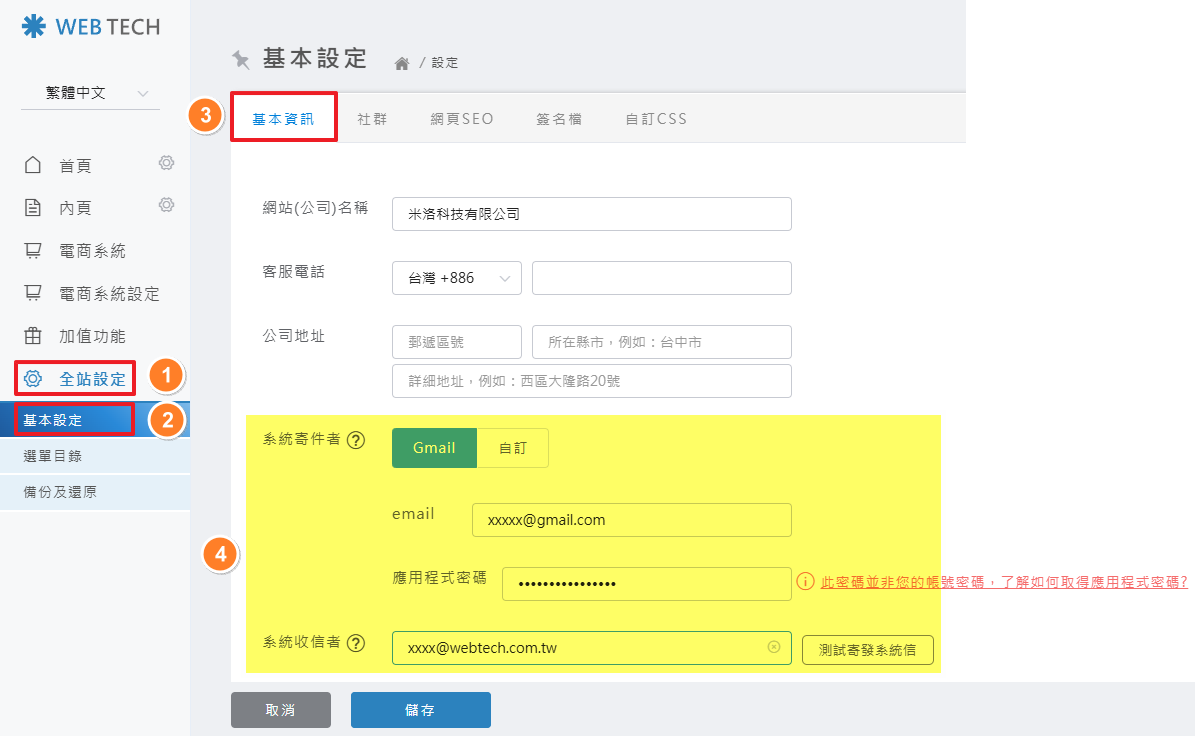
✅ 系統寄件者驗證資訊 | ✅ 系統收信者 (可多組 Email)
? LINE 通知設定
每當有新訂單時,系統會自動發 LINE 訊息通知您處理新訂單,提升反應速度。
後台操作路徑: 電商系統設定 > 功能設定 > LINE 通知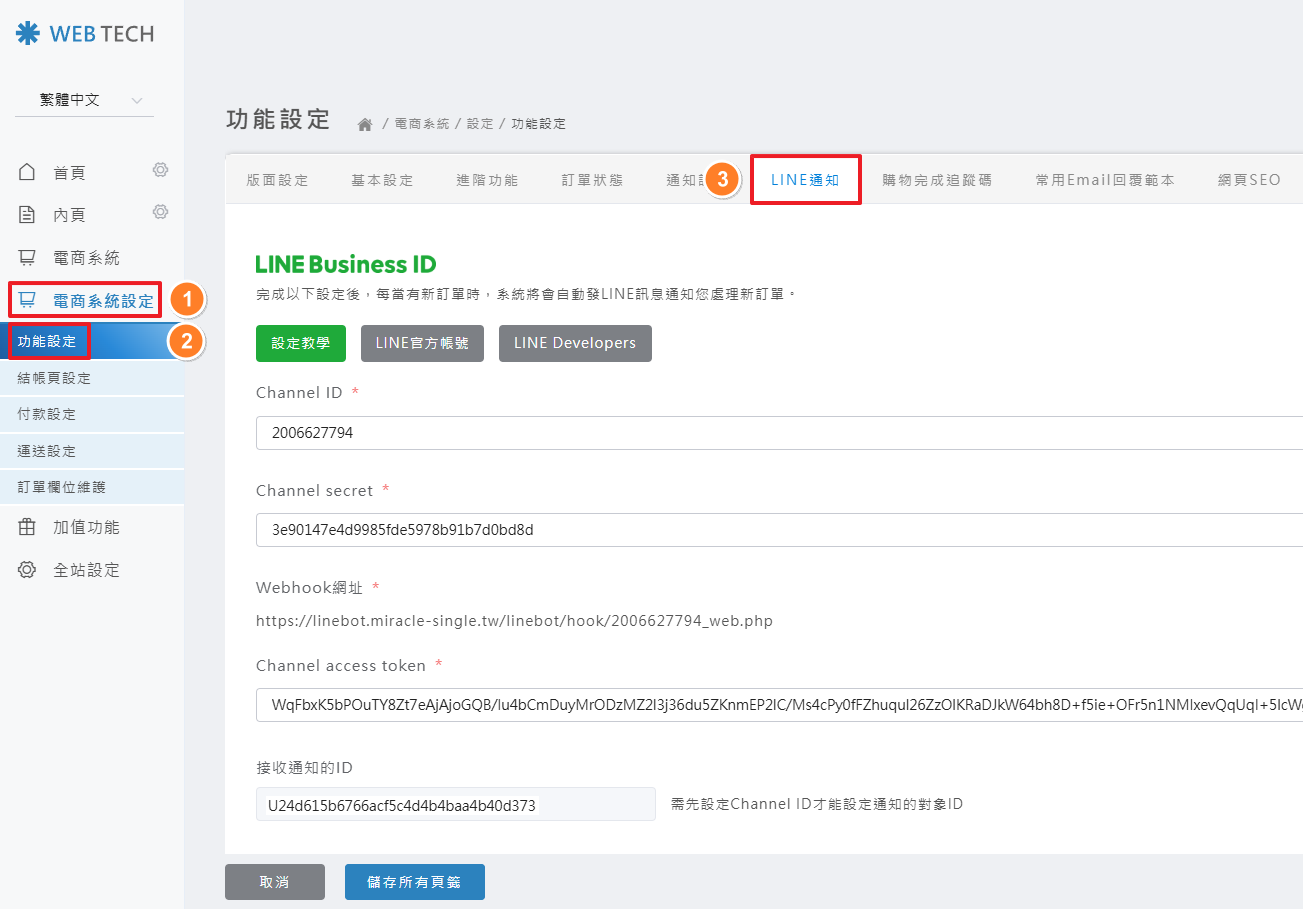
請確認所有 API 欄位 (Channel ID, Token 等) 皆已填寫。
第五步:來測試下單吧! (Test Checkout)
在電商系統正式上線前,請務必用消費者的角度來測試下單!
確認不同產品所對應的運送方式、付款方式是否都正確,實際體驗下單的流程,確保客戶流程順暢無誤。
第六步:訂單管理 (Order Management)
完善的訂單管理能提升營運效率,是商城順利運作的關鍵!
? 訂單狀態與付款狀態管理
- 訂單狀態:設定訂單處理流程的各個階段(例如:處理中、已出貨、已完成)。 電商系統設定 > 功能設定 > 訂單狀態
- 付款狀態:確認款項入帳後,可變更訂單的付款狀態為「已收款」。 電商系統 > 訂單管理系統 > 訂單付款狀態管理
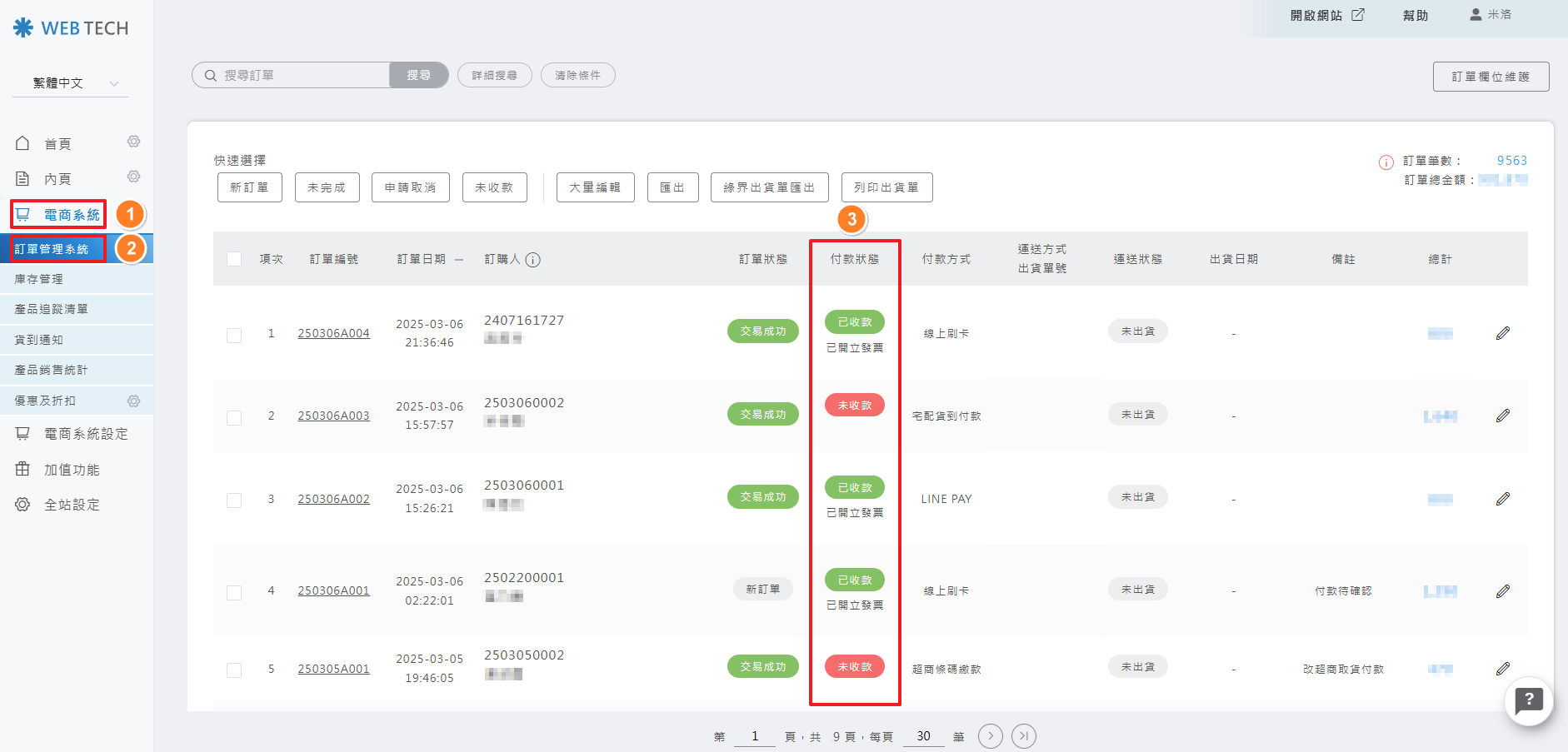
? 匯出訂單明細
網站後台支援匯出 Excel 表單的功能,方便您進行財務和庫存管理。
後台操作路徑: 電商系統 > 訂單管理系統 > 匯出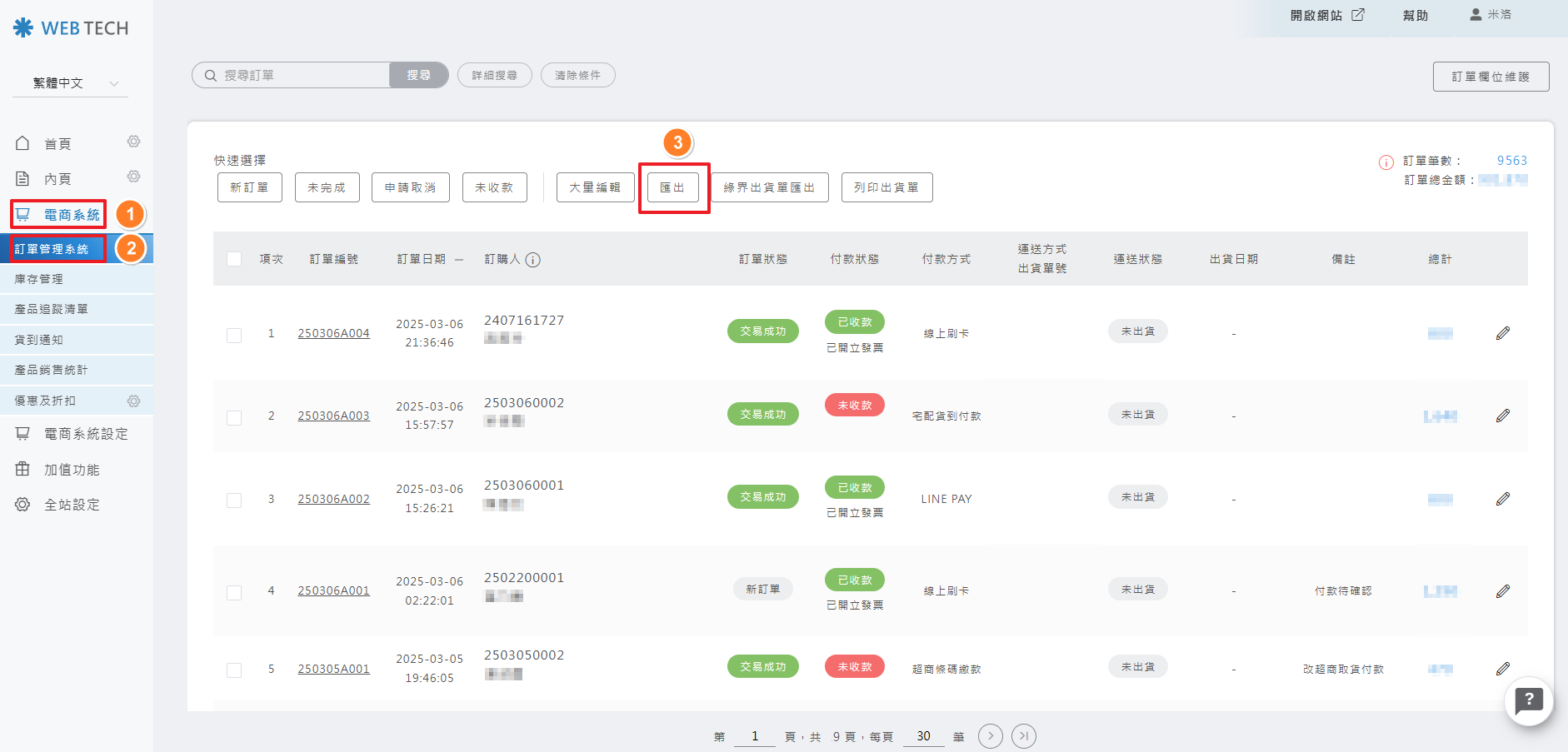

用好的設計,創造更好的收益
為行銷而生的設計整合者
如果還沒找到能解決您問題的內容,別擔心!馬上call out讓我們協助您
- 營運輔導部
- 服務時間10:30 ~ 12:00 & 13:30 ~ 18:00
- 服務信箱service@webtech.com.tw
如果還沒找到能解決您問題的內容,別擔心!馬上call out讓我們協助您